🇯🇵 Word オンライン 日本 語:Word Onlineを日本語で使う方法

Word Onlineを日本語で利用する方法について解説します。Microsoft Wordは世界中で広く使われているワープロソフトですが、そのオンライン版であるWord Onlineも同様に便利な機能を多く備えています。本記事では、Word Onlineを日本語で使いこなすための基本的な操作方法や tips をご紹介します。初心者から上級者まで、誰でも簡単に日本語でWord Onlineを活用できるようになることでしょう。
Wordを日本語化するにはどうすればいいですか?
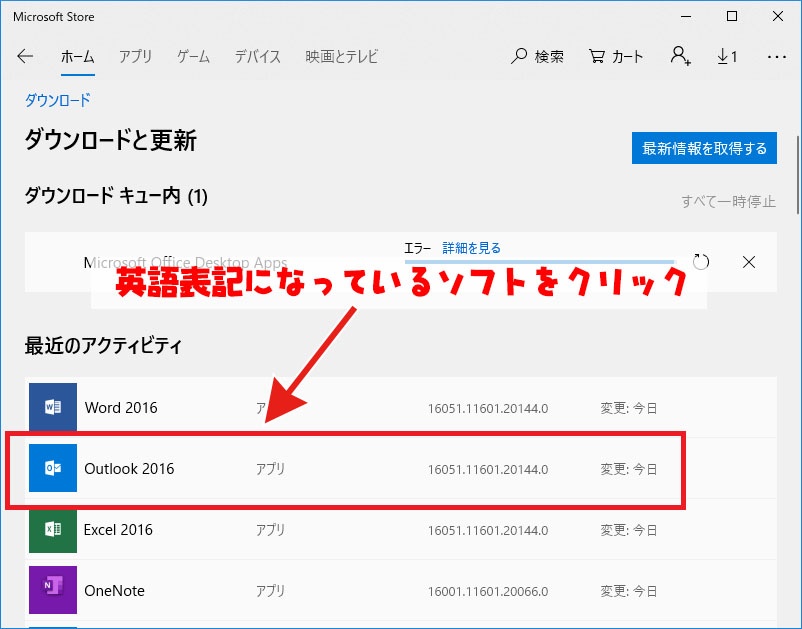
Wordを日本語化するには、以下の手順を実行します。 まず、Microsoft Wordを起動します。次に、「ファイル」メニューを開き、「オプション」を選択します。次に、「言語」タブをクリックします。 ここで、「言語パックの追加」ボタンをクリックし、「日本語」を選択します。次に、「OK」ボタンをクリックすると、日本語パックがインストールされ、Wordが日本語化されます。
Wordの日本語化の方法
Wordの日本語化は、以下の方法で実行できます。
- Microsoft Wordを起動し、「ファイル」メニューを開く
- 「オプション」を選択し、「言語」タブをクリックする
- 「言語パックの追加」ボタンをクリックし、「日本語」を選択する
日本語パックのインストール方法
日本語パックのインストールは、以下の方法で実行できます。
- Microsoft Wordを起動し、「ファイル」メニューを開く
- 「オプション」を選択し、「言語」タブをクリックする
- 「言語パックの追加」ボタンをクリックし、「日本語」を選択し、「OK」ボタンをクリックする
Wordの日本語化の注意点
Wordの日本語化には、以下の注意点があります。
- Microsoft Wordのバージョンが2013 以降であることを確認する
- 日本語パックがインストールされていることを確認する
- 文字コードがShiftJISに設定されていることを確認する
Microsoft 365 Web版を日本語化するには?
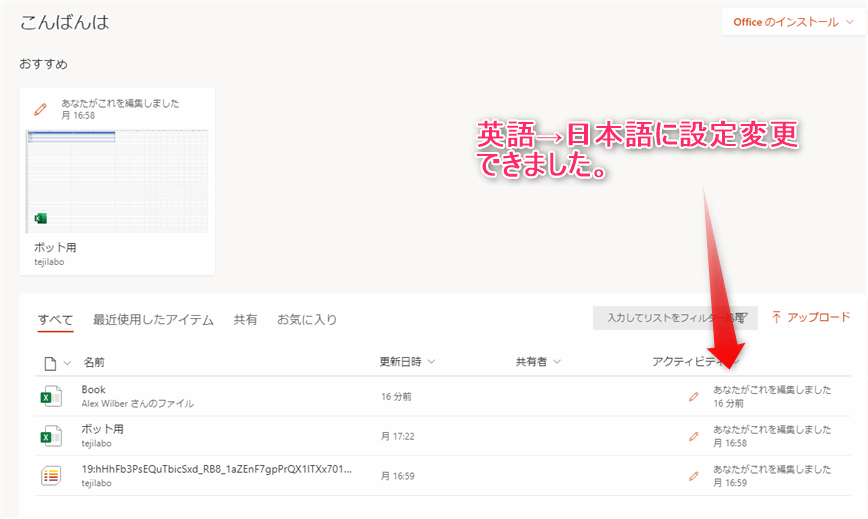
Microsoft 365 Web版を日本語化するには、以下の手順を実行します。 まず、Microsoft 365のWebサイトにログインします。次に、右上隅の設定アイコンをクリックし、言語と地域を選択します。すると、言語の選択肢が表示されるので、日本語を選択します。
言語設定の変更方法
言語設定を変更するには、以下の手順を実行します。
- Microsoft 365のWebサイトにログインします。
- 右上隅の設定アイコンをクリックします。
- 言語と地域を選択し、言語の選択肢から日本語を選択します。
日本語言語パックのインストール方法
日本語言語パックをインストールするには、以下の手順を実行します。
- Microsoft 365のWebサイトにログインします。
- 右上隅の設定アイコンをクリックします。
- 言語と地域を選択し、言語パックのインストールをクリックします。次に、日本語を選択し、インストールを開始します。
日本語化の確認方法
日本語化が成功したかどうかを確認するには、以下の手順を実行します。
- Microsoft 365のWebサイトにログインします。
- 右上隅の設定アイコンをクリックします。
- 言語と地域を選択し、言語の選択肢に日本語が選択されていることを確認します。
Microsoft 365を日本語にするには?
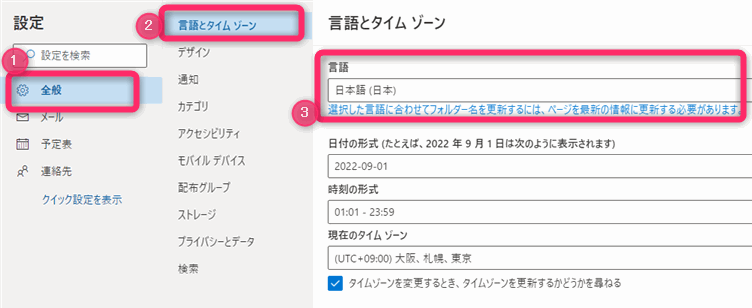
Microsoft 365を日本語にするには、以下の手順に従う必要があります。 Microsoft 365の言語設定を変更するには、以下の手順を実行します。
言語設定の変更方法
Microsoft 365の言語設定を変更するには、以下の手順に従う必要があります。
- Microsoft 365のアプリケーション(たとえば、WordやExcel)を開きます。
- 画面上部のファイルメニューをクリックし、オプションを選択します。
- 言語タブをクリックし、言語の設定ボタンをクリックします。
日本語言語パックのインストール方法
日本語言語パックをインストールするには、以下の手順に従う必要があります。
- Microsoft 365のアプリケーションを開きます。
- 画面上部のファイルメニューをクリックし、オプションを選択します。
- 言語タブをクリックし、言語の設定ボタンをクリックします。次に、言語パックのインストールボタンをクリックします。
言語の切り替え方法
言語を切り替えるには、以下の手順に従う必要があります。
- Microsoft 365のアプリケーションを開きます。
- 画面上部のファイルメニューをクリックし、オプションを選択します。
- 言語タブをクリックし、言語の設定ボタンをクリックします。次に、言語の切り替えボタンをクリックして、日本語を選択します。
Microsoft Word Onlineとは何ですか?

Microsoft Word Onlineとは、クラウド上で動作するワープロソフトです。Microsoftが提供するOffice Onlineシリーズの一つで、Word文書の作成、編集、共有などが可能です。ブラウザ上で動作するため、PCやスマートフォン、タブレットなど、様々なデバイスからアクセスできます。
主な機能
Microsoft Word Onlineには、次のような主な機能があります。
- 文書作成:新しい文書を作成することができます。
- 文書編集:既存の文書を編集することができます。
- 共同編集:複数人で同時に文書を編集することができます。
利用方法
Microsoft Word Onlineを利用するには、次のような手順に従います。
- Microsoftアカウントを作成するか、既存のアカウントにログインします。
- Office Onlineのサイトにアクセスし、Word Onlineを選択します。
- 文書を作成または編集します。
利点
Microsoft Word Onlineには、次のような利点があります。
- クラウド保存:文書は自動的にクラウドに保存されます。
- 共同作業:複数人で同時に文書を編集できます。
- ブラウザ上:特別なソフトウェアのインストールが不要です。
Word Onlineで日本語文書を作成する方法
Word Onlineは、マイソフトが提供する無料のオンラインワードプロセッサです。インターネット接続があれば、どこでも日本語文書を作成、編集、共有することができます。この記事では、Word Onlineを日本語で使う方法を詳しく説明します。
Word Onlineにアクセスする
まず、Word Onlineにアクセスするために、ブラウザを開いてoffice.comに行きます。Microsoftアカウントでログインすると、Officeオンラインアプリの一覧が表示されます。その中からWordを選びます。
新しい文書を作成する
Word Onlineが開いたら、新しい空白の文書を作成するか、テンプレートを選んで新しい文書を作成します。文書が開いたら、タイトルを付けて、文書の本文を入力し始めます。
日本語入力設定
パソコンの言語設定で日本語入力が有効になっていることを確認してください。Word Onlineでは、IMEを利用して日本語を入力できます。変換候補が表示されるので、適切な言葉を選んで入力していきます。
💻 Word コード:Word VBAのコード例集フォントと文字装飾
文字のフォントや大きさ、色を変更することができます。目的の文字を選択し、ホームタブからフォントや文字装飾のオプションを選びます。また、文字間隔や行間も調整可能です。
表と画像の挿入
文書に表や画像を挿入して、内容を視覚的に魅力的にすることができます。挿入タブから表や画像を選び、目的の位置に挿入します。表は行や列を追加・削除したり、セルのサイズを変更したりすることができます。
| 機能 | 説明 |
|---|---|
| 表 | データを整理して表示するのに役立ちます。 |
| 画像 | 文書に視覚的な要素を追加できます。 |
| 日本語入力 | IMEを利用して日本語を入力できます。 |
Wordの言語を日本語にするにはどうすればいいですか?
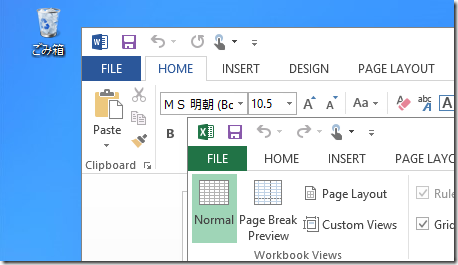
Wordの言語を日本語にするには、以下の手順に従ってください。
Wordの言語設定を変更する
Wordの言語設定を変更するには、以下の手順を実行します。
- Wordを開き、ファイルメニューをクリックします。
- オプションをクリックして、Wordのオプションダイアログボックスを開きます。
- 言語をクリックして、言語設定を表示します。
- 編集言語の下にある言語の追加ボタンをクリックします。
- リストから日本語を選択し、OKをクリックします。
- デフォルトの編集言語として日本語を選択し、設定ボタンをクリックします。
- 言語設定ダイアログボックスで、必要なオプションを選択し、OKをクリックします。
日本語入力モードを切り替える
日本語入力モードを有効にするには、以下の手順を実行します。
- タスクバーの言語バーをクリックして、日本語を選択します。
- 日本語入力モードを切り替えるには、言語バーの半角/全角キーを押します。
日本語フォントを設定する
日本語フォントを設定するには、以下の手順を実行します。
- Word文書で、フォントを変更するテキストを選択します。
- ホームタブのフォントグループで、フォントドロップダウンリストをクリックします。
- リストから日本語フォント(例:MS 明朝、MS ゴシック)を選択します。
Office365のオンラインを日本語表示にするには?
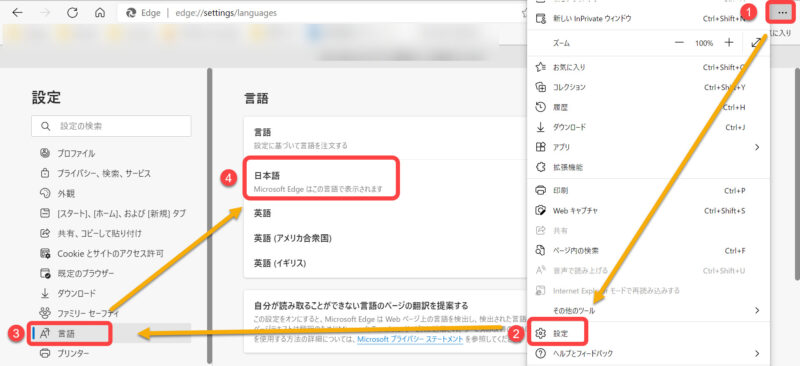
Office365のオンラインを日本語表示にするためには、以下の手順に従ってください。
言語設定の変更方法
Office365のオンラインで日本語表示にするためには、まず言語設定を変更する必要があります。以下の手順で設定を変更してください。
- Office365のオンラインにログインします。
- 画面右上の人物アイコンをクリックし、「マイアカウント」を選択します。
- 「設定」タブをクリックします。
- 「言語と時刻」セクションで、「言語」のドロップダウンメニューから「日本語」を選択します。
- 変更を保存するために、「保存」ボタンをクリックします。
ブラウザの言語設定を確認する
ブラウザの言語設定が日本語に設定されていることを確認してください。設定方法はブラウザによって異なりますが、一般的には以下の手順で設定できます。
- ブラウザの設定メニューを開きます。
- 「言語」または「言語設定」のセクションを探します。
- 言語の優先順位で「日本語」が最も上に来るように設定します。
Office365のサービスごとの言語設定を変更する
Office365の各サービス(Outlook、Word、Excelなど)には、それぞれ言語設定があります。各サービスで日本語表示にするには、以下の手順で設定を変更してください。
- 変更したいサービス(例:Outlook)を開きます。
- 画面右上の設定アイコン(歯車マーク)をクリックします。
- 「オプション」または「すべての設定を表示」を選択します。
- 「一般」または「言語」セクションで、「言語」のドロップダウンメニューから「日本語」を選択します。
- 変更を保存するために、「保存」ボタンをクリックします。
Microsoft 365を日本語化するには?
Microsoft 365を日本語化するには、以下の手順を実行します。
- まず、Microsoft 365にログインします。
- 画面右上のプロフィールアイコンをクリックし、「設定」を選択します。
- 設定メニューから、「言語と時間」をクリックします。
- 「言語」セクションで、ドロップダウンメニューから「日本語」を選択します。
- 最後に、「保存」ボタンをクリックして変更を適用します。
言語設定の変更方法
Microsoft 365の言語設定を変更するには、設定メニューの言語と時間セクションで希望の言語を選択します。選択可能な言語は多数ありますので、必要に応じて切り替えることができます。
日本語化の利点
Microsoft 365を日本語化することで、以下の利点があります。
- 日本語での作業がしやすくなり、効率が向上します。
- 日本語のヘルプやサポート資料を利用しやすくなります。
- 日本語のテンプレートやアドインを利用できるようになります。
トラブルシューティング
日本語化に問題が発生した場合は、以下の点を確認してください。
- インターネット接続が安定しているか確認してください。
- ブラウザのキャッシュをクリアして、再度試してみてください。
- 問題が解決しない場合は、Microsoftサポートに連絡してください。
SharePointの英語表記を日本語にするにはどうすればいいですか?
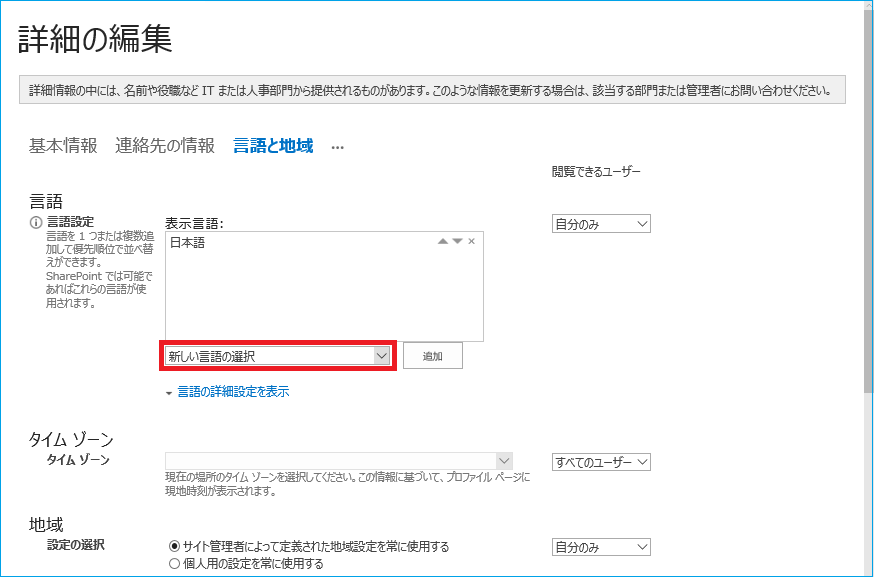
SharePointの英語表記を日本語にする方法は以下の通りです。
言語パックのインストール
SharePointで日本語表記を利用するには、まず言語パックをインストールする必要があります。言語パックは、SharePointのインストールメディアや公式サイトからダウンロードできます。
- SharePoint用の日本語言語パックを入手します。
- 言語パックをSharePointサーバーにインストールします。
- インストールが完了したら、SharePointを再起動します。
サイトの言語設定を変更
言語パックのインストール後、SharePointサイトの言語設定を日本語に変更する必要があります。
- SharePointサイトの設定メニューを開きます。
- サイトの言語設定を選択します。
- 利用可能な言語一覧から日本語を選択し、保存します。
ユーザーインターフェースの言語変更
サイトの言語設定を変更しても、ユーザーインターフェースの言語は変わらない場合があります。その場合は、以下の手順でユーザーインターフェースの言語を変更します。
- SharePointのユーザープロファイルにアクセスします。
- 基本情報セクションで、言語を日本語に変更します。
- 変更を保存します。
よくある質問
Word Onlineで日本語の文書を作成するにはどうしたらよいですか?
Word Onlineで日本語の文書を作成するには、まずブラウザからWord Onlineにアクセスします。そして、新しい空白の文書を選択します。文書が開いたら、右上の言語設定から日本語を選択します。これで、キーボードから日本語入力ができるようになります。また、フォントや文字サイズ、文字色なども変更できますので、自由にカスタマイズしてください。
Word Onlineで日本語入力メソッドを変更する方法を教えてください。
Word Onlineで日本語入力メソッドを変更するには、まず文書上で任意の場所をクリックしてカーソルを置きます。次に、キーボードのAlt + Shiftキーを同時に押すことで、入力メソッドを切り替えることができます。また、タスクバーの右下にある言語バーからも入力メソッドを変更できます。
Word Onlineで日本語の校正ツールは利用できますか?
はい、Word Onlineでは日本語の校正ツールが利用できます。文章を入力している際に、誤った日本語の単語や文法が赤波線で示されます。その単語を右クリックすると、正しい単語や文法への修正案が表示されます。また、校閲 > スペルチェックを選択することで、文書全体のスペルチェックを行うこともできます。
Word Onlineで日本語の文章を英語に翻訳するにはどうしたらよいですか?
Word Onlineで日本語の文章を英語に翻訳するには、まず翻訳したい文章を選択します。次に、ホームタブにある翻訳ボタンをクリックします。すると、選択した文章が英語に翻訳されます。翻訳結果を文書に挿入するには、結果を挿入をクリックします。ただし、この翻訳機能は機械翻訳であるため、必ずしも完全な翻訳とは限りませんので、注意してください。
↕ Word スクロール バー:Wordのスクロールバーをカスタマイズ!