🖱 Word カーソル 変更:Wordのカーソルを変更する方法

マイソフトのWordは、世界中で広く使われているワードプロセッサです。多くの方が日常的に使うこのソフトウェアにおいて、カーソルの変更方法を知っている人は少ないです。本記事では、Wordでのカーソルの変更方法について詳しく説明します。カーソルの形状や色、動きを変更することで、作業効率を向上させることができるでしょう。また、視認性の向上や個人の好みに合わせたカスタマイズも可能です。この記事を読めば、Wordのカーソルを自由自在に操る方法がわかります。
カーソルを変更するにはどうすればいいですか?
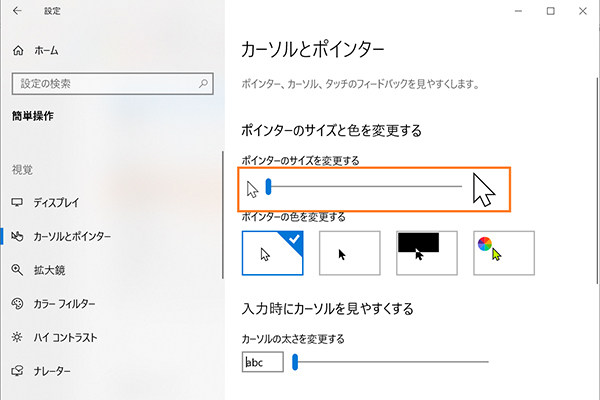
カーソルを変更するには、以下の方法があります。 コンピュータのカーソルを変更するには、マウスの設定を変更する必要があります。マウスの設定は、通常、コンピュータのコントロールパネルからアクセスできます。コントロールパネルを開き、ハードウェアとサウンドのセクションを選択し、デバイスとプリンターのセクションを選択します。次に、マウスのオプションを選択し、カーソルの設定を変更します。
カーソルの形状を変更する方法
カーソルの形状を変更するには、以下のステップを実行します。
- コンピュータのコントロールパネルを開きます。
- ハードウェアとサウンドのセクションを選択します。
- デバイスとプリンターのセクションを選択し、マウスのオプションを選択します。
カーソルのサイズを変更する方法
カーソルのサイズを変更するには、以下のステップを実行します。
- コンピュータのコントロールパネルを開きます。
- ハードウェアとサウンドのセクションを選択します。
- デバイスとプリンターのセクションを選択し、マウスのオプションを選択し、カーソルのサイズを変更します。
カーソルの色を変更する方法
カーソルの色を変更するには、以下のステップを実行します。
- コンピュータのコントロールパネルを開きます。
- ハードウェアとサウンドのセクションを選択します。
- デバイスとプリンターのセクションを選択し、マウスのオプションを選択し、カーソルの色を変更します。
ワードのポインターのデザインを変更するには?
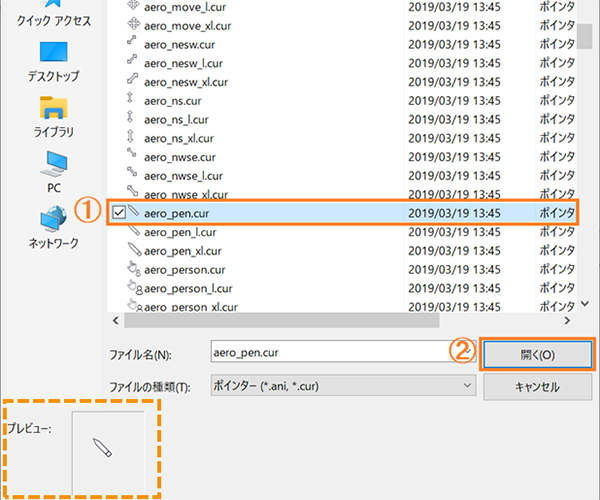
ワードのポインターのデザインを変更するには、以下の手順を実行します。 ワードのバージョンごとの方法 ワードのバージョンによってポインターのデザイン変更方法が異なります。以下の方法をご覧ください。
ワード2013以降のバージョン
ワード2013以降のバージョンでは、以下の方法でポインターのデザインを変更できます。
- ワードを開きます。
- 「ファイル」メニューを開きます。
- 「オプション」を選択し、「デザイン」タブを開きます。
- 「ポインターのスタイル」を選択し、好みのスタイルを選択します。
- 「OK」をクリックして変更を保存します。
ワード2007のバージョン
ワード2007のバージョンでは、以下の方法でポインターのデザインを変更できます。
💻 Word コード:Word VBAのコード例集- ワードを開きます。
- 「ツール」メニューを開きます。
- 「オプション」を選択し、「編集」タブを開きます。
- 「ポインターのスタイル」を選択し、好みのスタイルを選択します。
- 「OK」をクリックして変更を保存します。
ワードのマを使用する方法
ワードのマを使用してポインターのデザインを変更することもできます。
- ワードを開きます。
- 「開発」タブを開きます。
- 「マ」を選択し、「新しいマの作成」をクリックします。
- 「ポインターのスタイル」を選択し、好みのスタイルを選択します。
- 「マの実行」をクリックして変更を保存します。
ワードでカーソルを出すには?
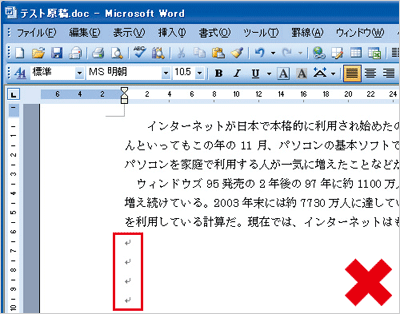
ワードでカーソルを出すには、キーボードショートカットを使用する方法があります。具体的には、Alt + Tabキーを押すことで、カーソルが次の項目に移動します。また、Shift + Tabキーを押すことで、カーソルが前の項目に移動します。
ワードでカーソルを出すための基本的な方法
ワードでカーソルを出すための基本的な方法は、以下の通りです。
- Alt + Tabキーを押して、カーソルを次の項目に移動する
- Shift + Tabキーを押して、カーソルを前の項目に移動する
- 矢印キーを押して、カーソルを上下左右に移動する
ワードでカーソルを出すためのショートカットキー
ワードでカーソルを出すためのショートカットキーは、以下の通りです。
- Ctrl + Homeキーを押して、カーソルを文書の先頭に移動する
- Ctrl + Endキーを押して、カーソルを文書の末尾に移動する
- Ctrl + 左矢印キーを押して、カーソルを単語の左側に移動する
ワードでカーソルを出すためのその他の方法
ワードでカーソルを出すためのその他の方法は、以下の通りです。
- マウスを使用して、カーソルを任意の位置に移動する
- タッチパッドを使用して、カーソルを任意の位置に移動する
- キーボードの矢印キーを使用して、カーソルを上下左右に移動する
🖱 Word カーソル 変更:Wordのカーソルを変更する方法
Wordで文書を編集する際、カーソルの形状や動きには非常に慣れているかもしれません。しかし、実はWordのカーソルは変更することが可能です。ここでは、Wordのカーソルを変更する方法を詳しく解説します。
Wordのカーソルの種類
Wordには、基本的に以下の3種類のカーソルがあります。 1. 挿入カーソル:文字を入力する位置を示す縦線のカーソルです。 2. 選択カーソル:文字を選択する際に表示される縦線のカーソルです。 3. オーバータイプカーソル:上書きモードで文字を入力する位置を示す縦線のカーソルです。
カーソルの形状を変更する
Wordのカーソルの形状を変更するには、以下の手順に従ってください。 1. Wordを開き、[ファイル]メニューから[オプション]を選択します。 2. [詳細設定]をクリックします。 3. [編集オプション]で、[カーソルの動作]を探します。 4. [カーソルの形状]で、好みの形状を選択します。
カーソルの色を変更する
カーソルの色を変更するには、以下の手順に従ってください。 1. Wordを開き、[ファイル]メニューから[オプション]を選択します。 2. [詳細設定]をクリックします。 3. [表示]で、[カーソルの色]を探します。 4. [カーソルの色]で、好みの色を選択します。
💯 Word スキル チェック:Wordのスキルチェックで実力診断!カーソルの点滅を変更する
カーソルの点滅を変更するには、以下の手順に従ってください。 1. Wordを開き、[ファイル]メニューから[オプション]を選択します。 2. [詳細設定]をクリックします。 3. [編集オプション]で、[カーソルの動作]を探します。 4. [カーソルの点滅]で、好みの点滅設定を選択します。
カーソルの動きを変更する
カーソルの動きを変更するには、以下の手順に従ってください。 1. Wordを開き、[ファイル]メニューから[オプション]を選択します。 2. [詳細設定]をクリックします。 3. [編集オプション]で、[カーソルの動作]を探します。 4. [カーソルの動き]で、好みの動きを選択します。
| カーソルの種類 | 変更方法 |
|---|---|
| 形状 | オプション → 詳細設定 → 編集オプション → カーソルの形状 |
| 色 | オプション → 詳細設定 → 表示 → カーソルの色 |
| 点滅 | オプション → 詳細設定 → 編集オプション → カーソルの点滅 |
| 動き | オプション → 詳細設定 → 編集オプション → カーソルの動き |
これらの手順を参考に、Wordのカーソルを自分に合った形状、色、点滅、動きにカスタマイズしてみてください。カーソルが変わると、文書の編集がより快適になるかもしれません。
Wordのカーソルを変更するには?
Wordのカーソルを変更するには、以下の手順を実行します。
カーソルの形状を変更する
Wordでは、カーソルの形状を変更することができます。以下の手順でカーソルの形状を変更しましょう。
- 「ファイル」タブをクリックして、「オプション」を選択します。
- 「詳細」設定をクリックします。
- 「カーソルのオプション」セクションで、カーソルの形状を選択します。
カーソルの点滅を変更する
カーソルの点滅を変更することで、カーソルの見えやすさを向上させることができます。以下の手順でカーソルの点滅を変更しましょう。
- 「ファイル」タブをクリックして、「オプション」を選択します。
- 「詳細」設定をクリックします。
- 「カーソルのオプション」セクションで、カーソルの点滅を選択します。
カーソルの色を変更する
カーソルの色を変更することで、カーソルが見やすくなります。以下の手順でカーソルの色を変更しましょう。
- 「ファイル」タブをクリックして、「オプション」を選択します。
- 「詳細」設定をクリックします。
- 「カーソルのオプション」セクションで、カーソルの色を選択します。
カーソルを変えるにはどうすればいいですか?
カーソルを変えるには、いくつかの方法があります。まず、オペレーティングシステムの設定を変更することができます。WindowsやMacの両方で、カーソルの形状やサイズを変更するオプションが用意されています。また、特定のアプリケーションやゲームでは、カーソルの形状をカスタマイズできる場合があります。
オペレーティングシステムの設定でカーソルを変更する方法
オペレーティングシステムの設定でカーソルを変更するには、以下の手順に従ってください。
- Windowsの場合:設定を開き、「デバイス」→「マウス」の順に進みます。そこから「ポインタのオプション」を選択し、カーソルの形状やサイズを変更できます。
- Macの場合:「システム環境設定」を開き、「アクセシビリティ」→「ディスプレイ」→「カーソル」の順に進みます。そこからカーソルのサイズを変更できます。
アプリケーションでカーソルを変更する方法
一部のアプリケーションでは、カーソルの形状をカスタマイズできる場合があります。これは通常、そのアプリケーションの設定メニューで行います。例えば、Photoshopでは、ブラシの設定を変更することでカーソルの形状を変えることができます。
↕ Word スクロール バー:Wordのスクロールバーをカスタマイズ!カスタムカーソルをダウンロードして使用する方法
インターネット上には、無料でダウンロードできるカスタムカーソルがたくさんあります。これらのカーソルをダウンロードして、オペレーティングシステムの設定で適用することができます。
- まず、信頼できるウェブサイトからカスタムカーソルをダウンロードします。
- ダウンロードしたカーソルファイルを、オペレーティングシステムのカーソル設定で適用します。
- これで、カスタムカーソルが使用できるようになります。
マウスカーソルのデザインを変更するには?
マウスカーソルのデザインを変更する方法は、以下の通りです。
Windowsでのマウスカーソルのデザイン変更方法
Windowsでマウスカーソルのデザインを変更するには、以下の手順に従ってください。
- 「コントロールパネル」を開き、「マウス」を選択します。
- 「ポインタのオプション」タブをクリックします。
- 「スキーム」のドロップダウンリストから、好みのカーソルデザインを選択します。
- 「適用」ボタンをクリックし、変更を確定します。
macOSでのマウスカーソルのデザイン変更方法
macOSでマウスカーソルのデザインを変更するには、以下の手順に従ってください。
- 「システム環境設定」を開き、「アクセシビリティ」を選択します。
- 「ディスプレイ」をクリックし、「カーソル」タブを選択します。
- 「カーソルのサイズ」スライダーを調整して、カーソルのサイズを変更します。
サードパーティーソフトウェアを使用したマウスカーソルのデザイン変更方法
サードパーティーソフトウェアを使用してマウスカーソルのデザインを変更することもできます。人気のあるソフトウェアには以下のようなものがあります。
- CursorFX:Windows用のカーソル変更ソフトウェアで、多数のカスタマイズオプションが利用可能です。
- Mousecape:macOS用のカーソル変更ソフトウェアで、カスタムカーソルテーマの作成と適用が可能です。
- RealWorld Cursor Editor:Windows用のカーソル編集ソフトウェアで、独自のカーソルを作成できます。
Windows11でカーソルを変更するには?
Windows11でカーソルを変更する手順
Windows11でカーソルを変更するには、以下の手順を踏んでください。
- デスクトップの空白領域を右クリックし、「設定」を選択します。
- 設定メニューで、「Bluetoothとデバイス」をクリックします。
- 次に、「マウス」をクリックして、マウスの設定画面を開きます。
- 「カーソルのスタイル」セクションで、使用したいカーソルタイプを選びます。
- カーソルのサイズや色を変更するには、「カーソルのサイズと色を調整」をクリックします。
- 希望のサイズや色を選んで、設定を適用します。
Windows11のカスタムカーソルのインストール方法
既定のカーソルに飽きたら、カスタムカーソルをインストールしてみてください。
- 信頼できるウェブサイトからカスタムカーソルをダウンロードします。
- ダウンロードしたカーソルファイルを右クリックし、「インストール」をクリックします。
- 上記の手順でマウスの設定画面を開き、「カーソルのスタイル」セクションで新しくインストールしたカーソルを選びます。
Windows11でカーソルのトラブルシューティング
カーソルが正常に動作しない場合は、以下の手順でトラブルシューティングを試してみてください。
- マウスのバッテリーが足りているか確認します。無線マウスの場合は、新しいバッテリーに交換してみます。
- マウスやマウスパッドの表面が汚れていないかチェックします。不良がある場合は、清潔な布で拭いてみてください。
- マウスのドライバーが最新かどうか確認します。古い場合は、Windows Updateで最新のドライバーをインストールします。
よくある質問
Wordのカーソルの形状を変更する方法は何ですか?
Wordのカーソルの形状を変更するには、まずオプションを選択し、次に詳細設定をクリックします。そして、編集オプションのセクションで、カーソルの形状を選択します。ここで、好みのカーソルの形状を選択することができます。
Wordでカーソルの色を変更することはできますか?
はい、Wordでカーソルの色を変更することができます。まず、オプションを開き、詳細設定をクリックしてください。その後、表示セクションで、カーソルの色を選択します。ここで、カーソルの色を変更することができます。
⬇️ Word スタイル ダウンロード:Wordのスタイルをダウンロードする方法Wordのカーソルの点滅を止める方法は?
Wordのカーソルの点滅を止めるためには、オプションを開き、詳細設定をクリックしてください。その後、編集オプションのセクションで、カーソルの点滅を選択し、しないを選びます。これで、カーソルの点滅が止まります。 <h3 Degollado Puebla Mexico. Boeing 727. 13-04-2019 19:00 pm 5:00 am Hotel Gilfer. Gracias!