🌐 Word インターネット:Wordでインターネットに接続する方法

インターネットは、現代社会において不可欠なインフラとして広く認識されています。Microsoft Wordは、多くの人が使用しているワードプロセッシングソフトウェアであり、インターネットに接続する機能も持っています。本記事では、Wordを使用してインターネットに接続する方法について詳しく説明します。Wordのインターネット接続機能を活用することで、作成した文書をオンラインで共有したり、リアルタイムで共同編集したりすることが可能になります。また、オンラインリソースを利用して文書の内容を充実させることもできます。この記事では、Wordでインターネットに接続するステップバイステップの方法を紹介し、その便利な機能を最大限に活用する方法を解説します。
Wordをオンラインにするにはどうすればいいですか?
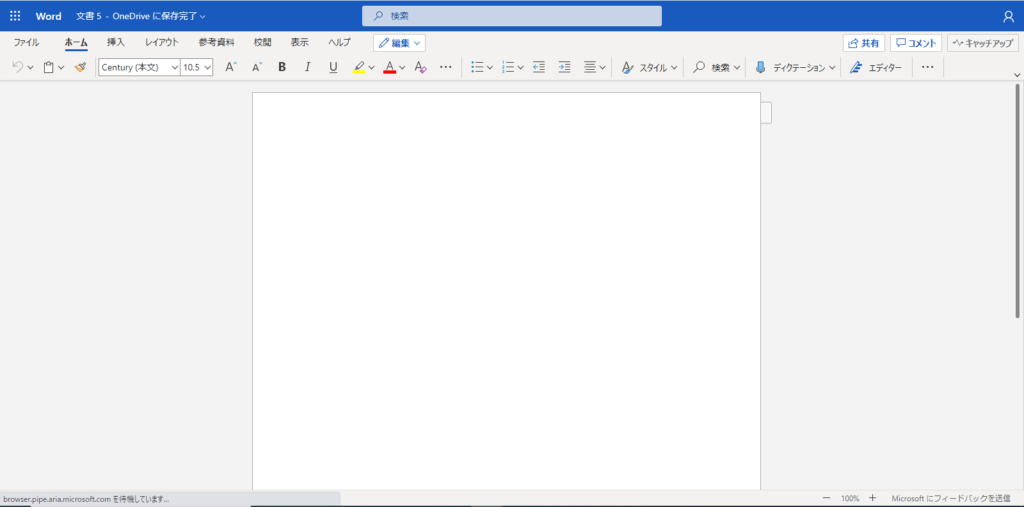
Wordをオンラインにするには、Microsoft Office OnlineやGoogle ドキュメントなどのオンラインエディターを利用することができます。ここでは、Wordをオンラインにする方法を詳しく説明します。
オンラインエディターを選択する
オンラインエディターを選択するには、以下の点を考慮する必要があります。
- Microsoft Office Online:Microsoft Officeのオンライン版であり、Word、Excel、PowerPointなどが利用できます。ファイルをオンラインで編集し、自動保存されるため、データの損失を防ぐことができます。
- Google ドキュメント:Googleが提供するオンラインエディターであり、Wordファイルを編集することができます。リアルタイムで共同編集が可能であり、ファイルのバージョン管理も自動で行われます。
- その他のオンラインエディター:LibreOffice Online、Zoho Writerなど、他のオンラインエディターも利用できます。各エディターの機能と料金を比較検討して、最適なエディターを選択する必要があります。
ファイルをアップロードする
オンラインエディターを選択したら、次はWordファイルをアップロードする必要があります。
- Microsoft Office Online:OneDriveやDropboxなどのクラウドストレージにファイルをアップロードして、オンラインエディターで編集することができます。
- Google ドキュメント:Google Driveにファイルをアップロードして、Google ドキュメントで編集することができます。
- ファイルの形式:オンラインエディターがサポートするファイル形式を確認する必要があります。一般的には、.docx、.doc、.odtなどの形式がサポートされています。
オンラインで編集する
ファイルをアップロードしたら、次はオンラインエディターで編集することができます。
- 共同編集:オンラインエディターでは、複数人で同時に編集することができます。共同編集者とリアルタイムでコミュニケーションすることができます。
- 自動保存:オンラインエディターでは、ファイルが自動的に保存されるため、データの損失を防ぐことができます。
- バージョン管理:オンラインエディターでは、ファイルのバージョン管理が自動で行われるため、変更履歴を追跡することができます。
ワードでハイパーリンクをインターネットにするには?
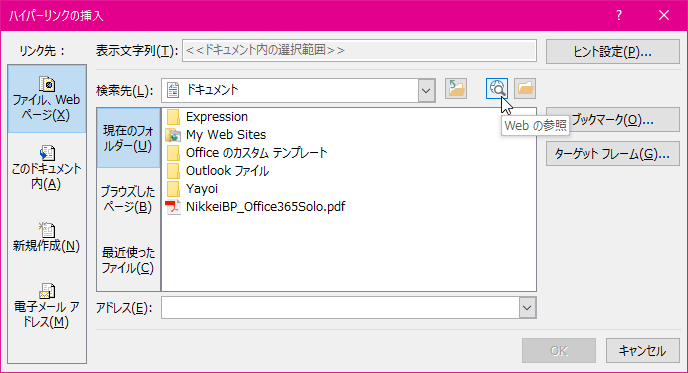
ワードでハイパーリンクをインターネットにするには、以下の手順を実行します。 まず、ワード文書を開き、ハイパーリンクを挿入したい場所にカーソルを移動します。その後、「挿入」 タブをクリックし、「リンク」 または 「ハイパーリンク」 を選択します。 ここで、「リンクの挿入」 ウィンドウが開きます。「リンクの種類」 で 「Web ページ」 を選択し、「アドレス」 にリンク先の URL を入力します。最後に、「OK」 をクリックすると、ハイパーリンクが作成されます。
ワードでハイパーリンクを挿入する方法
ワードでハイパーリンクを挿入するには、以下の手順を実行します。
- ワード文書を開きます。
- ハイパーリンクを挿入したい場所にカーソルを移動します。
- 「挿入」 タブをクリックし、「リンク」 または 「ハイパーリンク」 を選択します。
ハイパーリンクの編集方法
ハイパーリンクを編集するには、以下の手順を実行します。
- ハイパーリンクを選択します。
- 「挿入」 タブをクリックし、「リンク」 または 「ハイパーリンク」 を選択します。
- 「リンクの編集」 ウィンドウで、必要な変更を実行します。
ハイパーリンクの削除方法
ハイパーリンクを削除するには、以下の手順を実行します。
- ハイパーリンクを選択します。
- 「右クリック」 を実行し、「ハイパーリンクの削除」 を選択します。
- ハイパーリンクが削除されます。
WordをWebで開くには?
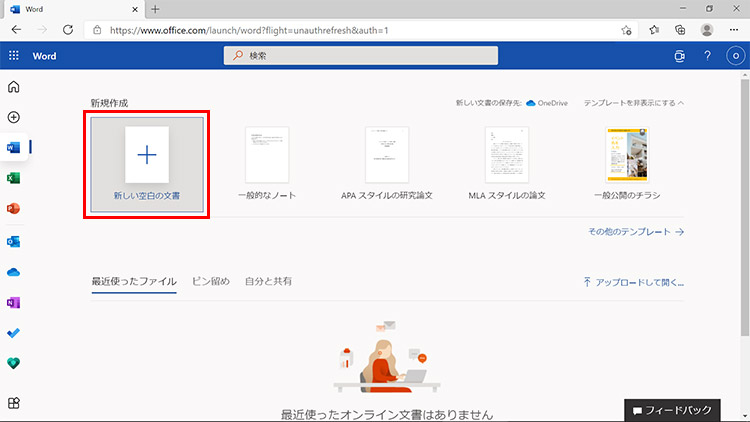
WordをWebで開くには、Microsoft Word OnlineやGoogle ドキュメントなどのオンラインのワードプロセッサを利用できます。
オンラインのワードプロセッサを利用する方法
オンラインのワードプロセッサを利用する方法は以下の通りです。
- Microsoft Word Onlineのウェブサイトにアクセスし、Microsoft アカウントでログインします。
- Google ドキュメントのウェブサイトにアクセスし、Google アカウントでログインします。
- ファイルをアップロードまたは新規作成して、オンラインで編集を開始します。
ブラウザ拡張機能を利用する方法
ブラウザ拡張機能を利用する方法は以下の通りです。
- Google ChromeなどのブラウザにOffice Online拡張機能をインストールします。
- FirefoxなどのブラウザにMicrosoft Office拡張機能をインストールします。
- 拡張機能をインストール後、Wordファイルをブラウザで開くことができます。
クラウドストレージを利用する方法
クラウドストレージを利用する方法は以下の通りです。
- OneDriveやGoogle ドライブなどのクラウドストレージにWordファイルをアップロードします。
- アップロードしたファイルをクラウドストレージのウェブサイトで開くことができます。
- クラウドストレージのモバイルアプリを利用して、Wordファイルをモバイルデバイスで開くこともできます。
🌐 Word インターネット:Wordでインターネットに接続する方法
Wordでインターネットに接続する方法には、いくつかの方法があります。ここでは、主に以下の5つの方法を詳しく説明します。
方法1: ハイパーリンクの挿入
Word文書内にURLを挿入し、それをクリックするとWebページが開くようにする方法です。以下の手順で行います。 1. Word文書を開く 2. テキストを選択または入力する 3. [挿入]タブ -> [ハイパーリンク]をクリック 4. [アドレス]フィールドにURLを入力し、[OK]をクリック これで、選択したテキストにURLがリンクされ、クリックするとWebページが開きます。
方法2: Word内のWeb ブラウザー制御
Wordには、文書内にWebブラウザーを埋め込む機能があります。これにより、Word文書内で直接Webページを閲覧できます。 1. [挿入]タブ -> [テキスト]グループ -> [オブジェクト]をクリック 2. [オブジェクト]ダイアログボックスで、「Microsoft Web ブラウザー制御」を選択し、[OK]をクリック これで、Word文書内にWebブラウザーが埋め込まれ、インターネットを閲覧できます。
方法3: Wordで直接オンライン画像を挿入
Wordでは、インターネット上の画像を直接文書に挿入できます。 1. [挿入]タブ -> [画像] -> [オンライン画像]をクリック 2. [Bing イメージ検索]または[OneDrive]から画像を選択し、[挿入]をクリック これで、選択したオンライン画像がWord文書に挿入されます。
方法4: Wordでオンラインビデオを挿入
Wordでは、YouTubeやVimeoなどのオンラインビデオを文書内に埋め込むことができます。 1. [挿入]タブ -> [メディア]グループ -> [オンライン ビデオ]をクリック 2. ビデオのURLを入力し、[挿入]をクリック これで、Word文書内にオンラインビデオが埋め込まれます。
方法5: Wordでリアルタイム共同編集
Wordでは、インターネットを通じて複数人で同時に文書を編集できます。これには、OneDriveへの文書の保存が必要です。 1. 文書をOneDriveに保存 2. 共有対象者に共有リンクを送信 3. 共有対象者がリンクを開き、文書を編集 これで、リアルタイムで共同編集が可能になります。
| 方法 | 説明 |
|---|---|
| ハイパーリンクの挿入 | 文書内にURLを挿入し、クリックでWebページを開く |
| Word内のWeb ブラウザー制御 | 文書内にWebブラウザーを埋め込んでインターネットを閲覧 |
| Wordで直接オンライン画像を挿入 | インターネット上の画像を直接文書に挿入 |
| Wordでオンラインビデオを挿入 | YouTubeやVimeoのビデオを文書内に埋め込む |
| Wordでリアルタイム共同編集 | OneDrive経由で複数人で同時に文書を編集 |
これらの方法を使って、Wordでインターネットに接続し、様々な機能を活用できます。インターネットを通じた作業がますます便利になるでしょう。
Web版Wordで共有するにはどうすればいいですか?
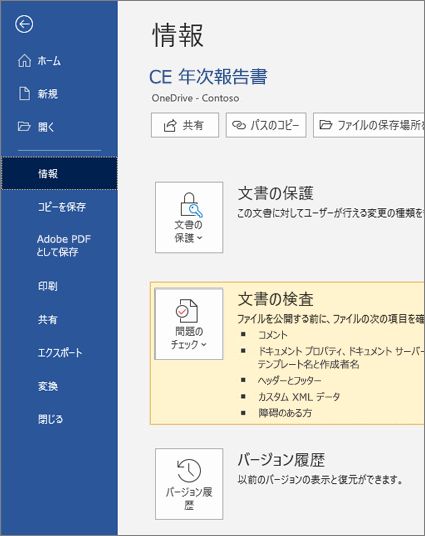
Web版Wordで共有するには、以下の手順を実行します。
ワード文書を開く
まず、ウェブブラウザでOffice.comにアクセスし、Wordをクリックします。そして、共有したい文書を開きます。
共有ボタンをクリック
文書が開いたら、右上にある共有ボタンをクリックします。これにより、共有オプションが表示されます。
共有リンクを作成する
共有オプションから、リンクで共有を選択します。これにより、共有リンクが生成されます。必要に応じて、編集権限や閲覧権限を設定できます。
- 編集権限:リンクを共有することで、受信者が文書を編集できるようにします。
- 閲覧権限:リンクを共有することで、受信者が文書を閲覧できるようにしますが、編集はできません。
- 特定の人と共有:メールアドレスを指定して、特定の人とのみ共有することもできます。
これらの手順を実行することで、Web版Wordで簡単に文書を共有することができます。共有リンクを必要な人に送るか、特定の人と直接共有することで、共同作業がスムーズになります。
WordにWordを挿入するにはどうすればいいですか?
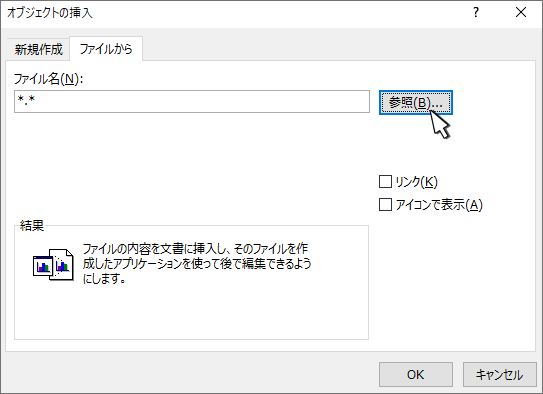
WordにWordを挿入するには、以下の手順を実行します。
方法1: コピー&ペースト
Wordを挿入する最も簡単な方法は、コピー&ペーストです。この方法を 사용하면、다른 文書 또는 웹ページ에서 워드 워드를 복사하여 워드에 붙여 넣을 수 있습니다。
- 원하는 워드를 포함하고 있는 다른 워드 文書 또는 웹ページを開きます。
- 挿入したいWordを選択し、右クリックして「コピー」をクリックします。
- Word 文書に移動し、挿入したい場所をクリックしてカーソルを置きます。
- 右クリックして「貼り付け」をクリックするか、Ctrl + Vキーを押してWordを挿入します。
方法2: オブジェクトとして挿入
Word 文書に別のWord 文書をオブジェクトとして挿入することもできます。これにより、挿入されたWord 文書をクリックして開くことができます。
- Word 文書を開き、挿入したい場所にカーソルを置きます。
- 「挿入」タブをクリックし、「テキスト」グループで「オブジェクト」をクリックします。
- 「オブジェクト」ダイアログボックスで、「作成」タブをクリックします。
- リストから「Microsoft Word 文書」を選択し、「OK」をクリックします。
- 新しいWord 文書が開き、そこに 원하는 워드를 입력하거나 貼り付けます。
- 終了したら、「ファイル」タブをクリックし、「名前を付けて保存」をクリックして文書を保存します。
方法3: リンクとして挿入
Word 文書に別のWord 文書へのリンクを挿入して、クリックするとその文書が開くようにすることもできます。
- リンク先のWord 文書のファイルパスを確認します。
- リンクを挿入したいWord 文書を開き、挿入したい場所にカーソルを置きます。
- 「挿入」タブをクリックし、「リンク」をクリックします。
- 「リンク」ダイアログボックスで、「リンク先」のドロップダウンリストから「ファイル」を選択します。
- 「現在のフォルダー」で、リンク先のWord 文書を選択し、「OK」をクリックします。
- リンクが挿入され、クリックするとリンク先のWord 文書が開きます。
Wordはネットに接続しなくても使えますか?
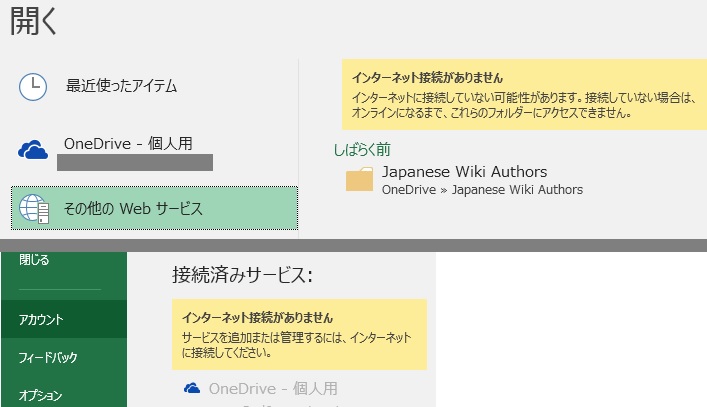
Wordはネットに接続しなくても使えます。Microsoft Wordは、オフラインでも機能するスタンドアロンアプリケーションです。ただし、インターネット接続がないと、オンラインストレージやクラウドベースの機能にはアクセスできません。
💻 Word コード:Word VBAのコード例集オフラインでWordを使用できる機能
Wordはオフラインでも数多くの機能を提供しています。
- 文書の作成と編集: オフラインで新しい文書を作成したり、既存の文書を開いて編集したりできます。
- 文字装飾とフォーマット: フォント、文字サイズ、色、段落整形などの基本的なフォーマット機能を利用できます。
- スペルチェックと文法チェック: オフラインでもスペルチェックと文法チェック機能が使用できます。
オフラインで使用できない機能
インターネット接続がないと、 Wordの次の機能を利用できません。
- オンラインストレージへのアクセス: OneDriveやGoogle Driveなどのクラウドストレージに保存されている文書にはアクセスできません。
- 共同編集: インターネット接続がなければ、他のユーザーとリアルタイムで文書を共有および編集することはできません。
- オンラインテンプレートとアドオン: オンラインテンプレートやアドオンをダウンロードして使用することはできません。
オフラインでWordを使用するための推奨事項
オフラインでWordを効果的に使用するために、次の点を考慮してください。
- 文書の事前ダウンロード: オフラインで作業する予定がある場合は、必要な文書を事前にダウンロードしておくことをお勧めします。
- オフラインストレージ: 文書をローカルハードドライブや外部ストレージデバイスに保存して、オフラインでもアクセスできるようにします。
- 定期的なバックアップ: オンラインストレージにアクセスできない場合、文書のバックアップを定期的に取ることが重要です。
Wordで別のWordを差し込むには?
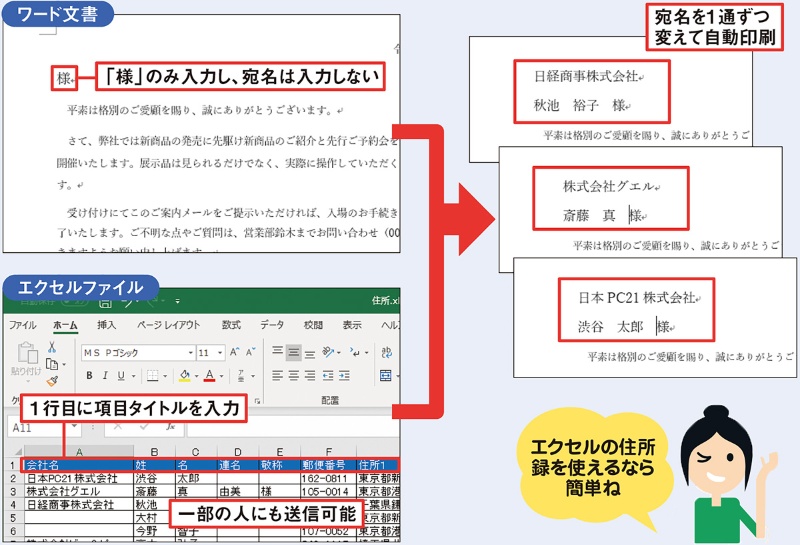
Wordで別のWordを差し込むには、以下の手順に従います。
方法1: 「オブジェクト」を使用する
Wordに別のWord文書を挿入する最も一般的な方法は、「オブジェクト」機能を利用することです。この方法では、挿入されるWord文書は元の文書の一部として扱われます。
- 挿入先のWord文書を開き、挿入したい位置にカーソルを置きます。
- 「挿入」タブの「テキスト」グループにある「オブジェクト」をクリックします。
- 表示されるダイアログで、「ファイルからファイルを挿入」を選択します。
- 挿入したいWord文書を選び、「挿入」をクリックします。
方法2: 「リンク」を使用する
Word文書をリンクとして挿入することで、原文書を更新したときに、リンク先の文書も自動的に更新されるようにする方法です。
- 挿入先のWord文書を開き、挿入したい位置にカーソルを置きます。
- 「挿入」タブの「テキスト」グループにある「オブジェクト」をクリックします。
- 表示されるダイアログで、「ファイルからファイルをリンク」を選択します。
- リンクしたいWord文書を選び、「挿入」をクリックします。
方法3: 「貼り付け」を使用する
別のWord文書の内容をコピーして、元のWord文書に貼り付ける単純な方法です。この方法を用いる場合、元の文書の書式設定が保持されることに注意してください。
- 挿入したいWord文書を開き、コピーしたい内容を選択してコピーします(Ctrl+C)。
- 挿入先のWord文書を開き、貼り付けたい位置にカーソルを置き、貼り付けを行います(Ctrl+V)。
よくある質問
Wordでインターネットに接続する方法はありますか?
Wordでインターネットに接続する方法は基本的にはありません。なぜなら、Wordは文書作成ソフトであり、インターネットブラウザの機能を有していないからです。しかし、Wordの中でインターネットに関連する機能を利用することは可能です。例えば、Wordの「参照」タブから「リサーチ」を選択し、インターネットを利用した調査を行うことができます。また、Word文書内にハイパーリンクを挿入することで、クリックするとウェブページが開くような機能を利用することもできます。
Wordでオンラインで共同作業をすることはできますか?
Wordでは、OneDriveなどのクラウドストレージに文書を保存することで、オンラインで共同作業を行うことができます。文書をOneDriveに保存し、共有設定を行うことで、他のユーザーとリアルタイムで共同編集を行うことが可能です。この機能を利用することで、チームでの作業効率を大幅に上げることができます。
Word文書にインターネットのリンクを挿入する方法を教えてください。
Word文書にインターネットのリンクを挿入することは非常に簡単です。まず、リンクを挿入したい文字列を選択し、挿入タブにある「リンク」ボタンをクリックします。その後、表示されるダイアログで「ウェブページにリンク」を選択し、リンク先のURLを入力します。これで、選択された文字列がハイパーリンクとして機能するようになります。
Wordでインターネットから直接画像を挿入する方法はありますか?
Wordでインターネットから直接画像を挿入する方法はあります。挿入タブの「画像」ボタンをクリックし、そこから「オンライン画像」を選択します。この機能を利用することで、Bing検索やOneDrive、さらにはFacebookやFlickrなどの外部サービスから直接画像を検索し、Word文書に挿入することができます。
💯 Word スキル チェック:Wordのスキルチェックで実力診断!