😫 Word アプリ 使え ない:Wordアプリが使えない時の対処法

Wordアプリが使えない状況に直面したことはありませんか?ビジネスや学業で重要なワードファイルを扱う際に、アプリが突然反応しなくなると大変困ります。そんな時、どう対処すべきか悩んでしまいますよね。この記事では、Wordアプリが使えない時の対処法を詳しく紹介します。アプリの再インストールから代替手段の提案まで、様々な解決策をご提案します。ぜひ参考にして、Wordアプリのトラブルから抜け出す手助けをさせていただきます。
ワードのクリックしても開かないのはなぜですか?
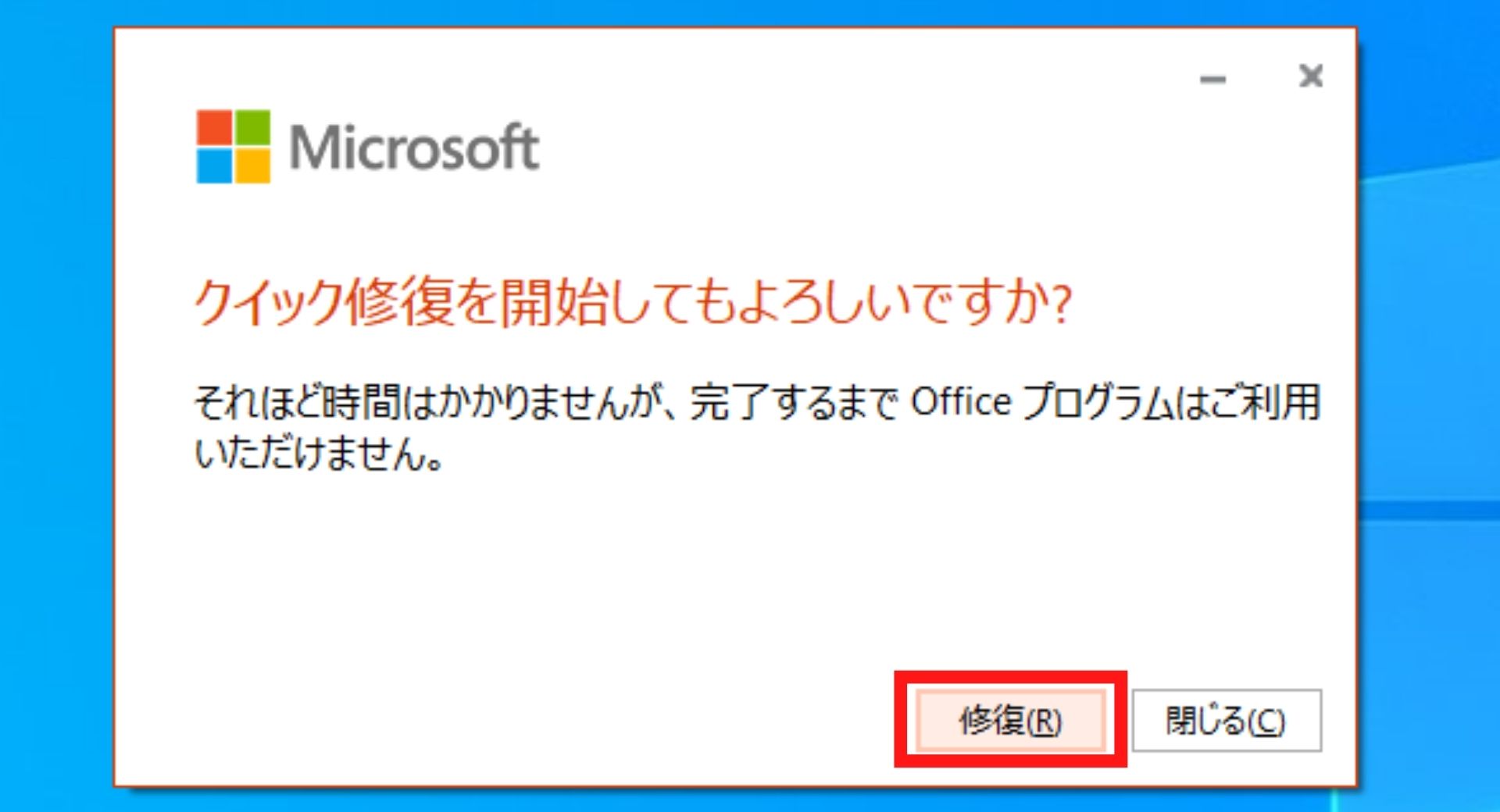
これは、ファイルの破損や、ソフトウェアのバグ、またはシステムの設定が原因である可能性があります。
ファイルの破損が原因である場合
ファイルの破損が原因である場合は、次のようなことが起こる可能性があります。
- ファイルが破損または壊れたため、開くことができません。
- ファイルが不完全にダウンロードされたため、開くことができません。
- ファイルがウイルスに感染しているため、開くことができません。
ソフトウェアのバグが原因である場合
ソフトウェアのバグが原因である場合は、次のようなことが起こる可能性があります。
- ソフトウェアのバージョンが古いため、ファイルを開くことができません。
- ソフトウェアの設定が間違っているため、ファイルを開くことができません。
- ソフトウェアのコンフリクトが発生しているため、ファイルを開くことができません。
システムの設定が原因である場合
システムの設定が原因である場合は、次のようなことが起こる可能性があります。
- ファイルの関連付けが間違っているため、ファイルを開くことができません。
- システムのセキュリティ設定が厳しいため、ファイルを開くことができません。
- システムのリソースが不足しているため、ファイルを開くことができません。
😫 Word アプリ 使えない!そんな時はこれらの対処法を試してみよう!
Wordアプリが使えない時、多くの人々が困ることです。 そんな時は、次のような対処法を試してみることで、問題を解決することができるかもしれません。
1. アプリの再起動
Wordアプリが使用できない場合は、まずアプリを終了して再起動してみましょう。大半の問題はこれによって解決することがあります。
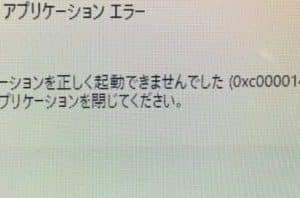
⚠ Word アプリケーション エラー:Wordでアプリケーションエラーが発生!解決策2. Windows Updateの実行
Windows Updateを利用して、OSやWordアプリなどのアップデートがあるか確認し、適宜インストールを行ってみましょう。アップデートによって問題が解決されることもよくあります。
3. Officeの修復
Wordアプリが使えない場合は、Officeの修復機能を使ってみることも有効です。Officeの修復機能は、Officeアプリの問題を解決することができる場合があります。
| 対処法 | 手順 |
|---|---|
| アプリの再起動 | 1. アプリを終了する 2. アプリを再起動する |
| Windows Updateの実行 | 1. 設定を開く 2. 「アップデートとセキュリティ」を選択 3. 「Windows Update」を選択 4. 「更新プログラムのチェック」をクリック |
| Officeの修復 | 1. コントロールパネルを開く 2. 「プログラムと機能」を選択 3. 「Office」を選択 4. 「変更」をクリック 5. 「修復」を選択 |
4. サポートサイトを利用
Microsoftのサポートサイトでは、Wordアプリに関するトラブルシューティング情報が提供されています。同様の問題が解決されているか検索してみることで、解決策が見つかることもあります。
5. 無料代替アプリの利用を検討
万が一、Wordアプリが使えない問題が解決されない場合は、無料の代替アプリを利用することも検討してみてください。LibreOfficeやGoogleドキュメントなど、無料で利用できる優れたワープロアプリはたくさんあります。 これらの方法を試してみることで、Wordアプリが使えない問題は解決できることが多いです。一度試してみてください。
ワードが使えなくなったときの対処法は?

ワードが使えなくなったときの対処法は、以下の手順で行うことができます。
ワードの再インストール
ワードが使えなくなった場合は、再インストールが有効な対処法のひとつです。以下の手順で行ってください。
- 制御판を開き、「プログラムのアンインストール」を選択します。
- 一覧からMicrosoft Officeを探し、アンインストールをクリックします。
- 公式サイトから最新バージョンのMicrosoft Officeをダウンロードし、インストールしてください。
コンピューターのトラブルシューティング
ワードが使えない原因は、コンピューターの問題である可能性もあります。その場合は、コンピューターのトラブルシューティングを行ってください。
- 「設定」を開き、「アップデートとセキュリティ」を選択します。
- 「トラブルシューティング」をクリックし、「プログラムの互換性の問題」を選択します。
- 画面の指示に従ってトラブルシューティングを行ってください。
オフィスサポートに問い合わせる
上記の方法でも解決しない場合は、Microsoftのオフィスサポートに問い合わせることができます。
💾 Word キャッシュ:Wordのキャッシュを削除する方法- Microsoftの公式ウェブサイトにアクセスし、「サポート」をクリックします。
- 「問い合わせ」を選択し、製品を選択して問題を説明してください。
- サポートスタッフからの指示に従って問題解決を図ってください。
Officeのアプリが使えなくなったのですが、どうすればいいですか?
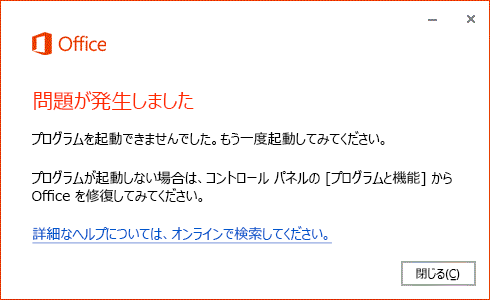
Officeのアプリが使えなくなった場合の対処方法は以下の通りです。
システム要件の確認
まず、ご使用のコンピュータがOfficeアプリのシステム要件を満たしているか確認してください。特に、OSのバージョンやメモリ容量、ストレージの空き容量などが重要です。
- OSがサポートされているバージョンであることを確認してください。
- メモリが足够な容量あるか確認してください。
- ストレージに十分な空き容量があるか確認してください。
Officeアプリの更新
Officeアプリが使えなくなった場合は、最新バージョンへの更新が必要な場合があります。マイソフトの公式サイトからアップデートプログラムをダウンロードし、インストールしてください。
- マイソフトの公式サイトにアクセスします。
- Officeのアップデートプログラムをダウンロードします。
- ダウンロードしたプログラムを実行し、インストールを完了します。
Officeの再インストール
更新だけで改善されない場合は、Officeを一度完全にアンインストールしてから、再度インストールし直すことをお勧めします。アンインストール時にレジストリ情報も削除することで、システムの不整合を解消することができます。
- コントロールパネルからOfficeをアンインストールします。
- レジストリ情報を削除するツールを使用して、レジストリをクリーンアップします。
- マイソフトの公式サイトからOfficeを再ダウンロードし、インストールします。
Wordを無料で使う方法は?

Wordを無料で使う方法は?
オンライン版Microsoft Wordを利用する
Microsoftは、Wordのオンライン版を無料で提供しています。これにより、インターネット接続があれば、どこからでもWord文書を作成、編集、共有することができます。
- Microsoftアカウントを作成するか、既存のアカウントでログインします。
- Office.comにアクセスし、Wordを選択します。
- 必要に応じて文書を作成、編集、共有します。
無料の代替ソフトウェアを利用する
Microsoft Wordに似た機能を持つ無料の代替ソフトウェアがあります。これらは、Wordと同じように文書を作成したり編集したりすることができます。
💬 Word コメント 挿入 できない:Wordでコメントが挿入できない時の対処法- LibreOffice Writer:オープンソースのオフィススイートで、Wordと高い互換性があります。
- Google ドキュメント:Googleが提供する無料のオンライン文書作成ツールです。
- WPS Office Writer:Microsoft Officeと高い互換性がある無料のオフィススイートです。
Microsoft 365の無料試用版を利用する
Microsoft 365は、1か月間の無料試用版を提供しています。これにより、Wordを含むMicrosoft Officeのすべての機能を無料で利用することができます。
- MicrosoftのウェブサイトでMicrosoft 365の無料試用版を探して、申し込む。
- 指示に従ってアカウントを作成し、ソフトウェアをインストールします。
- 試用期間中は、Wordを完全無料で利用できます。
Wordの修復方法は?
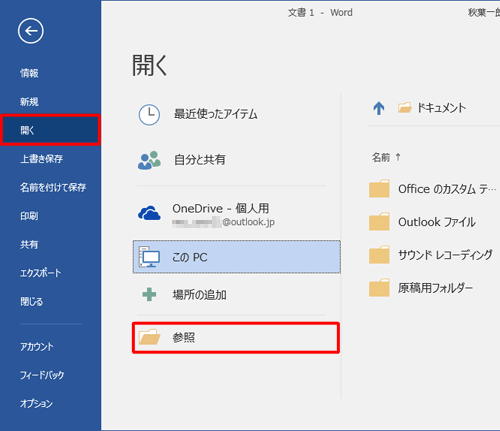
オートリカバリを使用する
Microsoft Wordには、オートリカバリという機能があります。これは、Wordがクラッシュした場合や予期しないエラーが発生した場合に、文書のバックアップを自動的に作成する機能です。オートリカバリを使用して、破損した文書を修復する方法は以下の通りです。
- Wordを起動し、「ファイル」>「開く」をクリックします。
- 開いたダイアログボックスで、破損した文書を選択します。
- 文書を開いたら、「ファイル」>「情報」をクリックします。
- 「文書の管理」セクションで、「以前のバージョン」をクリックします。
- 利用可能なバックアップ一覧から、目的のバージョンを選択し、「復元」をクリックします。
文書を別の形式で開く
文書が破損している場合、別の形式で開くことで、内容を復旧できることがあります。以下の手順で、文書を別の形式で開いてみましょう。
- Wordを起動し、「ファイル」>「開く」をクリックします。
- 破損した文書を選択し、右クリックして「開く」をポイントします。
- 「形式を指定して開く」を選択し、目的の形式(例:リッチテキスト形式)を選びます。
- 文書が開けたら、内容を新しい文書にコピーして保存します。
外部の修復ツールを使用する
Wordの修復に失敗した場合、外部の修復ツールを使用する方法があります。これらは、Word文書の破損を専門に修復するソフトウェアです。ただし、使用する前に、ツールの評判や安全性を十分に確認してください。
- 信頼できるWord修復ツールをダウンロードし、インストールします。
- ツールを起動し、破損した文書を選択します。
- 画面の指示に従って、修復処理を実行します。
- 修復が完了したら、文書を保存し、Wordで開いて内容を確認します。
よくある質問
Wordアプリが突然使えなくなったのはなぜですか?
Wordアプリが突然使えなくなった原因は複数考えられますが、最も一般的なものには、ソフトウェアのアップデートが必要な場合や、コンピューターのメモリが不足しているときなどがあります。また、ウイルスやマルウェアによる感染も原因となることがあります。
Wordアプリが使えない時、データは失われますか?
Wordアプリが使えなくなったとしても、既存のデータが即失われることはありません。ただし、データが自動保存されていない場合、最後に保存してからの変更が失われる可能性があります。そのため、定期的にデータをバックアップしておくことが重要です。
Wordアプリが使えない状況を解決する方法は何がありますか?
Wordアプリが使えない状況を解決するには、まずコンピューターを再起動するのが効果的です。再起動によって一時的な問題が解決されることがあります。また、Wordアプリやコンピューターのアップデートを確認し、最新の状態に保つことも重要です。さらに、コンピューターにウイルスやマルウェアが感染していないかもチェックする必要があります。
Wordアプリが使えない場合は、代替アプリはありますか?
Wordアプリが使えない場合の代替アプリには、Google ドキュメントやLibreOfficeなどがあります。これらのアプリは無料で利用可能であり、Wordと同様の機能を提供しています。また、クラウドストレージとの連携が強力であるため、データのバックアップも容易です。
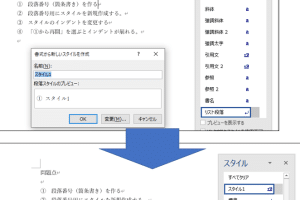
📏 Word スタイル インデント ずれる:Wordのスタイルでインデントがずれる時の対処法