🔒 Word セキュリティ 設定:Wordのセキュリティ設定を見直そう!

マイソフトのWordは、世界中で広く使われているワードプロセッサですが、そのセキュリティ設定についてあなたはどれくらい知っていますか? データの漏洩やマルウェア感染を防ぐため、Wordのセキュリティ設定を適切に設定することは極めて重要です。本記事では、Wordのセキュリティ設定を見直すべき理由、具体的な設定方法、そして設定によって防ぐことができるリスクについて詳しく解説します。ぜひ、今すぐあなたのWordのセキュリティ設定をチェックし、安全なドキュメント作成環境を保ちましょう。
ワードのセキュリティ設定を解除するには?
ワードのセキュリティ設定を解除するには、以下の手順を実行します。 セキュリティ設定の確認 ワードのセキュリティ設定を解除するには、まずセキュリティ設定の確認が必要です。ワードのオプションメニューから「セキュリティ」を選択し、「セキュリティ設定」をクリックします。
セキュリティ設定の種類
セキュリティ設定にはいくつかの種類があります。以下は一般的なセキュリティ設定の種類です。 <オル>
セキュリティ設定の解除方法
セキュリティ設定を解除するには、以下の方法があります。 <オル>
セキュリティ設定の注意点
セキュリティ設定を解除する際には、以下の注意点があります。 <オル>
⚠️ Word動作を停止しました2016:エラーの原因と解決策ワードのロックを解除するにはどうすればいいですか?
ワードのロックを解除するには、以下の方法があります。
ロックの解除方法
ワードのロックを解除するには、以下の手順を実行します。
- ワードの画面を開きます。
- ロックを解除したいセクションを選択します。
- 「編集」メニューから「ロックの解除」を選択します。
パスワードの入力が必要な場合
ワードのロックを解除するには、パスワードの入力が必要な場合があります。その場合、以下の手順を実行します。
- ワードの画面を開きます。
- ロックを解除したいセクションを選択します。
- 「編集」メニューから「ロックの解除」を選択します。
- パスワードの入力画面が表示されたら、正しいパスワードを入力します。
ロックを解除できない場合
ワードのロックを解除できない場合、以下の原因が考えられます。
- パスワードが間違っている場合。
- 権限がない場合。
- ファイルが破損している場合。
Wordのパスワード設定を解除するには?
Wordのパスワード設定を解除するには、以下の手順に従います。 パスワードを設定したWordファイルを開きます。パスワードを入力するダイアログボックスが表示されます。
パスワードを入力してファイルを開きます。
メニューの「ファイル」から「情報」を選択します。
「保護とセキュリティ」のセクションで、「パスワードを解除する」をクリックします。
パスワードの入力を求めるダイアログボックスが表示されます。ここで、パスワードを入力して解除します。
パスワード設定の種類
Wordのパスワード設定にはいくつかの種類があります。以下はその例です。
- ファイル全体のパスワード:ファイルを開くためのパスワードを設定します。
- 編集制限のパスワード:ファイル内の特定の部分を編集できないようにするパスワードを設定します。
- 印刷制限のパスワード:ファイルを印刷できないようにするパスワードを設定します。
パスワード解除の注意点
パスワードを解除する前に、以下の注意点に留意してください。
- パスワードを忘れた場合:パスワードを忘れた場合、ファイルを開くことができません。パスワードを忘れないように、パスワードを安全な場所に保存してください。
- パスワードを間違った場合:パスワードを間違った場合、ファイルを開くことができません。パスワードを正しく入力してください。
- パスワードを変更した場合:パスワードを変更した場合、新しいパスワードを安全な場所に保存してください。
パスワード解除のトラブルシューティング
パスワードを解除する際に問題が発生した場合、以下のトラブルシューティングを行ってください。
- パスワードを再入力する:パスワードを再入力してください。
- パスワードをリセットする:パスワードをリセットするには、Wordの設定をリセットする必要があります。
- Microsoftサポートに連絡する:Microsoftサポートに連絡して、支援を受けてください。
Wordのセキュリティ設定は?

Wordのセキュリティ設定は、ファイルの保護、アクセスの制限、マの制限などが含まれます。
ファイルの保護
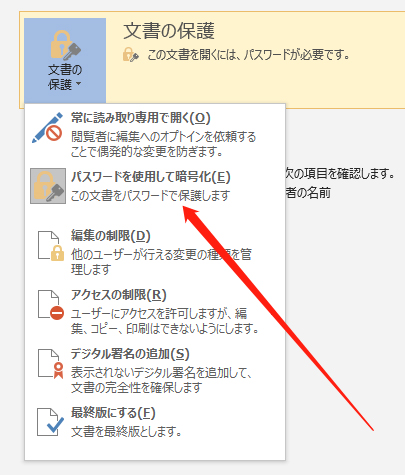
ファイルの保護は、Word文書の暗号化やパスワードの設定によってファイルの安全性を高めます。これにより、ファイルの内容を保護し、未承認のアクセスを防止することができます。
- ファイルを保存するときに、パスワードを設定することができます。
- ファイルの暗号化により、ファイルの内容を保護することができます。
- 電子署名を使用して、ファイルの真正性を確認することができます。
アクセスの制限
アクセスの制限は、Word文書へのアクセスを制限することにより、ファイルの安全性を高めます。これにより、特定のユーザーのみがファイルを編集または閲覧できるようになります。
- アクセス許可を設定することで、特定のユーザーにのみファイルへのアクセスを許可することができます。
- 読み取り専用に設定することで、ファイルの編集を制限することができます。
- 印刷の制限により、ファイルの印刷を制限することができます。
マの制限
マの制限は、Word文書内のマの実行を制限することにより、ファイルの安全性を高めます。これにより、マウイルスなどの脅威を防止することができます。
📄 Word不要なページを削除する方法:空白ページを消す- マの無効化により、マの実行を制限することができます。
- マの承認により、特定のマのみを実行することができます。
- マの警告により、マの実行時に警告を表示することができます。
Wordのセキュリティ設定を見直す重要性
Microsoft Wordは、多くの人が日常的に使用するワードプロセッサです。そのため、Wordドキュメントのセキュリティ設定を適切に構成することが非常に重要です。適切なセキュリティ設定により、個人情報や機密データが保護され、悪意のある攻撃からコンピュータを守ることができます。この記事では、Wordのセキュリティ設定を見直す方法と、重要な設定項目について説明します。
パスワード保護
Wordドキュメントにパスワードを設定することで、不正アクセスからドキュメントを保護することができます。パスワードは、開くときと変更するときの両方に設定できます。強力なパスワードを使用し、定期的に変更することで、セキュリティをさらに強化できます。
マセキュリティ
マはWordで便利な機能ですが、悪意のあるコードが実行されるリスクがあります。マセキュリティ設定を適切に構成し、信頼できるソースからのマのみが実行されるようにします。また、マ無効モードを有効にして、ドキュメントを開くときにマが自動的に実行されないようにすることも重要です。
保護ビュー
保護ビューは、インターネットや他の潜在的に危険な場所からダウンロードされたドキュメントを開くときに、編集やマの実行を制限する機能です。保護ビューを有効にし、信頼できないドキュメントを開く前に注意して確認することで、セキュリティリスクを低減できます。
個人情報の保護
Wordドキュメントに個人情報が含まれている場合は、ドキュメント検査機能を使用して、 メタデータやコメント、修正履歴など、意図しない情報が含まれていないか確認します。また、文書内の個人情報を削除するオプションを使用して、ドキュメントから個人情報を削除することもできます。
グループポリシーとセキュリティテンプレート
組織全体でWordのセキュリティ設定を一貫性を持って適用するために、グループポリシーとセキュリティテンプレートを使用することができます。管理者は、これらのツールを使用して、会社のセキュリティポリシーに準拠したWordの設定をユーザーに展開できます。
| 設定項目 | 説明 |
|---|---|
| パスワード保護 | Wordドキュメントへの不正アクセスを防ぐためにパスワードを設定します。 |
| マセキュリティ | 悪意のあるマの実行を防止するために、マの実行を制限します。 |
| 保護ビュー | 信頼できないドキュメントを開くときに編集やマの実行を制限します。 |
| 個人情報の保護 | ドキュメントから個人情報を削除し、プライバシーを保護します。 |
| グループポリシーとセキュリティテンプレート | 組織全体で一貫性のあるセキュリティ設定を適用します。 |
よくある質問
Wordのセキュリティ設定を強化する方法は何ですか?
Wordのセキュリティ設定を強化するには、まずマの設定を確認することが重要です。マは、Word文書に悪意のあるコードを埋め込むことができるため、セキュリティリスクを高める要因となります。Wordのトラストセンターでマの設定を変更し、信頼できるソースからのマのみを実行するように制限できます。また、パスワードで文書を保護することでも、セキュリティを強化できます。文書を開く・編集する際にパスワードを要求することで、不正アクセスを防ぎます。
Word文書にパスワードを設定する方法を教えてください。
Word文書にパスワードを設定するには、以下の手順に従ってください。まず、Word文書を開き、ファイルタブをクリックします。それから情報を選択し、文書の保護をクリックします。次に、パスワードを使用して暗号化を選び、任意のパスワードを設定してOKをクリックします。これで、文書を開くためには設定したパスワードが必要になります。ただし、パスワードを忘れてしまうと文書を開けなくなるため、パスワードの管理は慎重に行ってください。
🖨️ Word印刷できない時の対処法:互換モード・プリンター設定などWordのマは本当に危険なのでしょうか?
マは、Word文書の作業を自動化する便利な機能ですが、悪意のある目的で使用される場合があります。マを悪用したマルウェアやウイルスは、ユーザーの個人情報を窃取したり、システムに損傷を与えたりすることがあります。そのため、マは潜在的なリスクを抱えています。ただし、信頼できるソースからのマは問題なく使用できます。Wordのトラストセンターで、マの設定を適切に管理し、安全な使用を心がけましょう。
Wordのセキュリティ設定を確認・変更するにはどうすればよいですか?
Wordのセキュリティ設定を確認・変更するには、Wordオプションにアクセスします。Wordを開き、ファイルタブをクリックし、オプションを選択します。次に、トラストセンターをクリックし、トラストセンターの設定ボタンをクリックします。ここでは、マ設定やプライバシーのオプションなど、様々なセキュリティ設定を変更できます。設定を変更したら、OKをクリックして確定させます。セキュリティ設定を適切に管理することで、Word文書の安全性を確保できます。