📏 Word スタイル インデント ずれる:Wordのスタイルでインデントがずれる時の対処法
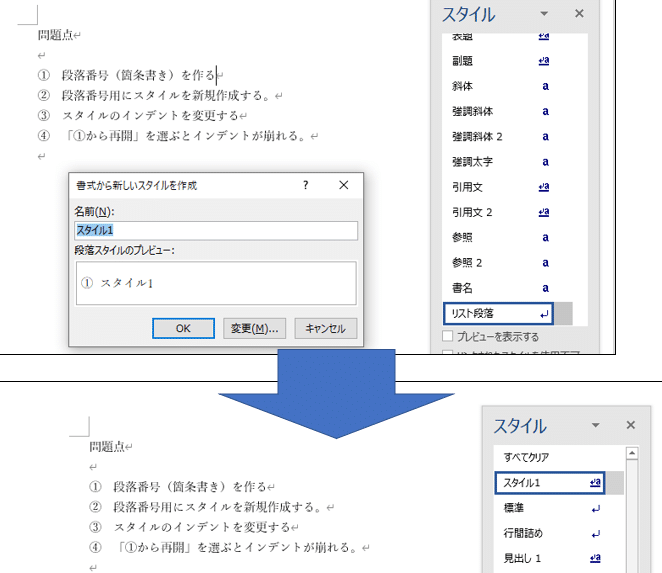
Microsoft Wordを使用していると、スタイルを適用した際にインデントがずれてしまう問題が発生することがあります。この問題は、ドキュメントのフォーマットや整然とした見栄えに影響を与えるため、非常に煩わしいものです。本記事では、Wordのスタイルでインデントがずれる問題に対処する方法を詳しく解説します。スタイルの設定や段落のフォーマットなど、インデントのずれを修正するための基本的な手順から、より複雑な解決策まで紹介します。Wordを使って文書を作成するすべてのユーザーにとって、インデントのずれを修正するスキルは極めて重要です。以下の解説を参考に、インデントの問題を解決し、見やすいドキュメントを作成しましょう。
Wordのインデントが勝手に変わるのはなぜですか?
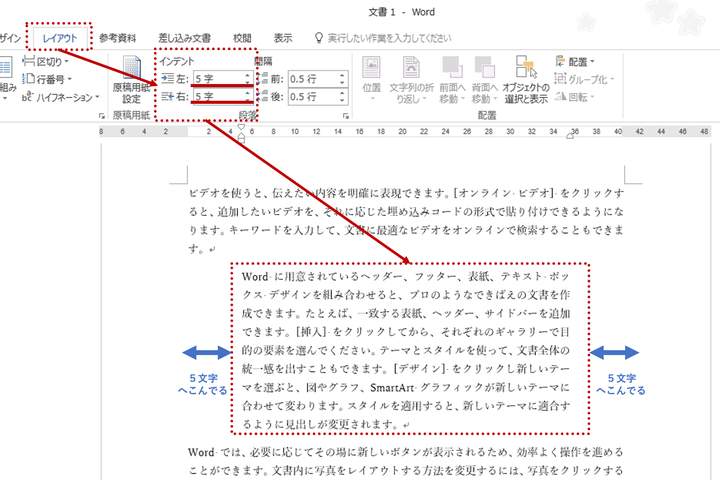
Wordのインデントが勝手に変わるのは、文書のフォーマットやスタイルの設定が原因です。具体的には、以下の要因が考えられます。
1. 文書のフォーマットの問題
Wordの文書フォーマットには、インデントや行間隔などの設定があります。これらの設定が変更されると、文書のレイアウトが変わる可能性があります。特に、インデントの単位が変更されると、文書のインデントが勝手に変わる可能性があります。
- インデントの単位が変更された場合
- 文書のフォーマットが変更された場合
- スタイルが変更された場合
2. スタイルの問題
Wordのスタイルには、インデントやフォントなどの設定があります。これらの設定が変更されると、文書のレイアウトが変わる可能性があります。特に、スタイルの継承が変更されると、文書のインデントが勝手に変わる可能性があります。
- スタイルの継承が変更された場合
- スタイルの設定が変更された場合
- スタイルが変更された場合
3. 文書の構造の問題
Wordの文書構造には、セクションやパラグラフなどの設定があります。これらの設定が変更されると、文書のレイアウトが変わる可能性があります。特に、セクションの設定が変更されると、文書のインデントが勝手に変わる可能性があります。
- セクションの設定が変更された場合
- パラグラフの設定が変更された場合
- 文書の構造が変更された場合
インデントがちょっとずれているのはなぜですか?
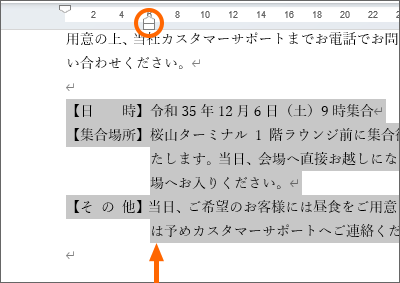
インデントがちょっとずれているのは、フォントや文字サイズ、行間などの要素が影響している可能性があります。たとえば、フォントが等幅フォントではなく比例フォントの場合、文字の幅によってインデントがずれる可能性があります。また、文字サイズが大きすぎたり小さすぎたりすると、インデントがずれる可能性もあります。
🔒 Word セキュリティ 設定:Wordのセキュリティ設定を見直そう!フォントとインデントの関係
インデントがずれる原因として、フォントの種類が挙げられます。特に、等幅フォントと比例フォントでは、文字の幅が異なるため、インデントがずれる可能性があります。
- 等幅フォント:すべての文字の幅が同じであるため、インデントがずれにくいです。
- 比例フォント:文字の幅が異なるため、インデントがずれる可能性があります。
- フォントの種類を変えることで、インデントのずれを解消できる場合があります。
文字サイズとインデントの関係
文字サイズもインデントがずれる原因となり得ます。特に、文字サイズが大きすぎたり小さすぎたりすると、インデントがずれる可能性があります。
- 文字サイズが大きすぎると、インデントがずれる可能性があります。
- 文字サイズが小さすぎると、インデントがずれる可能性があります。
- 文字サイズを調整することで、インデントのずれを解消できる場合があります。
行間とインデントの関係
行間もインデントがずれる原因となり得ます。特に、行間が狭すぎたり広すぎたりすると、インデントがずれる可能性があります。
- 行間が狭すぎると、インデントがずれる可能性があります。
- 行間が広すぎると、インデントがずれる可能性があります。
- 行間を調整することで、インデントのずれを解消できる場合があります。
Wordのズレの直し方は?
Wordのズレの直し方は、以下の方法があります。
ズレの原因を調べる
ズレの原因は、フォントや段落設定が原因の場合があります。ズレの原因を調べるには、段落設定を確認し、フォントを変更する必要があります。
- 段落設定を確認する
- フォントを変更する
- ズレの原因を確認する
ズレを直す方法
ズレを直す方法には、段落設定を変更する方法や、フォントを変更する方法があります。また、ズレを直すツールを使用することもできます。
- 段落設定を変更する
- フォントを変更する
- ズレを直すツールを使用する
ズレを防ぐ方法
ズレを防ぐ方法には、段落設定を確認する方法や、フォントを選択する方法があります。また、ズレを防ぐツールを使用することもできます。
⚠️ Word動作を停止しました2016:エラーの原因と解決策- 段落設定を確認する
- フォントを選択する
- ズレを防ぐツールを使用する
ワードのインデントをそろえるにはどうすればいいですか?

ワードのインデントをそろえるには、以下の方法があります。 ワードのインデントをそろえるには、段落の設定でインデントを設定する必要があります。具体的には、以下の手順に従います。
インデントの設定方法
ワードのインデントをそろえるには、以下の手順に従います。
- ワードを開き、段落の設定に移動します。
- インデントの項目に移動し、インデントの値を設定します。
- インデントの値を設定したら、OKをクリックして設定を適用します。
インデントの種類
ワードには、左インデント、右インデント、中央インデントの3種類のインデントがあります。
- 左インデントは、段落の左側にインデントを設定します。
- 右インデントは、段落の右側にインデントを設定します。
- 中央インデントは、段落の中央にインデントを設定します。
インデントの注意点
ワードのインデントを設定する場合、以下の点に注意する必要があります。
- インデントの値を設定するときは、単位がポイントであることを確認します。
- インデントの値が大きすぎると、段落のレイアウトが崩れる場合があります。
- インデントの値を設定するときは、段落のフォントサイズと行間も考慮する必要があります。
Wordのスタイルでインデントがずれる問題の解決方法
Wordで文書を作成していると、スタイルを適用した際にインデントがずれる問題が発生することがあります。この問題は、スタイルの設定が正しくない場合や、適用するスタイルに矛盾がある場合に起こります。この記事では、Wordのスタイルでインデントがずれる問題の解決方法を詳しく説明します。
インデントのずれの原因
インデントがずれる原因は主に以下の通りです。 1. スタイルの設定が正しくない 2. 適用するスタイルに矛盾がある 3. パラグラフの設定が正しくない これらの問題を解決することで、インデントがずれる問題を解決できます。
スタイルの設定を確認する
まずは、適用しているスタイルの設定を確認しましょう。以下の手順でスタイルの設定を確認できます。 1. Wordを開き、問題のある文書を開く 2. ホームタブにあるスタイルをクリックする 3. 問題のあるスタイルを右クリックし、変更を選択する 4. 書式ボタンをクリックし、段落を選択する 5. インデントの設定を確認し、必要に応じて修正する これで、スタイルの設定が正しいか確認できます。
🗑️ Word削除したファイルがゴミ箱にない時の復元方法スタイルの矛盾を解決する
スタイルの矛盾が原因でインデントがずれる場合、以下の方法で解決できます。 1. 問題のあるスタイルを特定する 2. スタイルの設定を比較し、矛盾している部分を特定する 3. 矛盾している設定を修正する スタイルの矛盾を解決することで、インデントがずれる問題を解決できます。
パラグラフの設定を確認する
パラグラフの設定が正しくない場合もインデントがずれることがあります。以下の手順でパラグラフの設定を確認できます。 1. 問題のあるパラグラフを選択する 2. ホームタブにある段落をクリックする 3. 段落設定を選択する 4. インデントの設定を確認し、必要に応じて修正する これで、パラグラフの設定が正しいか確認できます。
インデントの設定をリセットする
インデントの設定が複数のスタイルやパラグラフに適用されている場合、リセットしてみることも効果的です。以下の手順でインデントの設定をリセットできます。 1. 問題のある文書を開く 2. ホームタブにあるスタイルをクリックする 3. スタイルのリセットを選択する これで、インデントの設定をリセットできます。リセット後、必要に応じてインデントの設定を再度行ってください。 表を使用すると、インデントの設定を整理して把握しやすくなります。
| 項目 | 設定 |
|---|---|
| スタイル | インデントの設定を確認し、修正する |
| スタイルの矛盾 | 矛盾している設定を修正する |
| パラグラフ | インデントの設定を確認し、修正する |
| リセット | スタイルのリセットを実行する |
よくある質問
Wordのスタイルでインデントがずれる場合、どうやって修正すればよいですか?
Wordでスタイルのインデントがずれてしまった場合、まずはそのスタイルが適用されている段落を選択します。そして、ホームタブの段落グループにあるインデントの設定を確認し、必要に応じて調整します。また、スタイル自体を修正する場合は、スタイルパネルから該当するスタイルを右クリックし、修正を選択します。そして、書式タブから段落を選び、インデントの設定を変更します。
Wordのスタイルを使ってインデントを設定する方法は?
Wordでスタイルを使ってインデントを設定するには、まずホームタブのスタイルグループから、編集したいスタイルを選択します。その後、スタイルパネルから該当するスタイルを右クリックし、修正を選びます。書式タブから段落を選択し、そこからインデントの設定を行います。必要なインデントの数値を入力し、OKをクリックして変更を適用します。
Wordでインデントがずれる原因は何ですか?
Wordでインデントがずれる主な原因は、スタイルや段落の設定が意図しない変更を受けたことです。また、タブを使用してインデントを設定している場合でも、タブの位置が変更されたり、異なるタブが適用されたりすると、インデントがずれることがあります。その他、表や画像などのオブジェクトが段落に挿入されている場合でも、インデントがずれることがあります。
Wordのインデントを一括で調整する方法は?
Wordで複数の段落のインデントを一括で調整するには、まず調整したい段落をすべて選択します。その後、ホームタブの段落グループにあるインデントの設定を変更します。ここで行った変更は、選択されたすべての段落に適用されます。また、スタイルを使用してインデントを設定している場合、スタイルを修正することで、そのスタイルが適用されているすべての段落のインデントを一括で調整することができます。