💾 Word キャッシュ:Wordのキャッシュを削除する方法

Wordのキャッシュを削除する方法について、皆さんご存知でしょうか?Wordを長期間使用していると、キャッシュが蓄積され、アプリケーションの動作が遅くなることがあります。この記事では、Wordのキャッシュを削除する具体的な手順を紹介します。これにより、Wordのパフォーマンスを向上させることができます。また、キャッシュ削除のメリットや注意点についても解説しますので、ぜひ参考にしてください。
Wordのキャッシュを削除するにはどうすればいいですか?
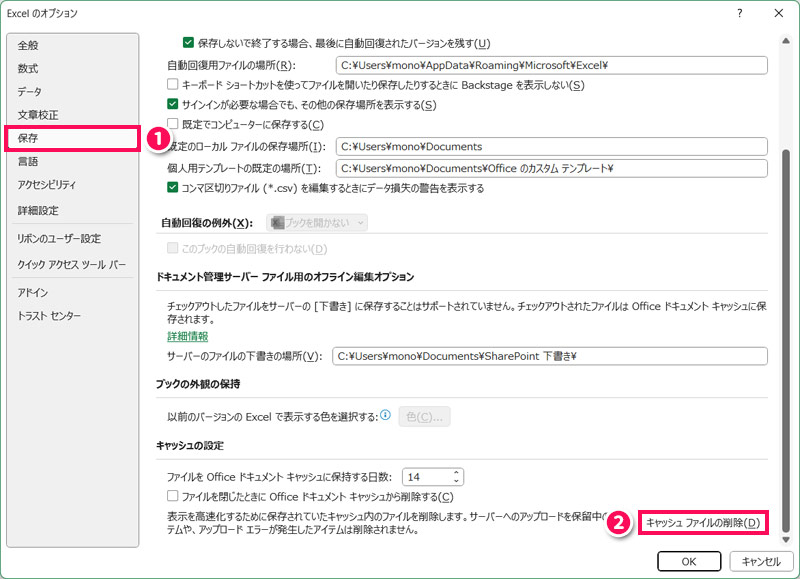
Wordのキャッシュを削除するには、以下の手順を実行します。 まず、Wordを閉じます。その後、Windowsキー + Rを押して、ファイル名を指定して実行ダイアログボックスを開きます。%appdata%MicrosoftWordと入力し、OKをクリックします。 これで、Wordのキャッシュファイルが保存されているフォルダが開きます。.datファイルなどのキャッシュファイルをすべて削除します。
Wordのキャッシュを削除する方法(Windows)
Wordのキャッシュを削除する方法(Windows)は以下の通りです。
- Wordを閉じます。
- Windowsキー + Rを押して、ファイル名を指定して実行ダイアログボックスを開きます。
- %appdata%MicrosoftWordと入力し、OKをクリックします。
Wordのキャッシュを削除する方法(Mac)
Wordのキャッシュを削除する方法(Mac)は以下の通りです。
- Wordを閉じます。
- Finderを開きます。
- ライブラリフォルダを開き、キャッシュフォルダ内のcom.microsoft.Wordフォルダを削除します。
Wordのキャッシュを削除する利点
Wordのキャッシュを削除する利点は以下の通りです。
- パフォーマンスの向上:キャッシュファイルが多すぎると、Wordの動作が遅くなることがあります。キャッシュを削除することで、パフォーマンスが向上します。
- エラーの解決:キャッシュファイルが破損している場合、Wordでエラーが発生することがあります。キャッシュを削除することで、エラーが解決します。
- セキュリティの向上:キャッシュファイルには、機密情報が含まれていることがあります。キャッシュを削除することで、セキュリティが向上します。
キャッシュを徹底的に削除するにはどうすればいいですか?

キャッシュを徹底的に削除するには、以下の方法があります。
💬 Word コメント 挿入 できない:Wordでコメントが挿入できない時の対処法ブラウザのキャッシュ削除方法
ブラウザのキャッシュを削除するには、ブラウザの設定からキャッシュを削除する機能を使用する必要があります。以下は、主要なブラウザのキャッシュ削除方法です。
- Google Chrome:ブラウザの右上隅のメニューから「設定」を選択し、「プライバシーとセキュリティ」から「閲覧データの削除」をクリックします。
- Mozilla Firefox:ブラウザの右上隅のメニューから「オプション」を選択し、「プライバシーとセキュリティ」から「閲覧データの削除」をクリックします。
- Safari:ブラウザの右上隅のメニューから「Safari」を選択し、「環境設定」から「プライバシー」をクリックし、「閲覧データの削除」を選択します。
オペレーティングシステムのキャッシュ削除方法
オペレーティングシステムのキャッシュを削除するには、オペレーティングシステムの設定からキャッシュを削除する機能を使用する必要があります。以下は、主要なオペレーティングシステムのキャッシュ削除方法です。
- Windows 10:スタートメニューから「設定」を選択し、「システム」から「ストレージ」をクリックし、「一時ファイルの削除」を選択します。
- macOS:アップルメニューから「システム環境設定」を選択し、「ストレージ」をクリックし、「キャッシュデータの削除」を選択します。
- Linux:ターミナルから「sudo aptget autoremove」コマンドを実行し、「sudo aptget autoclean」コマンドを実行します。
アプリケーションのキャッシュ削除方法
アプリケーションのキャッシュを削除するには、アプリケーションの設定からキャッシュを削除する機能を使用する必要があります。以下は、主要なアプリケーションのキャッシュ削除方法です。
- Adobe Photoshop:メニューから「編集」を選択し、「環境設定」から「パフォーマンス」をクリックし、「キャッシュの削除」を選択します。
- Microsoft Office:メニューから「ファイル」を選択し、「オプション」から「リソース」をクリックし、「キャッシュの削除」を選択します。
- Skype:メニューから「ツール」を選択し、「オプション」から「リソース」をクリックし、「キャッシュの削除」を選択します。
Officeのキャッシュはどこに保存されますか?

Officeのキャッシュは、Windowsの場合、ユーザープロファイルの下にあるAppDataフォルダに保存されます。具体的には、`C:Users<ユーザー名>AppDataLocalMicrosoftOffice`というパスに保存されます。Macの場合は、ユーザーライブラリの下にあるApplication Supportフォルダに保存されます。具体的には、`~/Library/Application Support/Microsoft/Office`というパスに保存されます。
Officeのキャッシュの保存場所(Windows)
Officeのキャッシュは、Windowsの場合、次の場所に保存されます。
- ユーザープロファイルの下にあるAppDataフォルダ(`C:Users<ユーザー名>AppDataLocalMicrosoftOffice`)
- Officeの設定ファイル(`C:Users<ユーザー名>AppDataRoamingMicrosoftOffice`)
- 一時ファイル(`C:Users<ユーザー名>AppDataLocalTemp`)
Officeのキャッシュの保存場所(Mac)
Officeのキャッシュは、Macの場合、次の場所に保存されます。
- ユーザーライブラリの下にあるApplication Supportフォルダ(`~/Library/Application Support/Microsoft/Office`)
- Officeの設定ファイル(`~/Library/Preferences/com.microsoft.office.plist`)
- 一時ファイル(`~/Library/Caches/com.microsoft.office`)
Officeのキャッシュの削除方法
Officeのキャッシュを削除するには、次の方法があります。
📏 Word スタイル インデント ずれる:Wordのスタイルでインデントがずれる時の対処法- Windowsの場合、ディスククリーンアップ工具を使用して一時ファイルを削除する
- Macの場合、クリーンマイマック工具を使用して一時ファイルを削除する
- Officeの設定ファイルを手動で削除する
マイクロソフトのキャッシュをクリアする方法は?
マイソフトのキャッシュをクリアする方法は、以下の手順を実行することで実現できます。
Internet Explorerのキャッシュをクリアする方法
インターネットエクスプローラーを使用している場合は、以下の手順でキャッシュをクリアすることができます。
- インターネットエクスプローラーを起動し、ツール メニューから インターネットオプション を選択します。
- インターネットオプション ダイアログボックスが表示されたら、閲覧履歴 タブを選択し、閲覧履歴の削除 ボタンをクリックします。
- 閲覧履歴の削除 ダイアログボックスが表示されたら、インターネット一時ファイルとウェブサイトファイル チェックボックスをオンにし、削除 ボタンをクリックします。
Microsoft Edgeのキャッシュをクリアする方法
マイソフトエッジを使用している場合は、以下の手順でキャッシュをクリアすることができます。
- マイソフトエッジを起動し、メニュー ボタンをクリックします。
- 設定 メニューから 閲覧データの削除 を選択します。
- 閲覧データの削除 ページが表示されたら、閲覧履歴、Cookie、保存されたデータ チェックボックスをオンにし、削除 ボタンをクリックします。
Windowsのキャッシュをクリアする方法
Windowsのキャッシュをクリアするには、以下の手順を実行します。
- ファイルエクスプローラー を起動し、C:WindowsTemp フォルダーを開きます。
- Temp フォルダー内のすべてのファイルとフォルダーを選択し、削除 ボタンをクリックします。
- システムのファイルとフォルダーを削除するには管理者として実行する必要があります ダイアログボックスが表示されたら、管理者として実行 ボタンをクリックし、OK ボタンをクリックします。
Wordのキャッシュを削除する必要性と方法
Wordのキャッシュを削除することは、Wordのパフォーマンスを向上させるために重要です。キャッシュは一時的なデータを保存する場所ですが、時間の経過とともに蓄積され、Wordの動作が遅くなることがあります。キャッシュを削除することで、Wordの速度を改善し、システムリソースを解放できます。
Wordのキャッシュとは何か
Wordのキャッシュは、Wordが必要とする一時的なデータを保存するための領域です。通常、キャッシュには最近使用したドキュメント、クリップアート、テンプレートなどのデータが保存されています。キャッシュはWordのパフォーマンスを向上させることを目的としていますが、キャッシュが多すぎる場合は、逆にパフォーマンスが低下することがあります。
| 用語 | 説明 |
|---|---|
| キャッシュ | Wordが一時的にデータを保存する場所 |
| パフォーマンス | Wordの動作速度や反応性 |
Wordのキャッシュを削除する利点
Wordのキャッシュを削除する主な利点は、パフォーマンスの向上です。キャッシュが多いと、Wordがデータを検索するのに時間がかかることがあります。そのため、キャッシュを削除することで、Wordの動作が軽快になります。また、キャッシュを削除することで、ディスクスペースを解放し、システムリソースを節約することができます。
🔒 Word セキュリティ 設定:Wordのセキュリティ設定を見直そう!Wordのキャッシュを削除する方法
Wordのキャッシュを削除するには、以下の手順に従ってください。 1. Wordを閉じる 2. 「ファイルエクスプローラー」を開く 3. アドレスバーに「%localappdata%MicrosoftOffice16.0」と入力し、Enterキーを押す 4. 「OfficeFileCache」というフォルダを見つける 5. 「OfficeFileCache」フォルダを右クリックし、「削除」を選択する これで、Wordのキャッシュが削除されます。
Wordのキャッシュを自動的に削除する方法
Wordのキャッシュを自動的に削除するには、Wordのオプションを設定します。 1. Wordを開く 2. 「ファイル」メニューをクリックする 3. 「オプション」をクリックする 4. 「詳細設定」をクリックする 5. 「保存」セクションまでスールする 6. 「ドキュメントを閉じるたびにキャッシュを削除する」オプションをオンにする 7. 「OK」をクリックして設定を保存する これで、Wordのドキュメントを閉じるたびにキャッシュが自動的に削除されます。
Wordのキャッシュ削除後の注意点
Wordのキャッシュを削除した後は、最近使用したドキュメントやクリップアートなどのデータが一時的に消えます。しかし、元のデータは保持されているので、心配する必要はありません。ただし、キャッシュが削除されたことで、次回そのデータを使用する際には、少し時間がかかることがあります。
よくある質問
Wordのキャッシュを削除する方法はありますか?
Wordのキャッシュを削除するには、まず、Wordを閉じることが重要です。その後、「%localappdata%MicrosoftOffice16.0」に移動し、このフォルダ内にある「OfficeFileCache」フォルダを開き、キャッシュファイルを削除します。これにより、Wordのキャッシュがクリアされるため、問題が解決されることがあります。
Wordのキャッシュを削除すると、どのような効果がありますか?
Wordのキャッシュを削除することで、アプリケーションの動作が軽くなり、速度が向上することが期待できます。また、不具合の解消にも繋がることがあります。しかし、削除前に重要なファイルはバックアップしておくことが、データの安全性確保のために重要です。
Wordのキャッシュを削除する際に注意すべき点は何ですか?
Wordのキャッシュを削除する際には、まずWordを閉じることが重要です。また、重要なファイルが削除されないよう、バックアップを取っておくことが望ましいです。さらに、削除作業を行うフォルダやファイルを間違えないよう、細心の注意を払いましょう。
Wordのキャッシュを定期的に削除するべきですか?
Wordのキャッシュを定期的に削除する必要はないと言えます。しかし、アプリケーションの動作が遅くなったり、不具合が発生した場合には、キャッシュの削除が有効な解決策となることがあります。そのため、問題が発生した際には、キャッシュの削除を検討してみてください。