⬇️ Word スタイル ダウンロード:Wordのスタイルをダウンロードする方法
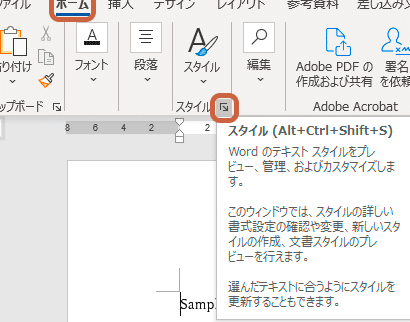
Wordスタイルのダウンロードは、ドキュメントの作成効率を大幅に上げる方法の一つです。Wordで利用可能なさまざまなスタイルをダウンロードすることで、文章のフォーマットやデザインを簡単に変更できるようになります。この記事では、Wordのスタイルをダウンロードするためのステップバイステップの方法を紹介します。また、スタイルの適用方法やカスタマイズ方法にも触れ、Wordの機能を最大限に活用するためのヒントを提供します。
Wordのテンプレートをダウンロードするにはどうすればいいですか?
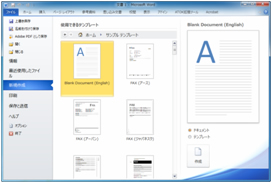
Wordのテンプレートをダウンロードするには、以下の方法があります。 Microsoftの公式ウェブサイトからテンプレートをダウンロードすることができます。Microsoftのウェブサイトでは、無料のテンプレートが数多く用意されています。テンプレートのカテゴリやキーワードで検索することができ、目的のテンプレートを見つけることができます。
方法1:Microsoftの公式ウェブサイトからダウンロードする
Microsoftの公式ウェブサイトからテンプレートをダウンロードするには、以下の手順に従います。
- Microsoftの公式ウェブサイト(office.com)にアクセスします。
- 「テンプレート」をクリックします。
- 目的のテンプレートを検索し、ダウンロードボタンをクリックします。
方法2:Wordのアプリからダウンロードする
Wordのアプリからテンプレートをダウンロードするには、以下の手順に従います。
- Wordのアプリを起動します。
- 「ファイル」メニューを開き、「新規作成」をクリックします。
- 「テンプレートを検索する」をクリックします。
方法3:サードパーティーのウェブサイトからダウンロードする
サードパーティーのウェブサイトからテンプレートをダウンロードするには、以下の注意点があります。
- ウェブサイトの信頼性を確認します。
- テンプレートの互換性を確認します。
- テンプレートの著作権を確認します。
Wordファイルをダウンロードするにはどうすればいいですか?
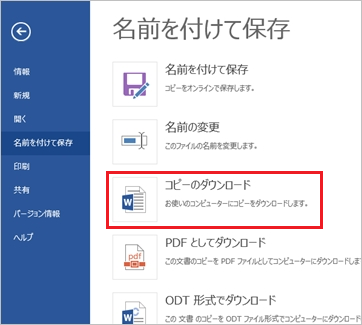
Wordファイルをダウンロードするには、以下の手順に従ってください。 まず、Wordファイルが保存されている場所にアクセスする必要があります。ウェブサイトやクラウドストレージの場合、ファイルが保存されている場所にログインし、ファイルを探してください。ファイルが見つかったら、ファイル名をクリックしてダウンロードを開始してください。 次に、ダウンロード方法を選択する必要があります。ダウンロードするファイル形式を選択し、ダウンロード先を指定してください。 最後に、ダウンロードが完了したら、ファイルを開いて内容を確認してください。
🔢 Word ソフト 登録 No:Wordの登録番号はどこ?Wordファイルをダウンロードする方法
Wordファイルをダウンロードする方法は以下のとおりです。
- ウェブサイトからダウンロードする方法:ウェブサイトにアクセスし、ファイルが保存されている場所にログインしてください。ファイルが見つかったら、ファイル名をクリックしてダウンロードを開始してください。
- クラウドストレージからダウンロードする方法:クラウドストレージにアクセスし、ファイルが保存されている場所にログインしてください。ファイルが見つかったら、ファイル名をクリックしてダウンロードを開始してください。
- メールからダウンロードする方法:メールに添付されたWordファイルをダウンロードするには、メールを開いて添付ファイルをクリックしてください。ファイルがダウンロードされたら、開いて内容を確認してください。
Wordファイルをダウンロードするためのセキュリティ対策
Wordファイルをダウンロードする際には、以下のセキュリティ対策を講じてください。
- ウイルス対策ソフトを使用する:ウイルス対策ソフトを使用してダウンロードしたファイルをスキャンし、ウイルスやマルウェアの感染を防止してください。
- ダウンロード元の確認:ダウンロード元のウェブサイトやクラウドストレージの信頼性を確認してください。信頼できない場所からダウンロードすると、セキュリティリスクが高まります。
- パスワードの管理:ダウンロードしたファイルにパスワードが設定されている場合は、パスワードを厳密に管理してください。パスワードが漏洩すると、ファイルの内容が第三者に盗まれます。
Wordファイルをダウンロードするためのトラブルシューティング
Wordファイルをダウンロードする際に問題が発生した場合、以下のトラブルシューティングを試してください。
- ダウンロードが完了しない:ダウンロードが完了しない場合、インターネット接続を確認してください。また、ダウンロードを中断して再度ダウンロードを試してください。
- ファイルが開けない:ファイルが開けない場合、ファイル形式を確認してください。Wordファイル以外の形式の場合、開くことができない可能性があります。また、ファイルがダメージしている場合は、修復してください。
- エラーが発生する:エラーが発生する場合、エラー内容を確認してください。エラーが発生する原因を特定して対処してください。
Wordのスタイルはどこにありますか?

Wordのスタイルは、ホームタブのスタイルグループにあります。ここでは、文書の体裁を設定することができます。スタイルを使用すると、文字サイズ、フォント、文字色などを一括で設定することができます。
Wordのスタイルの種類
Wordのスタイルには、段落スタイル、文字スタイル、表スタイルなどがあります。以下は、Wordのスタイルの種類の一覧です。
- 段落スタイル:段落の体裁を設定するスタイルです。
- 文字スタイル:文字の体裁を設定するスタイルです。
- 表スタイル:表の体裁を設定するスタイルです。
Wordのスタイルの作成方法
Wordのスタイルを作成するには、スタイルグループの新しいスタイルをクリックします。以下は、Wordのスタイルを作成する手順の一覧です。
- スタイルグループの新しいスタイルをクリックします。
- スタイルの名前を入力します。
- スタイルの設定を選択します。
Wordのスタイルの変更方法
Wordのスタイルを変更するには、スタイルグループのスタイルの変更をクリックします。以下は、Wordのスタイルを変更する手順の一覧です。
➡️ Word タブ 矢印 表示:Wordのタブに矢印を表示する方法- スタイルグループのスタイルの変更をクリックします。
- スタイルの名前を選択します。
- スタイルの設定を変更します。
Wordのスタイルをテンプレートとして保存するには?
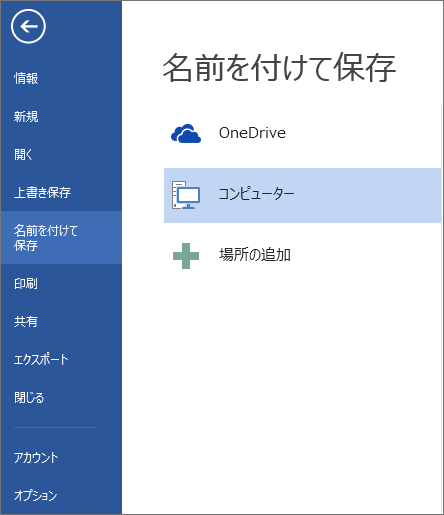
Wordのスタイルをテンプレートとして保存するには、以下の手順を実行します。 まず、Wordドキュメントを開き、スタイル を設定します。スタイルを設定するには、ホーム タブの スタイル グループにある スタイル ボタンをクリックします。次に、スタイル パネルで、保存したいスタイルを選択し、スタイルの変更 ボタンをクリックします。 その後、ファイル タブの 保存 メニューにある テンプレートとして保存 を選択します。テンプレートとして保存 ダイアログボックスが表示されます。ここで、ファイル名 フィールドにテンプレートの名前を入力し、ファイルの種類 フィールドで Word テンプレート を選択します。 最後に、保存 ボタンをクリックします。テンプレートが保存され、後で使用することができます。
Wordのスタイルをテンプレートとして保存する利点
Wordのスタイルをテンプレートとして保存するには、以下の利点があります。
- 効率性の向上:スタイルをテンプレートとして保存すると、同じスタイルを繰り返し設定する必要がなくなり、作業効率が向上します。
- 一貫性の確保:テンプレートを使用すると、文書全体で同じスタイルを使用することができ、一貫性を確保できます。
- 時間の節約:スタイルをテンプレートとして保存すると、文書を作成する際にスタイルを設定する時間を節約できます。
Wordのスタイルをテンプレートとして保存する方法
Wordのスタイルをテンプレートとして保存するには、以下の方法があります。
- スタイルパネルから保存:スタイルパネルから直接テンプレートとして保存できます。
- ファイルメニューから保存:ファイルメニューからテンプレートとして保存できます。
- ショートカットキーを使用:ショートカットキーを使用してテンプレートとして保存できます。
Wordのスタイルをテンプレートとして保存する時の注意点
Wordのスタイルをテンプレートとして保存するには、以下の注意点があります。
- ファイル形式の確認:テンプレートとして保存する際には、ファイル形式を確認する必要があります。
- ファイル名の設定:テンプレートとして保存する際には、ファイル名を設定する必要があります。
- 保存場所の指定:テンプレートとして保存する際には、保存場所を指定する必要があります。
Wordのスタイルをダウンロードする方法
Wordのスタイルをダウンロードすることで、文章作成の効率を大幅に向上させることができます。この記事では、Wordのスタイルをダウンロードする方法を詳しく解説します。
スタイルのダウンロード元を探す
まずは、スタイルをダウンロードできるサイトを探す必要があります。インターネット上には、無料で利用できるスタイルがたくさんあります。「Word スタイル」や「Word テンプレート」などで検索すると、多くのサイトがヒットします。
スタイルを選択する
スタイルをダウンロードする前に、自分のニーズに合ったスタイルを選びましょう。目的別にスタイルが分類されているサイトもあるので、自分に合ったものを見つけやすくなっています。
🗾 Word Lens 日本語:日本語を瞬時に理解!旅行や学習に最適スタイルをダウンロードする
スタイルを選んだら、ダウンロードを行います。通常、スタイルは.dotx形式で提供されています。このファイルを自分のコンピューターに保存してください。
Wordにスタイルを適用する
ダウンロードしたスタイルをWordに適用するには、以下の手順を行ってください。
- Wordを開く
- 「ファイル」メニューをクリックし、「新規作成」を選択
- 「個人用テンプレート」をクリック
- ダウンロードしたスタイルを探し、クリックして開く
スタイルをカスタマイズする
ダウンロードしたスタイルは、自分の好みに合わせてカスタマイズすることができます。フォントや色、段落の設定などを変更して、自分専用のスタイルを作成しましょう。
| 項目 | 内容 |
|---|---|
| スタイルのダウンロード元 | インターネット上のサイト |
| スタイルの形式 | .dotx形式 |
| Wordへの適用手順 | ファイル → 新規作成 → 個人用テンプレートから開く |
| カスタマイズ | フォント、色、段落設定など |
よくある質問
Wordのスタイルをダウンロードする方法は何ですか?
Wordのスタイルをダウンロードするには、まずインターネット上で適切なスタイルを見つける必要があります。これらのスタイルは、Microsoftの公式サイトやその他の信頼できるソースからダウンロードできます。スタイルのファイルをダウンロードしたら、それをWordにインポートする必要があります。これは、Wordの開発者タブから行えます。開発者タブが表示されていない場合は、Wordのオプションから有効にする必要があります。
Wordのスタイルをダウンロードする利点は何ですか?
Wordのスタイルをダウンロードすることで、ドキュメントのフォーマットを大幅に効率化できます。スタイルを使用すると、一貫性のあるフォーマティングを簡単に適用でき、ドキュメント全体でプロフェッショナルなルックを維持できます。また、スタイルをダウンロードすることで、自らスタイルを作成する時間を節約できます。
どのような種類のWordスタイルをダウンロードできますか?
Wordでは、様々な種類のスタイルをダウンロードできます。これには、ヘッダー、フッター、表、グラフなど、ドキュメントのさまざまな要素をフォーマットするためのスタイルが含まれます。また、特定の業界やドキュメントの種類(例えば、レジュメやニュースレター)に特化したスタイルもあります。これらのスタイルを使用すると、ドキュメントに適切なフォーマットを迅速かつ簡単に適用できます。
Wordのスタイルをダウンロードする際に注意すべき点は何ですか?
Wordのスタイルをダウンロードする際には、信頼できるソースからダウンロードすることが重要です。悪意のあるファイルをダウンロードすると、コンピュータにウイルスが感染するリスクがあります。また、互換性のあるスタイルをダウンロードしていることを確認してください。最後に、スタイルを適切にインポートし、インポート後にドキュメントに適切に適用されていることを確認してください。