🔢 Word ソフト 登録 No:Wordの登録番号はどこ?
Wordソフトウェアは、文書を作成する上で最も広く利用されているアプリケーションのひとつです。その便利な機能のひとつに、登録番号があります。しかし、登録番号がどこにあるか悩む方も多くいます。この記事では、Wordの登録番号の場所や、その使い方について詳しく説明します。
Wordのラベルに製品番号が表示されないのはなぜですか?
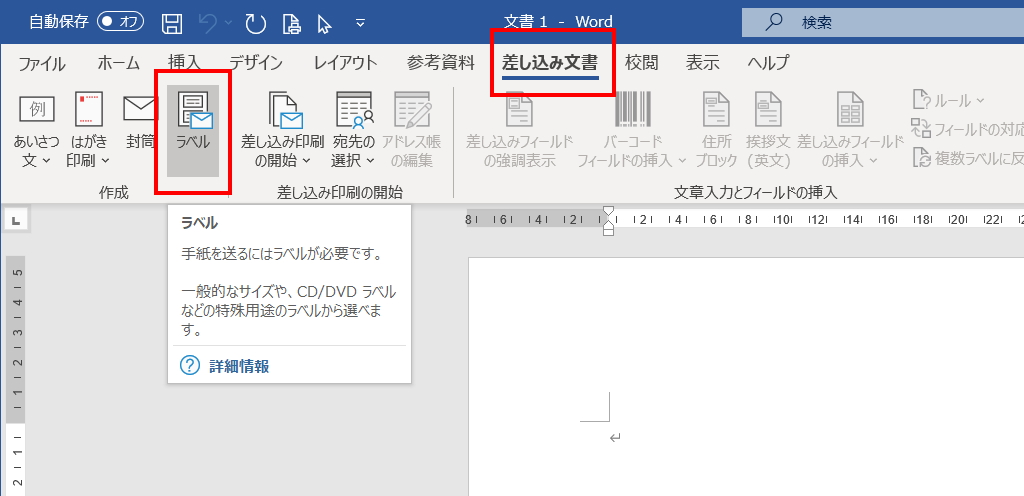
Wordのラベルに製品番号が表示されないのは、マの設定や、フィールドコードの使用方法に問題がある可能性があります。具体的には、Mail Merge機能を使用してラベルを作成した場合、製品番号が表示されない場合があります。
Wordのラベルに製品番号が表示されない原因
Wordのラベルに製品番号が表示されない原因は複数考えられます。以下は主な原因です。
- マの設定が不正解であること
- フィールドコードの使用方法が不正解であること
- Mail Merge機能の設定が不正解であること
Wordのラベルに製品番号を表示させる方法
Wordのラベルに製品番号を表示させるには、以下の方法があります。
- マの設定を確認し、必要な場合は修正する
- フィールドコードを正しく使用する
- Mail Merge機能の設定を確認し、必要な場合は修正する
Wordのラベルに製品番号を 表示させるための注意点
Wordのラベルに製品番号を表示させるには、以下の注意点があります。
- マの設定を変更する場合は、バックアップを作成しておくこと
- フィールドコードを使用する場合は、Alt+F9キーを押してフィールドコードを表示すること
- Mail Merge機能を使用する場合は、データソースを正しく設定すること
Wordのラベルオプションはどこにありますか?
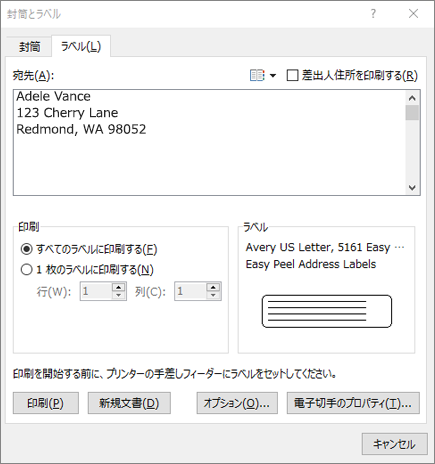
Wordのラベルオプションは、ホームタブにあるツールグループの中にあります。ここでは、ラベルのレイアウト、ラベルのテキスト、ラベルの色などを変更することができます。また、ラベルタブでは、ラベルの種類、ラベルのサイズ、ラベルの向きなどを設定することができます。
➡️ Word タブ 矢印 表示:Wordのタブに矢印を表示する方法Wordのラベルオプションの基本的な使い方
Wordのラベルオプションは、簡単に使うことができます。以下のステップに従ってください。
- Word文書を開きます。
- ホームタブにあるツールグループをクリックします。
- ラベルをクリックして、ラベルオプションを表示します。
Wordのラベルオプションのカスタマイズ
Wordのラベルオプションでは、ラベルのレイアウト、ラベルのテキスト、ラベルの色などをカスタマイズすることができます。以下のステップに従ってください。
- ラベルオプションを表示します。
- ラベルレイアウトをクリックして、ラベルのレイアウトを変更します。
- ラベルテキストをクリックして、ラベルのテキストを変更します。
Wordのラベルオプションのトラブルシューティング
Wordのラベルオプションでは、トラブルシューティングすることができます。以下のステップに従ってください。
- ラベルオプションを表示します。
- ラベル設定をクリックして、ラベルの設定を確認します。
- ラベルプレビューをクリックして、ラベルのプレビューを表示します。
ワードでエーワンのラベルを印刷するには?
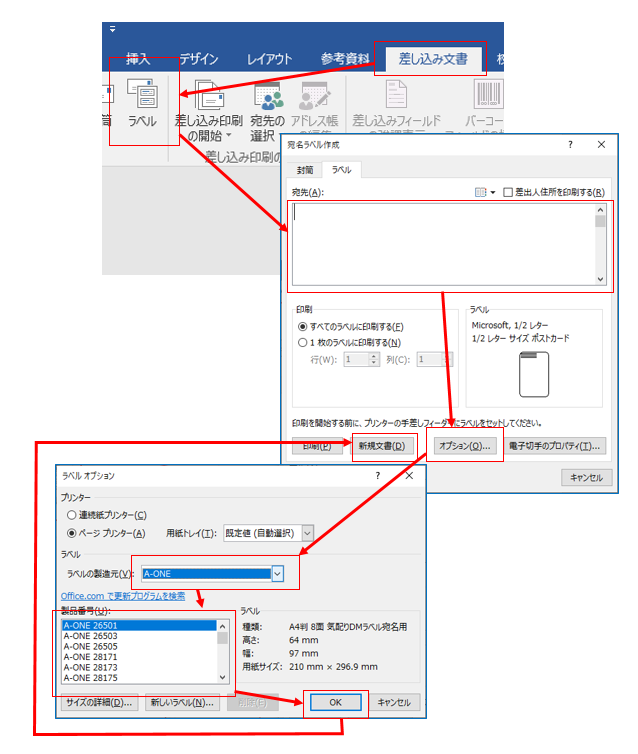
ワードでエーワンのラベルを印刷するには、以下の手順を実行します。
エーワンのラベルを印刷するための準備
エーワンのラベルを印刷するには、ワードとエーワンの両方を準備する必要があります。ワードでは、ラベルを印刷するためのテンプレートを作成する必要があります。一方、エーワンでは、ラベルを印刷するための設定を行う必要があります。
- ワードを起動し、新しい文書を作成します。
- エーワンのラベルを印刷するためのテンプレートを作成します。
- テンプレートにラベルを配置します。
ワードでエーワンのラベルを印刷する方法
ワードでエーワンのラベルを印刷するには、以下の手順を実行します。
- ワードで作成したテンプレートを開きます。
- エーワンのラベルを選択し、印刷の設定を行います。
- ラベルを印刷します。
エーワンのラベルを印刷するためのTips
エーワンのラベルを印刷する際には、いくつかの注意点があります。
🗾 Word Lens 日本語:日本語を瞬時に理解!旅行や学習に最適- ラベルのサイズと形状を確認します。
- ラベルのレイアウトを確認します。
- ラベルを印刷する前に、プレビューを確認します。
ワードのラベルの線が表示されないのはなぜですか?
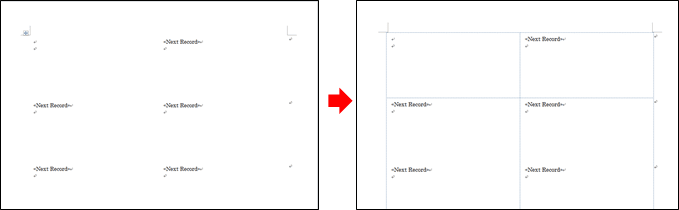
ワードのラベルの線が表示されないのは、以下の理由が考えられます。
ラベルの設定が不正確
ワードのラベルの線が表示されないのは、ラベルの設定が不正確である可能性があります。以下の点をチェックしてください。
- ラベルのフォントサイズが小さすぎる可能性があります。フォントサイズを大きくしてみてください。
- ラベルの色と背景色が同じである可能性があります。ラベルの色を変更してみてください。
- ラベルのレイアウトが正しくない可能性があります。ラベルのレイアウトを確認してください。
ワードのバージョンの問題
ワードのラベルの線が表示されないのは、ワードのバージョンの問題である可能性があります。以下の点をチェックしてください。
- ワードのバージョンが古い可能性があります。最新のバージョンにアップデートしてみてください。
- ワードの互換性モードが有効である可能性があります。互換性モードを無効にしてみてください。
- ワードの設定が初期化されている可能性があります。設定をリセットしてみてください。
ファイルの破損
ワードのラベルの線が表示されないのは、ファイルの破損である可能性があります。以下の点をチェックしてください。
- ファイルが破損している可能性があります。ファイルを修復してみてください。
- ファイルの拡張子が正しくない可能性があります。ファイルの拡張子を確認してください。
- ファイルが他のソフトウェアで作成された可能性があります。ファイルをワードで再作成してみてください。
Wordソフトの登録番号の見つけ方
Wordソフトを利用する際、登録番号の入力が必要になることがあります。登録番号は、Wordソフトの正規品であることを証明するもので、製品のアクティブ化やサポートを受ける際に必要となります。では、Wordの登録番号はどこにあるのか、見つけ方を詳しく説明します。
パッケージやメールで確認する
Wordソフトを購入した際、パッケージや購入確認メールに登録番号が記載されている場合があります。パッケージの場合は、箱や取扱説明書の中に書かれていることが一般的です。また、オンラインで購入した場合は、購入確認メールや自分のアカウントページに登録番号が表示されていることがあります。
| 方法 | 特徴 |
|---|---|
| パッケージ | 箱や取扱説明書に記載 |
| 購入確認メール | メール本文やアカウントページに表示 |
Microsoft アカウントで確認する
WordソフトをMicrosoftアカウントに関連付けて購入した場合、アカウントにログインして登録番号を確認することができます。Microsoftの公式ウェブサイトにアクセスし、アカウントにログインして、自分の製品のページを開くことで、登録番号を確認することが可能です。
🇯🇵 Word日本語設定:入力言語を変更する方法| 手順 | 内容 |
|---|---|
| 1. Microsoft公式ウェブサイトにアクセス | https://www.microsoft.com/ にアクセス |
| 2. アカウントにログイン | 自分のMicrosoftアカウントでログイン |
| 3. 自分の製品のページを開く | 登録番号が表示される |
Wordソフト内で確認する
Wordソフトのアプリケーション内で登録番号を確認できる場合があります。Wordを起動し、「ファイル」メニューを開くことで、製品情報や登録番号が表示されることがあります。ただし、バージョンや仕様により、確認方法が異なる場合がありますので、利用しているWordのバージョンに応じた方法を確認してください。
| 手順 | 内容 |
|---|---|
| 1. Wordを起動 | Wordアプリケーションを開く |
| 2. 「ファイル」メニューを開く | 左上の「ファイル」をクリック |
| 3. 製品情報を確認 | 登録番号が表示される場合がある |
サポートに問い合わせる
上記の方法で登録番号が見つからない場合、Microsoftのサポートに問い合わせることができます。サポートには、メールや電話で問い合わせることができます。購入者の情報や製品の情報を伝えることで、登録番号の確認や再発行を受けることができます。
| 問い合わせ方法 | 特徴 |
|---|---|
| メール | Microsoftの公式ウェブサイトから問い合わせ |
| 電話 | サポートセンターに電話で問い合わせ |
第三者が販売するWordソフトの場合
第三者が販売するWordソフトの場合は、出品者や販売店に登録番号の確認方法を問い合わせることができます。出品者や販売店の対応によっては、登録番号を提供してもらえる場合があります。ただし、出品者や販売店が登録番号を提供しない場合は、Microsoftのサポートに問い合わせることが賢明です。
| 問い合わせ先 | 特徴 |
|---|---|
| 出品者・販売店 | 出品者や販売店に問い合わせ |
| Microsoftサポート | 出品者・販売店が対応しない場合 |
よくある質問
Wordのソフトウェア登録番号はどうやって見つけることができますか?
Microsoft Wordのソフトウェア登録番号を見つけるには、まずMicrosoft Officeを起動します。その後、ファイルメニューをクリックし、アカウントまたはヘルプのセクションを探します。このセクション内にあるプロダクト情報の下に、登録番号が表示されています。もし登録番号が見当たらない場合は、プロダクトのライセンス認証をクリックして、認証プロセスを進めてください。
Wordの登録番号を紛失した場合は、どうすればいいですか?
Wordの登録番号を紛失した場合、まずはMicrosoftアカウントにログインして、サブスクリプションや購入履歴を確認してください。購入した際のメールも探してみることをお勧めします。もしまだ見つからない場合は、Microsoftカスタマーサポートに連絡して、購入に関する情報を提供し、登録番号の回復をサポートしてもらうことができます。
Wordの登録番号を転用することはできますか?
Wordの登録番号は、ライセンスの種類によって転用の可否が変わってきます。例えば、リテールライセンスの場合は、一度アクティベートしたコンピューターから削除して他のコンピューターにインストールし直すことが可能です。しかし、OEMライセンスの場合は、特定のコンピューターに紐付いており、転用ができない場合があります。ライセンスの種類を確認し、転用が可能かどうかを確認してください。
無料でWordを使用する方法はありますか?
無料でWordを使用する方法はあります。Microsoft Officeオンラインでは、Wordを含むOffice製品を無料で使用できます。しかし、このオンライン版は機能が一部制限されています。また、Microsoft 365の無料試用版も利用できる場合がありますが、試用期間が終了すると料金が発生します。また、学生や教育機関のメンバーは、Office 365 Educationを無料で利用できる場合があります。