➡️ Word タブ 矢印 表示:Wordのタブに矢印を表示する方法
Microsoft Wordは、文章の編集や書式設定を行うにあたり、非常に便利な機能を数多く備えています。その中でも、「タブ矢印表示」という機能は、文章の構造を視覚的に把握するのに役立ちます。この記事では、Wordのタブに矢印を表示する方法を詳しく解説します。初心者から上級者まで、誰でも簡単にできる手順をわかりやすく説明しているので、ぜひご活用ください。また、この機能を使いこなすことで、文章の編集効率が大幅に上がること間違いなしです。
Wordでタブの矢印を表示するには?
Wordでタブの矢印を表示するには、「タブ文字」の表示を有効にする必要があります。以下の手順を実行してください。 タブ文字の表示を有効にするには、次の手順を実行します。 1. Word文書を開きます。
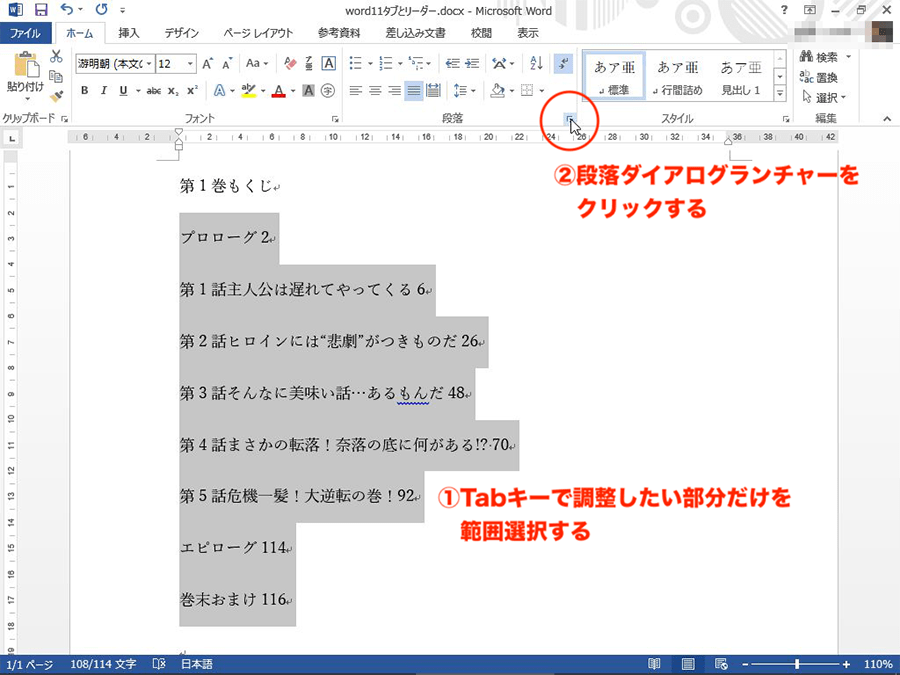
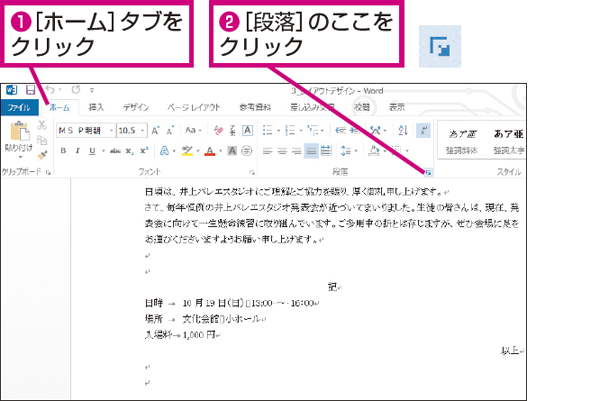
2. ホームタブの「段落」グループにある「パラグラフ」ボタンをクリックします。
3. 「パラグラフ」ダイアログボックスが表示されます。
4. 「タブ」タブを選択します。
5. 「タブ文字」チェックボックスをオンにします。
Wordでタブ文字を表示する方法
タブ文字を表示する方法は簡単です。以下のステップを実行する必要があります。
- Word文書を開きます。
- ホームタブの「段落」グループにある「パラグラフ」ボタンをクリックします。
- 「パラグラフ」ダイアログボックスが表示されます。ここで、「タブ文字」チェックボックスをオンにします。
タブ文字の種類とその使用方法
タブ文字には、左揃えタブ、中央揃えタブ、右揃えタブ、および小数点揃えタブがあります。
- 左揃えタブ:テキストを左揃えにします。
- 中央揃えタブ:テキストを中央揃えにします。
- 右揃えタブ:テキストを右揃えにします。
タブ文字の表示に問題がある場合のトラブルシューティング
タブ文字の表示に問題がある場合は、以下の点を確認してください。
- タブ文字の表示が有効になっているかどうかを確認してください。
- フォントサイズやフォントスタイルが正しいかどうかを確認してください。
- タブ文字が正しく入力されているかどうかを確認してください。
タブの矢印が表示されないのはなぜですか?
タブの矢印が表示されないのは、ブラウザの設定やCSSのスタイル、HTMLの構造などが原因である可能性があります。
🗾 Word Lens 日本語:日本語を瞬時に理解!旅行や学習に最適ブラウザの設定が原因である場合
ブラウザの設定が原因である場合は、以下の点を確認する必要があります。
- ブラウザのバージョンが古い場合、タブの矢印が表示されない可能性があります。最新のバージョンにアップデートする必要があります。
- ブラウザの拡張機能がタブの矢印を非表示にしている可能性があります。拡張機能を無効にしてみてください。
- ブラウザの設定でタブの矢印を非表示にしている可能性があります。設定を確認してみてください。
CSSのスタイルが原因である場合
CSSのスタイルが原因である場合は、以下の点を確認する必要があります。
- CSSのスタイルでタブの矢印を非表示にしている可能性があります。スタイルを確認してみてください。
- CSSのスタイルでタブの矢印の色を背景色と同じにしている可能性があります。色を変更してみてください。
- CSSのスタイルでタブの矢印のサイズを小さすぎる可能性があります。サイズを変更してみてください。
HTMLの構造が原因である場合
HTMLの構造が原因である場合は、以下の点を確認する必要があります。
- HTMLの構造でタブの矢印を非表示にしている可能性があります。構造を確認してみてください。
- HTMLの構造でタブの矢印の位置を間違っている可能性があります。位置を変更してみてください。
- HTMLの構造でタブの矢印の属性を間違っている可能性があります。属性を確認してみてください。
Wordでタブを表示させるには?
Wordでタブを表示させるには、タブバー を有効にする必要があります。以下の手順に従ってください。
タブバーの有効化方法
タブバーを有効にするには、以下の手順に従ってください。
- Wordを起動し、ファイル メニューを開きます。
- オプション を選択し、表示 タブを開きます。
- タブバーを表示する チェックボックスにチェックを入れて、OK をクリックします。
タブの追加方法
タブを追加するには、以下の手順に従ってください。
- 文書内で任意の位置にカーソルを移動します。
- ホーム タブの 段落 グループで、タブ ボタンをクリックします。
- タブ メニューから、タブを挿入 を選択します。
タブのカスタマイズ方法
タブをカスタマイズするには、以下の手順に従ってください。
🇯🇵 Word日本語設定:入力言語を変更する方法- タブバーで、カスタマイズしたいタブを右クリックします。
- タブのカスタマイズ を選択し、タブのプロパティ を開きます。
- タブの名前 や タブの位置 などを変更し、OK をクリックします。
Wordのタブ設定はどこで変えますか?
Wordのタブ設定は、タブ設定ダイアログボックスで変えることができます。タブ設定ダイアログボックスを開くには、ルーラー上の任意の位置で右クリックし、「タブ設定」を選択します。
タブ設定ダイアログボックスのオプション
タブ設定ダイアログボックスには、以下のオプションがあります。
- タブの位置:タブの位置を指定できます。
- タブの幅:タブの幅を指定できます。
- タブの種類:タブの種類(左揃え、中央揃え、右揃えなど)を指定できます。
タブ設定の変更方法
タブ設定を変更するには、以下の手順に従います。
- ルーラー上の任意の位置で右クリックし、「タブ設定」を選択します。
- タブ設定ダイアログボックスで、必要なオプションを選択または入力します。
- OKボタンをクリックして、変更を保存します。
タブ設定の注意点
タブ設定を行う際には、以下の点に注意してください。
- タブの位置は、ルーラーの目盛りで指定する必要があります。
- タブの幅は、ポイント単位で指定する必要があります。
- タブの種類は、文書のレイアウトに合わせて選択する必要があります。
Wordのタブに矢印を表示する方法
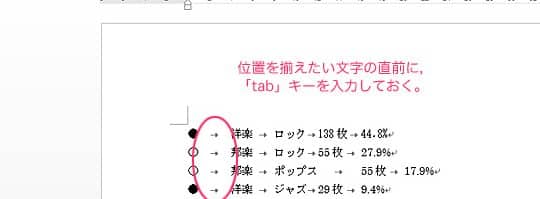
Wordで文書を作成しているとき、タブ文字の位置に矢印を表示することが役立ちます。これにより、タブの配置を視覚的に把握し、文書の整形が容易になります。以下に、Wordのタブに矢印を表示する方法と、それに関連する情報をいくつか紹介します。
タブ文字の矢印を表示する手順
Wordでタブ文字の矢印を表示するには、以下の手順に従ってください。
- Word文書を開きます。
- 「ファイル」タブをクリックし、「オプション」を選択します。
- 「Wordオプション」ダイアログボックスで、「詳細設定」をクリックします。
- 「表示」セクションまでスールし、「タブ文字の矢印を表示する」チェックボックスにチェックを入れます。
- 「OK」をクリックして変更を適用します。
これで、Word文書内のタブ文字の位置に矢印が表示されるようになります。
💵 Word安価:Wordを安く購入する方法タブ文字の矢印を非表示にする方法
タブ文字の矢印を非表示にするには、上記の手順を逆に従ってください。「タブ文字の矢印を表示する」チェックボックスのチェックを外し、「OK」をクリックして変更を適用します。
タブストップの設定と削除
タブストップを設定または削除するには、以下の手順に従ってください。
- ルーラー上でタブストップを設定または削除する位置をクリックします。
- タブストップを設定するには、ルーラーの左側にあるタブセレクタをクリックし、目的のタブタイプを選択します。次に、ルーラー上でタブストップを設定する位置をクリックします。
- タブストップを削除するには、ルーラー上のタブストップをクリックしてドラッグしてから、文書の外側に放します。
タブ文字を削除する方法
タブ文字を削除するには、以下の手順に従ってください。
- 削除するタブ文字を含むテキストを選択します。
- 「ホーム」タブの「編集」グループで、「検索と置換」をクリックします。
- 「検索と置換」ダイアログボックスで、「検索」タブをクリックします。
- 「検索する文字列」ボックスに、「^t」と入力します。これは、タブ文字を表す特殊文字です。
- 「置換する文字列」ボックスを空のままにします。
- 「すべて置換」をクリックして、選択したテキストからタブ文字を削除します。
タブ文字の代替案
タブ文字の代わりに、テーブルのセルや段落のインデントを使用することができます。これらの方法は、テキストの整形や整列に役立ちます。
| 方法 | 説明 |
|---|---|
| テーブルのセル | テキストをテーブルのセルに入力し、セルを使用してテキストを整列させます。 |
| 段落のインデント | 段落のインデントを設定し、テキストを整形します。 |
これらの代替方法を使用すると、タブ文字に依存せずにテキストを整形できます。
よくある質問
Wordのタブに矢印を表示するにはどうすればよいですか?
Wordのタブに矢印を表示するためには、まずプリントレイアウトビューに切り替える必要があります。その後、段落メニューを開き、タブオプションを選択します。ここで、矢印を選択し、適用することで、タブに矢印が表示されるようになります。
Wordで矢印を表示できるタブの種類は何ですか?
Wordで矢印を表示できるタブには、左寄せ、中央寄せ、右寄せ、小数点整列などがあります。タブの設定でこれらの種類を選択し、矢印オプションを適用することで、それぞれのタブ位置に矢印が表示されます。
タブの矢印を非表示にする方法はありますか?
タブの矢印を非表示にする場合、段落メニューを開き、タブオプションを選択します。その後、矢印オプションをオフにすれば、タブの矢印が非表示になります。
📄 Word ページ番号を途中から開始する方法Wordのタブに矢印を表示する際の注意点は何ですか?
Wordのタブに矢印を表示する際には、プリントレイアウトビューで作業することが重要です。また、矢印を適用するタブの種類や位置を確認し、ドキュメントの整形に役立てましょう。また、必要がなければ矢印オプションをオフにすることで、見やすさを保つことができます。