📄 Wordで文書を2段組にする!レイアウトの工夫

Wordで文書を2段組みにする方法をご紹介します。2段組みにすることで、記事やレポート、書籍などのレイアウトをより魅力的に仕上げることができます。この記事では、Wordの基本的な機能を活用して、段組みの設定方法や、行間、字間、文字サイズなどの調整方法、さらに装飾要素の追加方法も解説しています。是非、ご参考にしてください。
📄 Wordで文書を2段組にする方法とレイアウトのコツ
Wordで文書を2段組みにすることは、ページのスペースを効果的に利用し、読みやすさを向上させるための良い方法です。ここでは、Wordで文書を2段組にする方法と、レイアウトを工夫するコツを詳しく解説します。
1. 2段組にする手順
1. Wordを開き、編集したい文書を開くか、新規で文書を作成します。 2. ページレイアウトタブをクリックし、列を選択します。 3. 表示されるオプションから、2列をクリックします。 4. これで、文書が2段組になります。
2. 列の幅と間隔を調整する
デフォルトの設定で2段組にしただけでは、場合によっては文字が小さくなりすぎたり、読みにくくなることがあります。そこで、列の幅や間隔を調整して、最適なレイアウトを実現しましょう。 1. ページレイアウトタブの列をクリックし、その他の列を選択します。 2. 列ダイアログボックスが表示されるので、幅と間隔を調整します。 3. 必要に応じて段落の間隔を設定し、OKをクリックします。
3. 見出しや段落のスタイルを設定する
2段組の文書でも、見出しや段落のスタイルを適切に設定することで、読みやすさが大幅に変わります。見出しや段落に適したスタイルを適用し、文章の構造を明確にしましょう。
4. 画像や表の配置に注意する
2段組の文書に画像や表を挿入する場合は、配置に注意しましょう。画像や表が列をはみ出さないように、適切なサイズに調整します。また、画像や表の周りに適切な余白を設けることで、見やすさが向上します。
5. プレビューで確認する
2段組のレイアウトが完成したら、プレビューで見た目を確認しましょう。ページ全体のバランスや、文章が読みやすいかどうか をチェックして、必要に応じて調整を行います。
| 項目 | 内容 |
|---|---|
| 2段組にする手順 | ページレイアウトタブから2列を選択 |
| 列の幅と間隔の調整 | ページレイアウトタブのその他の列で調整 |
| 見出しや段落のスタイル設定 | 適切なスタイルを適用して構造を明確にする |
| 画像や表の配置 | 適切なサイズと余白を設定 |
| プレビューで確認 | 見た目のチェックと調整 |
ワードで2段組みのレイアウトにするには?
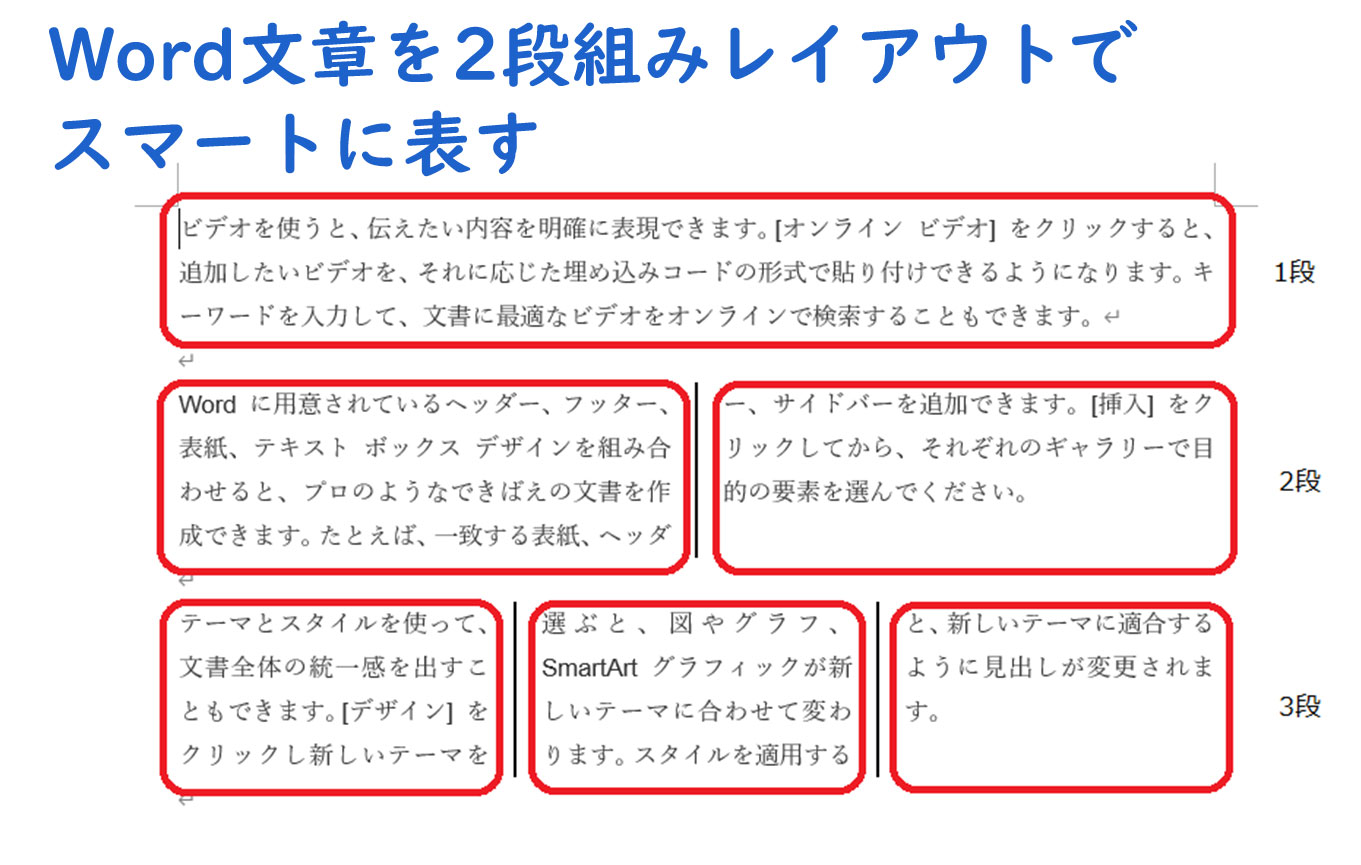
ワードで2段組みのレイアウトにするには、以下の手順に従ってください。
手順 1: 段組みの設定
ワード文書で2段組みのレイアウトを作成するには、まずページレイアウトタブを開き、「段組み」を選択します。その後、「2段組み」をクリックして、2段組みのレイアウトを設定します。
- ページレイアウトタブを開く
- 「段組み」を選択
- 「2段組み」をクリック
手順 2: 段間の調整
2段組みのレイアウトを作成したら、段間の幅や余白を調整することができます。これは、「段組み」メニューの「段間の設定」で行います。
- 「段組み」を開く
- 「段間の設定」をクリック
- 段間の幅や余白を調整
手順 3: 段組みのカスタマイズ
段組みのデザインをカスタマイズするには、「段組み」メニューの「線と網点」を使用します。ここで、段間の線や網点のスタイルや色を変更することができます。
- 「段組み」を開く
- 「線と網点」をクリック
- 段間の線や網点のスタイルや色を変更
Wordで部分的に2段組みにするには?
Wordで部分的に2段組みにする方法は以下の通りです。
1. まず、2段組みにしたい部分を選択します。
2. 「ページレイアウト」タブを開き、「行とページの設定」をクリックします。
3. 「行とページの設定」ダイアログボックスが開くので、「行」タブを選択します。
4. 「段組み」セクションで、「段数」を「2」に設定します。
5. 「適用対象」で、「選択範囲」を選び、「OK」をクリックします。
これで選択した部分だけが2段組みになります。
段組みの設定を変更する方法
段組みの設定を変更するには、まず2段組みにしたい部分を選択します。次に、「ページレイアウト」タブを開き、「行とページの設定」をクリックします。「行とページの設定」ダイアログボックスの「行」タブで、以下の設定を変更できます。
📄 WordでA4用紙を4分割する方法!チラシやパンフレット作成に- 段数: 2段組みにする場合は「2」を選択します。
- 段間: 段と段の間のスペースを設定します。
- 縦の配置: 段の縦方向の配置を設定します。
段組みを解除する方法
段組みを解除するには、まず段組みを解除したい部分を選択します。次に、「ページレイアウト」タブを開き、「行とページの設定」をクリックします。「行とページの設定」ダイアログボックスの「行」タブで、「段数」を「1」に設定し、「OK」をクリックします。これで選択した部分の段組みが解除されます。
段組みで文字を縦書きにする方法
段組みで文字を縦書きにするには、まず縦書きにしたい部分を選択します。次に、「ページレイアウト」タブを開き、「文字方向」をクリックします。「文字方向」ダイアログボックスで、「縦書き」を選択し、「OK」をクリックします。これで選択した部分の文字が縦書きになります。
ワードで本文だけ2段にするには?
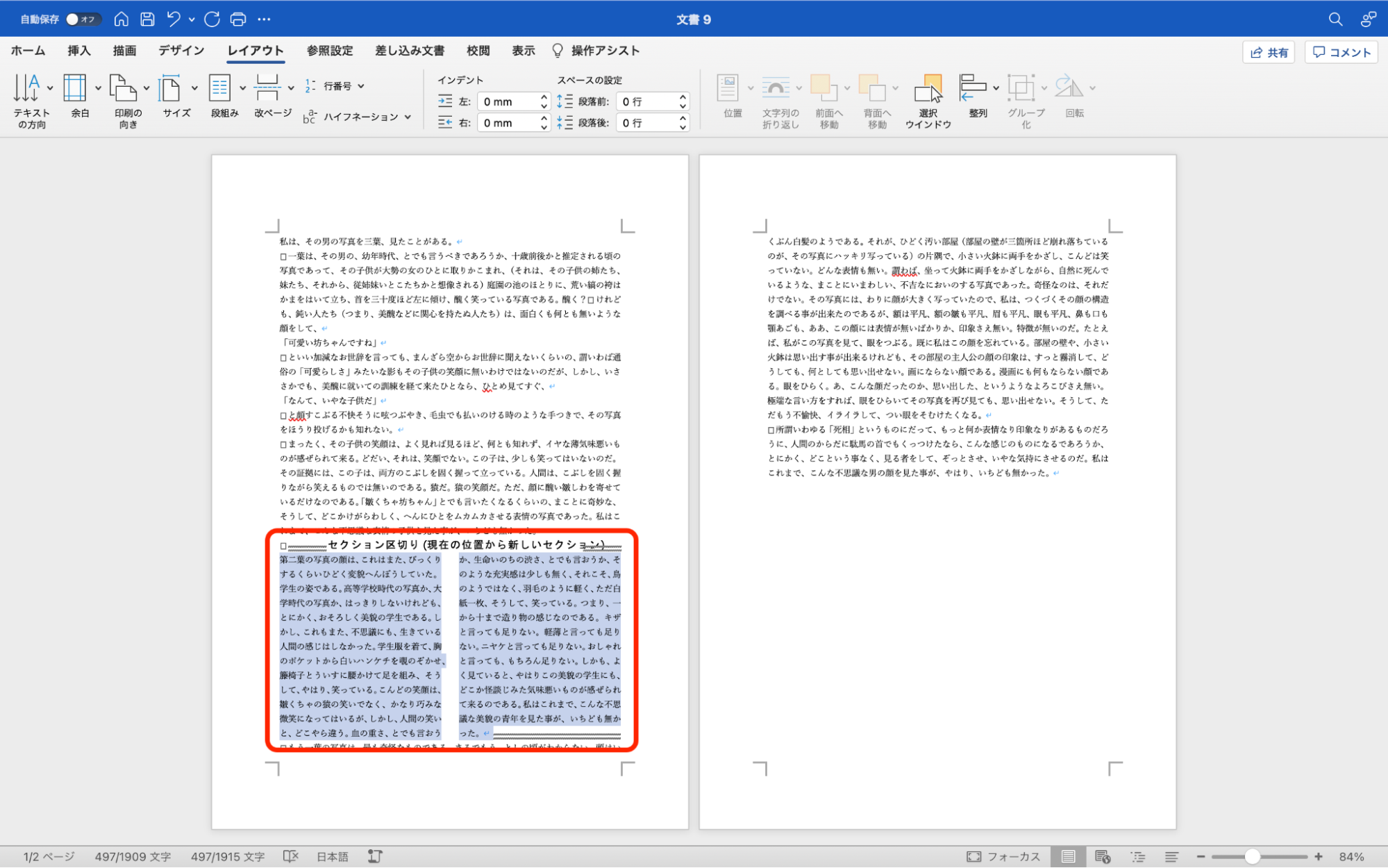
ワードで本文だけ2段にするには、以下の手順に従ってください。
段落の設定変更
ワードで本文の段落を2段にするには、まず該当する文書を開き、本文を選択します。その後、ホームタブにある段落グループで、段落設定ボタンをクリックします。表示されるダイアログボックスで、行間隔を2段に設定し、OKをクリックします。
- 文書を開く
- 本文を選択する
- ホームタブの段落グループで段落設定ボタンをクリック
- 行間隔を2段に設定
- OKをクリック
スタイルとフォントの設定
本文の2段にした後、スタイルやフォントを調整することで、さらに文章を整理することができます。ホームタブにあるフォントグループで、フォントや文字サイズ、文字色などを変更できます。また、スタイルグループから適切なスタイルを選択することで、一貫性のある文書構造を維持できます。
- ホームタブのフォントグループでフォントや文字サイズ、文字色を変更
- スタイルグループから適切なスタイルを選択
- 一貫性のある文書構造を維持する
段落の整形と編集
本文を2段に設定した後は、段落の整形と編集を行って、文章の流れや可読性を向上させます。ホームタブの段落グループで、文字揃えやインデント、リストなどのオプションを利用して、段落の形式をカスタマイズします。また、修正や削除、追加を行って、文章の内容を最適化します。
- 文字揃えやインデント、リストなどのオプションで段落の形式をカスタマイズ
- 修正や削除、追加で文章の内容を最適化
- 文章の流れや可読性を向上させる
Wordで途中から二段組にするには?
Wordで途中から二段組にする方法について説明します。
🎨 Word Art Onlineで中抜き文字を作成!デザイン性の高い文字を作るまず、以下の手順で二段組に設定します。
- カーソルを二段組にしたい開始位置に置きます。
- 「ページレイアウト」タブをクリックします。
- 「columns」ボタンをクリックし、「左詰め」または「右詰め」を選択します。これで、カーソルの位置から二段組になります。
段落の間隔を調整する
二段組にした後、段落の間隔を調整することで、さらに見やすくなります。
- 調整したい段落を選択します。
- 「ホーム」タブの「段落」グループで、「行間隔」をクリックします。
- 希望の行間隔を選択します。例えば、「1.5行」や「2行」などが一般的です。
段組みの線を表示する
段組みの線を表示することで、視覚的に分かりやすくなります。
- 「ファイル」タブをクリックし、「オプション」を選択します。
- 「詳細設定」をクリックします。
- 「表示」セクションまでスールし、「段組みの線を表示する」にチェックを入れます。
二段組を解除する
必要がなくなったら、以下の手順で二段組を解除できます。
- 二段組を解除したい部分を選択します。
- 「ページレイアウト」タブをクリックします。
- 「columns」ボタンをクリックし、「一段組」を選択します。これで、二段組が解除されます。
よくある質問
Wordで文書を2段組みに設定する方法は?
Wordで文書を2段組みにする方法は、以下の手順で行うことができます。まず、レイアウトタブを開き、列を選択します。その後、2列を選択すると、文書が2段組みになります。この機能を利用すれば、論文やニュースレターなど、多くの文書を作成する際に非常に便利です。
2段組みの文書で見出しなどを両段にまたがって表示する方法は?
2段組みの文書で見出しを両段にまたがって表示する方法は、セクションの開始位置を変更することです。まず、見出しを挿入したい位置にカーソルを置きます。そして、レイアウトタブのセクションを選択し、新しいセクションを追加します。その後、セクションの開始位置を「新しいページ」に設定すると、見出しが両段にまたがって表示されます。
2段組みの文書で図や表を挿入する方法は?
2段組みの文書で図や表を挿入するためには、まず挿入したい位置にカーソルを置きます。その後、挿入タブから図や表を選択し、希望の図や表を挿入します。この操作を行うことで、2段組みの文書にも図や表を問題なく挿入することができます。
2段組みの文書で段落の文字数や行間を調整する方法は?
2段組みの文書で段落の文字数や行間を調整するためには、段落の設定を変更します。まず、調整したい段落を選択し、右クリックして段落を選択します。段落の設定で、文字数や行間を調整することができます。この機能を利用することで、読みやすい文書作成が可能です。