
✉️ Word封筒長形3号テンプレート:宛名印刷も簡単!
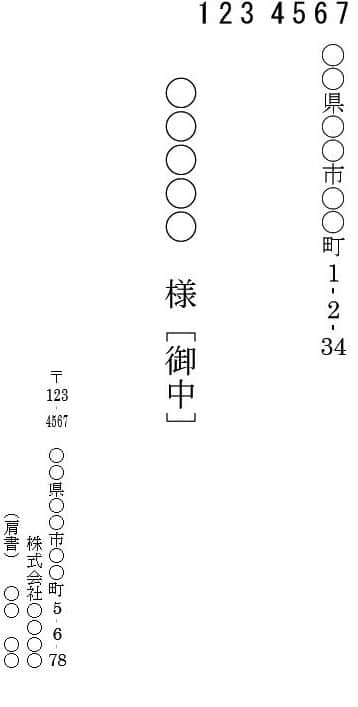
Word封筒長形3号テンプレートは、ビジネス文書や重要な書類を送る際に非常に便利なツールです。このテンプレートを利用することで、宛名や差出人を簡単に印刷できるようになります。また、長形3号封筒のサイズに合わせて設計されているため、サイズ調整の手間も省けます。本記事では、Word封筒長形3号テンプレートの使い方や、宛名印刷のコツ、さらに便利な活用方法などを詳しく解説します。ぜひ最後までお読みいただき、より効率的でプロフェッショナルな文書送信を実現しましょう。
Wordで封筒長形3号を印刷するにはどうしたらいいですか?
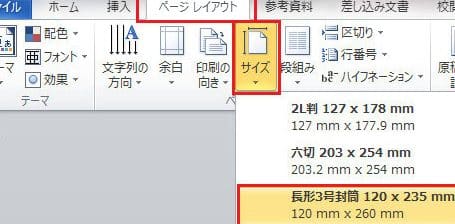
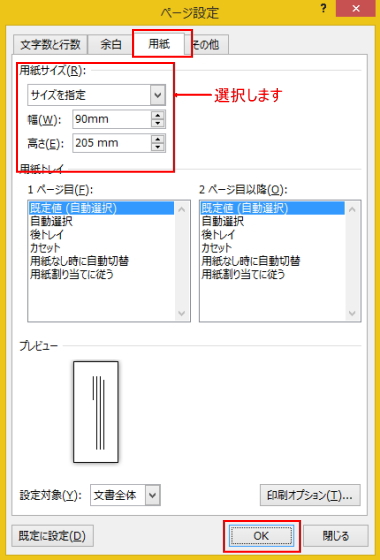
Wordで封筒長形3号を印刷するには、以下の手順を実行する必要があります。 封筒長形3号は、縦148mm、横100mmの寸法です。Wordで封筒長形3号を印刷するには、ページの設定を変更する必要があります。
ページの設定を変更する
ページの設定を変更するには、以下の手順を実行します。
- Wordを起動し、印刷したい文書を開きます。
- 「ページレイアウト」タブをクリックします。
- 「ページの設定」ボタンをクリックします。
- 「ページの設定」ダイアログボックスが表示されます。ここで、紙のサイズを「封筒長形3号」に設定します。
- 「OK」ボタンをクリックして、設定を保存します。
印刷の設定を変更する
印刷の設定を変更するには、以下の手順を実行します。
- Wordを起動し、印刷したい文書を開きます。
- 「ファイル」タブをクリックします。
- 「印刷」ボタンをクリックします。
- 「印刷」ダイアログボックスが表示されます。ここで、印刷の向きを「縦」に設定します。
- 「OK」ボタンをクリックして、設定を保存します。
封筒長形3号のテンプレートを使用する
封筒長形3号のテンプレートを使用するには、以下の手順を実行します。
- Wordを起動し、テンプレートを検索します。
- 「封筒長形3号」テンプレートを選択します。
- テンプレートをダウンロードし、印刷したい文書を開きます。
- テンプレートに沿って、文書を編集します。
- 「ファイル」タブをクリックし、「印刷」ボタンをクリックして、文書を印刷します。
Wordで封筒に宛名を印刷するにはどうしたらいいですか?
Wordで封筒に宛名を印刷するには、次の手順で実行できます。 まず、Wordで新しい文書を作成します。次に、「宛名ラベル」機能を使用して、封筒に宛名を印刷するためのレイアウトを作成します。
宛名ラベルの作成方法
宛名ラベルを作成するには、次の手順で実行できます。
- Wordのリボンメニューで「郵送」タブをクリックします。
- 「宛名ラベル」ボタンをクリックします。
- 宛名ラベルのレイアウトを選択し、宛名を入力します。
封筒に宛名を印刷する方法
封筒に宛名を印刷するには、次の手順で実行できます。
- 宛名ラベルを作成したWord文書を開きます。
- 「ファイル」メニューで「印刷」をクリックします。
- 印刷機と封筒のサイズを選択し、「印刷」ボタンをクリックします。
宛名ラベルのレイアウトをカスタマイズする方法
宛名ラベルのレイアウトをカスタマイズするには、次の手順で実行できます。
- 宛名ラベルを作成したWord文書を開きます。
- 宛名ラベルのレイアウトを選択し、「宛名ラベルオプション」ボタンをクリックします。
- レイアウトの設定を変更し、「OK」ボタンをクリックします。
Wordで長形3号を印刷できないのはなぜですか?
Wordで長形3号を印刷できないのは、基本的に用紙サイズの設定やプリンターの対応の問題です。Wordでは、文書の用紙サイズを設定することができますが、プリンターがそのサイズをサポートしていない場合は、印刷できないことがあります。
Wordの用紙サイズ設定の問題
Wordで長形3号を印刷できない場合、用紙サイズの設定が問題であることが多いです。特に、以下のような設定ミスが考えられます。
- 用紙サイズが正しく設定されていない
- 用紙の方向が正しく設定されていない
- 余白の設定が正しく設定されていない
プリンターの対応の問題
プリンターが長形3号の用紙サイズをサポートしていない場合、印刷できないことがあります。以下のようなプリンターの設定を確認する必要があります。
- プリンターの紙サイズ設定が長形3号に対応しているか
- プリンターのドライバーが最新版であるか
- プリンターの用紙サイズの設定が正しくされているか
解決方法
Wordで長形3号を印刷できない場合、以下のような解決方法を試すことができます。
- 用紙サイズの設定を確認し、長形3号に設定する
- プリンターの紙サイズ設定を確認し、長形3号に対応させる
- プリンターのドライバーを更新し、最新版にする
Wordで宛名印刷するにはどうすればいいですか?
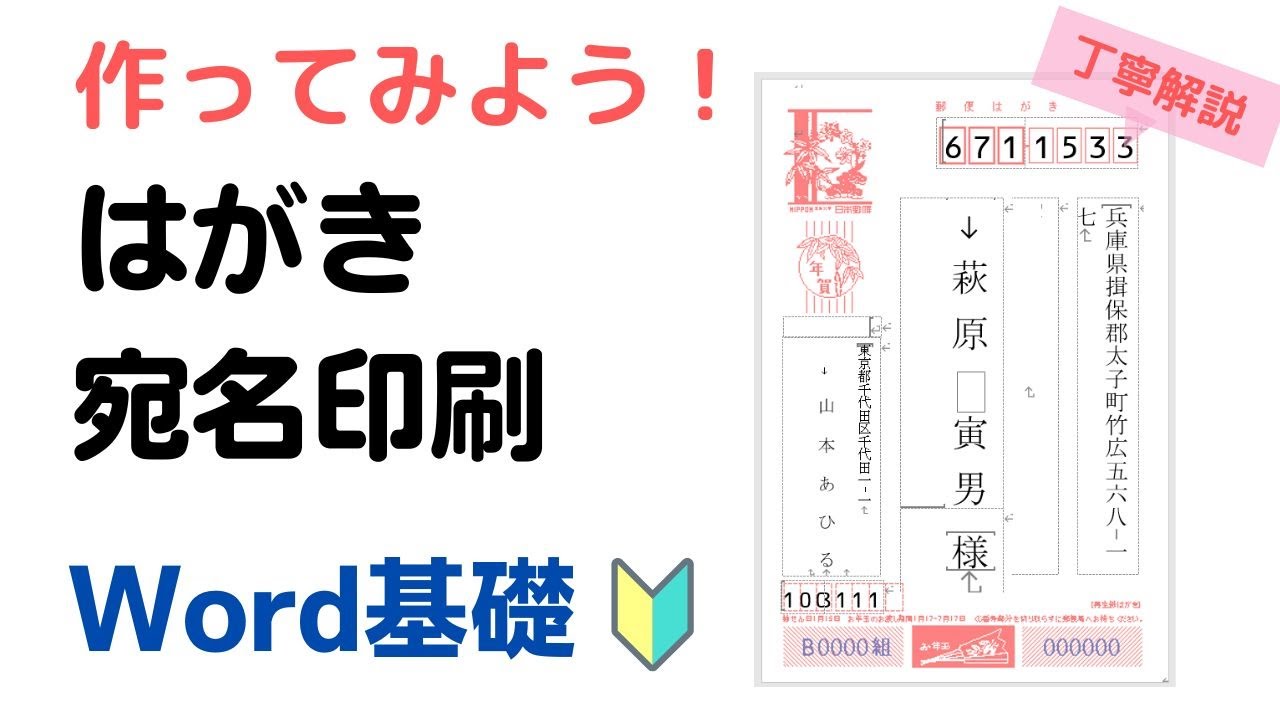
Wordで宛名印刷するには、次の手順で実行できます。 まず、Wordの文書を新規作成し、宛名を印刷したいページに移動します。その後、「メール」 タブをクリックし、「宛名と挨拶」 を選択します。宛名と挨拶のウィンドウが表示されたら、「宛名の挿入」 をクリックし、宛名を挿入します。
宛名印刷のための文書の設定
Wordで宛名印刷するには、文書を正しく設定する必要があります。次の手順で設定してください。
- 文書のレイアウトを「印刷レイアウト」 に設定します。
- ページの向きを「縦」 に設定します。
- 用紙のサイズを「A4」 に設定します。
宛名のフォーマットの設定
宛名のフォーマットを設定するには、次の手順で実行してください。
- 宛名のフォントを「明朝体」 に設定します。
- 宛名のサイズを「14ポイント」 に設定します。
- 宛名の色を「黒」 に設定します。
宛名印刷の実行
宛名印刷を実行するには、次の手順で実行してください。
- 宛名を挿入した文書を保存します。
- 文書を印刷するために、「ファイル」 タブをクリックし、「印刷」 を選択します。
- 印刷の設定を確認し、「印刷」 をクリックして印刷を実行します。
✉️ Word封筒長形3号テンプレート:宛名印刷も簡単!
Wordで封筒長形3号テンプレートを使って宛名印刷を行う方法を解説します。このテンプレートを使えば、宛名をきれいに整列させることができ、封筒への印刷も簡単に行えます。以下の手順に従って、効率的な宛名印刷を行いましょう。
Word封筒長形3号テンプレートのダウンロード方法
まずは、Word封筒長形3号テンプレートをダウンロードする必要があります。マイソフトの公式サイトやテンプレート配布サイトから入手できます。ダウンロードしたテンプレートファイルを解凍し、Wordで開きましょう。
宛名の入力方法
テンプレートを開いたら、宛名を入力します。宛名は収信者名、住所、郵便番号を含みます。各項目を適切な位置に挿入し、フォントや文字サイズを調整して、見やすく整列させましょう。
印刷設定の確認
宛名入力が完了したら、印刷設定を確認します。用紙サイズ、印刷範囲、向きなどが適切に設定されているか確認し、必要に応じて調整を行いましょう。
封筒への印刷方法
印刷設定が完了したら、封筒への印刷を行います。封筒をプリンターにセットし、印刷プレビューで最終確認を行った後、印刷ボタンをクリックしましょう。封筒に宛名がきれいに印刷されるはずです。
テンプレートのカスタマイズ方法
Word封筒長形3号テンプレートは、カスタマイズも可能です。ロゴやイラストを追加したり、宛名のフォントや色を変更したりすることで、オリジナリティのある宛名印刷ができます。テンプレートを編集し、自分だけの封筒デザインを作成しましょう。
| 項目 | 説明 |
|---|---|
| テンプレートのダウンロード | マイソフトの公式サイトやテンプレート配布サイトから入手 |
| 宛名の入力 | 収信者名、住所、郵便番号を適切な位置に挿入 |
| 印刷設定の確認 | 用紙サイズ、印刷範囲、向きを適切に設定 |
| 封筒への印刷 | 封筒をプリンターにセットし、印刷プレビューで確認 후 印刷 |
| テンプレートのカスタマイズ | ロゴやイラストの追加、宛名のフォントや色の変更でオリジナリティを出す |
よくある質問
✉️ Word封筒長形3号テンプレート:宛名印刷も簡単!とは何ですか?
Word封筒長形3号テンプレートは、Microsoft Wordを使用して長形3号封筒の宛名を簡単に印刷できるテンプレートです。このテンプレートを使用することで、宛名や送り主の情報を入力し、封筒に印刷することができます。ビジネス文書やプライベートな手紙など、さまざまな用途に利用できます。
このテンプレートを使用するためのシステム要件は何ですか?
このテンプレートを使用するには、Microsoft Wordがインストールされているコンピューターが必要です。 Wordのバージョンは、2007以降のものが推奨されます。また、プリンターが接続されていることも確認してください。プリンターの設定によっては、封筒の印刷に適した設定を選択する必要があるかもしれません。
テンプレートを使って宛名を印刷する方法を教えてください。
まず、テンプレートファイルを開き、宛名と送り主の情報を入力します。入力が完了したら、印刷メニューを開き、プリンターを選択します。封筒用の用紙サイズと用紙タイプを設定し、印刷してください。封筒の向きや配置に注意し、適切に印刷されるように調整してください。
宛名が正確に印刷されない場合はどうすればよいでしょうか?
宛名が正確に印刷されない場合は、以下の点を確認してください。 1. 用紙サイズと用紙タイプが正確に設定されているか。 2. プリンターの印刷設定で、封筒に対応した設定が選択されているか。 3. Wordのマージン設定が適切になされているか。 これらの点を確認し、必要に応じて設定を調整してください。それでも問題が解決しない場合は、プリンターのトラブルシューティングやマニュアルを参照し、解決策を探してください。
✉️ Word封筒長形3号テンプレート:宛名印刷も簡単! に類似した他の記事を知りたい場合は、Word テンプレート カテゴリにアクセスしてください。
コメントを残す
関連記事