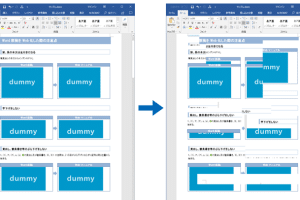
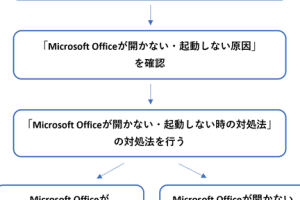
🚫 Word ダウンロードできない?!エラーの原因と解決策

Wordのダウンロードができない問題に直面したことはありませんか?この記事では、Wordのダウンロードができない際に発生するエラーの原因と、それらの問題を解決するための効果的な方法を紹介します。Microsoft Wordはビジネスや学術の世界で広く使用されており、そのダウンロードの問題は多くのユーザーにとって大きなストレス要因となることがあります。しかし、心配はいりません。この記事では、エラーの原因を特定し、数ステップでダウンロードの問題を解決する方法をわかりやすく説明します。
ワードのエラーを解除するにはどうすればいいですか?
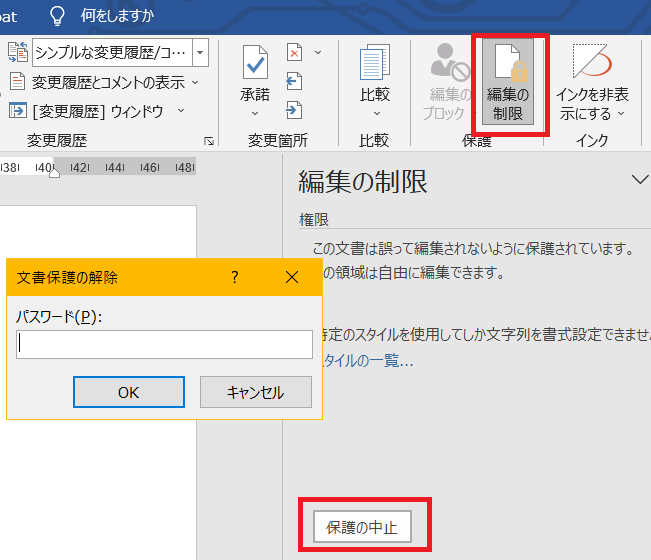
ワードのエラーを解除するには、次の手順を実行します。 ワードが正常に動作していない場合は、エラーを解除するために以下の方法を試してください。
エラーの原因を確認する
エラーの原因を確認するには、以下のステップを実行します。
- ワードのバージョンが最新であることを確認します。
- コンピュータのシステム要件を満たしていることを確認します。
- エラーが発生したときの操作を思い出してください。
- エラーメッセージを確認して、原因を特定します。
ワードの再インストール
ワードの再インストールは、エラーを解除するための有効な方法です。
- コントロールパネルを開きます。
- 「プログラムのアンインストール」を選択します。
- ワードをアンインストールします。
- 再びワードをインストールします。
ワードの設定を初期化する
ワードの設定を初期化することで、エラーを解除することができます。
- ワードを起動し、「ファイル」メニューを開きます。
- 「オプション」を選択します。
- 「詳細設定」を選択し、「初期設定に戻す」をクリックします。
Wordの読み取り専用を解除するには?
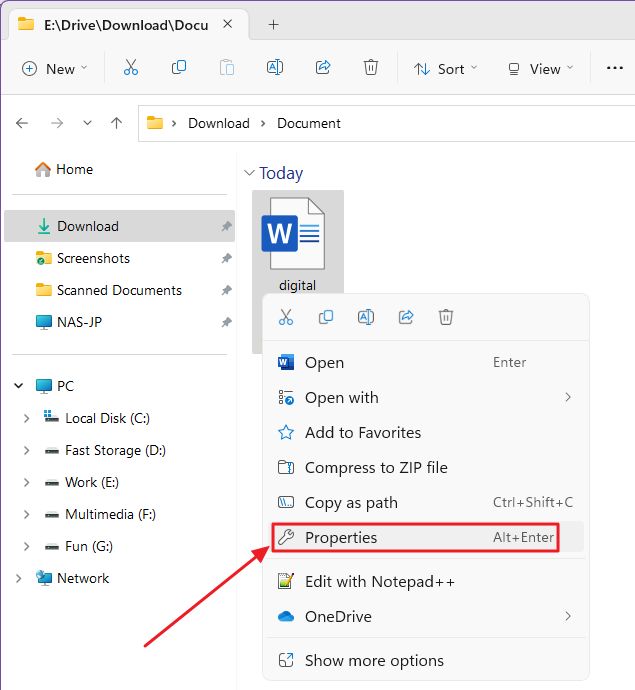
Wordの読み取り専用を解除するには、以下の方法があります。 ファイルの読み取り専用を解除するには、ファイル メニューを開き、プロパティ を選択します。次に、詳細設定 タブに移動し、読み取り専用 のチェックボックスを外します。
読み取り専用の原因と解決方法
ファイルの読み取り専用は、複数の原因によって発生する可能性があります。以下は、読み取り専用の原因と解決方法です。
- ファイル属性:ファイルの属性が読み取り専用に設定されている場合、読み取り専用を解除するには、ファイルの属性を変更する必要があります。
- ユーザー権限:ユーザー権限が不足している場合、読み取り専用を解除するには、管理者権限を取得する必要があります。
- ファイルシステムのエラー:ファイルシステムのエラーが発生している場合、読み取り専用を解除するには、ファイルシステムを修復する必要があります。
Wordの読み取り専用を解除するためのショートカットキー
Wordの読み取り専用を解除するためのショートカットキーは、以下の通りです。
🔄 Word テキスト回復コンバータ:破損したファイルから復元- Ctrl + Shift + R:ファイルの読み取り専用を解除するには、Ctrl + Shift + R キーを押します。
- F12:ファイルのプロパティを開くには、F12 キーを押します。
- Shift + F12:ファイルの詳細設定を開くには、Shift + F12 キーを押します。
Wordの読み取り専用を解除するためのコマンド
Wordの読み取り専用を解除するためのコマンドは、以下の通りです。
- attrib r ファイル名:ファイルの読み取り専用を解除するには、attrib r ファイル名 コマンドを実行します。
- icacls ファイル名 /reset:ファイルのアクセス権限をリセットするには、icacls ファイル名 /reset コマンドを実行します。
- chkdsk /f:ファイルシステムを修復するには、chkdsk /f コマンドを実行します。
Wordのダウンロードエラーの原因と解決策
Wordのダウンロードができない問題は、多くのユーザーが直面する問題です。この問題は、様々な要因によって引き起こされる可能性がありますが、幸いなことに、解決策も存在します。以下に、Wordのダウンロードエラーの一般的な原因と解決策を紹介します。
インターネット接続の問題
Wordのダウンロードができない原因のひとつは、インターネット接続の問題です。インターネット接続が不安定または遅い場合は、ダウンロードが正常に行えないことがあります。この場合は、インターネット接続を確認し、必要に応じて再接続してください。
ブラウザのキャッシュとCookieの問題
ブラウザのキャッシュやCookieが故障の原因となる場合があります。キャッシュやCookieが蓄積されていると、ウェブサイトの動作に支障をきたすことがあります。この場合は、ブラウザのキャッシュとCookieをクリアして、再度ダウンロードを試みてください。
ファイアウォールやセキュリティソフトの干渉
ファイアウォールやセキュリティソフトがWordのダウンロードをブロックしている場合があります。これは、セキュリティソフトがダウンロードを恶意のある行為と誤認していることが原因です。この場合は、セキュリティソフトの設定を一時的に変更し、Wordのダウンロードを許可してください。
サーバー側の問題
Wordのダウンロードができない原因のひとつは、Microsoftのサーバー側の問題です。サーバーがメンテナンス中や高負荷状態にある場合は、ダウンロードができないことがあります。この場合は、しばらく待ってから再度ダウンロードを試みてください。
Microsoft アカウントの問題
Microsoft アカウントに関連する問題が原因で、Wordのダウンロードができない場合があります。アカウントが期限切れになっているか、ログイン情報が誤っている可能性があります。この場合は、アカウントの状態を確認し、必要に応じて更新やログイン情報の修正を行ってください。
| 原因 | 解決策 |
|---|---|
| インターネット接続の問題 | インターネット接続を再確認、再接続 |
| ブラウザのキャッシュとCookieの問題 | ブラウザのキャッシュとCookieをクリア |
| ファイアウォールやセキュリティソフトの干渉 | セキュリティソフトの設定を一時的に変更 |
| サーバー側の問題 | しばらく待ってから再度ダウンロードを試みる |
| Microsoft アカウントの問題 | アカウントの状態を確認、更新やログイン情報の修正 |
以上が、Wordのダウンロードができない場合の一般的な原因と解決策です。これらの手順を試しても問題が解決しない場合は、Microsoftのサポート窓口に連絡して、さらに詳しいアドバイスを得ることをお勧めします。
Wordで保存できない原因と対処法は?
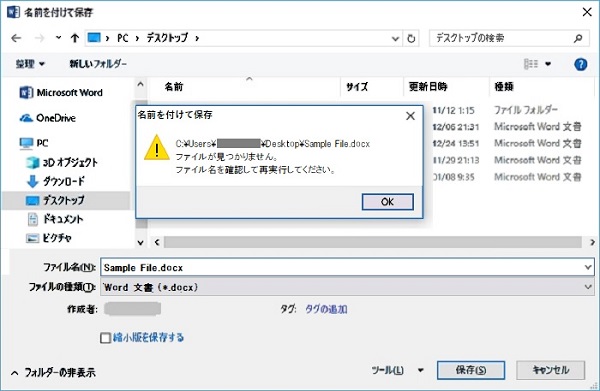
Wordで保存できない原因と対処法は以下の通りです。
ファイルが破損している場合
Wordのファイルが破損している場合は、保存ができないことがあります。この場合、以下の対処法を試してください。
🗑️ Word ドラフト消す:自動保存されたファイルを削除する方法- ファイルを別の名前で保存し直す。
- Open and Repair機能を使ってファイルを開くことを試みる。
- ファイルのバックアップがあれば、それを使用する。
ディスク容量が不足している場合
コンピュータのディスク容量が不足していると、Wordでファイルを保存できないことがあります。この問題を解決するには、以下の手順を実行してください。
- 不要なファイルやプログラムを削除して、ディスク容量を確保する。
- 外部ストレージデバイスにファイルを保存する。
- クラウドストレージサービスを利用して、ファイルを保存する。
Wordのアドインやテンプレートに問題がある場合
Wordのアドインやテンプレートに問題があると、ファイルの保存が妨げられることがあります。この問題を解決するには、以下の手順を試してください。
- Wordをセーフモードで起動し、アドインやテンプレートに関する問題を確認する。
- 問題のあるアドインやテンプレートを無効化または削除する。
- Wordを通常モードで再起動し、ファイルを保存できるか確認する。
Wordのエラーを修復するにはどうすればいいですか?
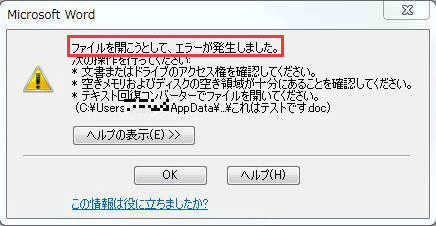
Wordのエラーを修復するには、以下の手順を試してください。
Wordのオートメートリカレクションを利用する
Wordには、ドキュメントの問題を自動的に検出して修復できる機能があります。この機能を利用するには、以下の手順に従ってください。
- Wordを開き、問題のあるドキュメントを開きます。
- ファイルメニューをクリックします。
- オプションを選択し、リソースタブを開きます。
- Officeの問題の診断をクリックします。
- 画面の指示に従って、問題の診断と修復を実行します。
Wordの安全モードで開く
Wordが正常に動作しない場合、安全モードで開くことで問題を解決できることがあります。安全モードでWordを開くには、以下の手順に従ってください。
- Windowsのスタートメニューを開きます。
- 検索バーにWinWord /safeと入力し、Enterキーを押します。
- Wordが安全モードで開かれます。問題のあるドキュメントを開いて、問題が解決されているか確認してください。
Wordの再インストール
上記の手順で問題が解決しない場合は、Wordを再インストールすることを検讨してください。Wordの再インストール手順は以下の通りです。
- コントロールパネルを開き、プログラムと機能を選択します。
- インストールされているプログラムの一覧からMicrosoft Officeを探し、クリックして変更を選択します。
- クイック修復またはオンライン修復を選択し、画面の指示に従って修復プロセスを実行します。
Wordでダウンロードするにはどうすればいいですか?

Wordでダウンロードするには、以下の手順に従ってください。
Wordのインストール
Wordを利用するには、まずMicrosoft OfficeまたはMicrosoft 365をインストールする必要があります。インストール方法は以下の通りです。
- Microsoftの公式ウェブサイトにアクセスします。
- Microsoft OfficeまたはMicrosoft 365の商品ページを開き、購入または無料体験を選択します。
- 指示に従ってアカウントを作成し、ダウンロードします。
- ダウンロードしたインストーラーを実行し、インストールを完了します。
Wordファイルのダウンロード
Wordファイルをダウンロードする方法は、インストールされているデバイスによって異なります。一般的な手順は以下の通りです。
🔓 Wordの挿入を解除する方法!編集制限をなくす- Wordファイルが保存されているウェブサイトやクラウドストレージサービスにアクセスします。
- 対象のWordファイルを見つけ、ダウンロードまたは保存を選択します。
- ファイルが自動的にダウンロードされる場合や、ダウンロード先を指定する必要がある場合があります。
Wordで開く
ダウンロードしたWordファイルをWordで開くには、以下の手順に従ってください。
- Wordアプリケーションを開きます。
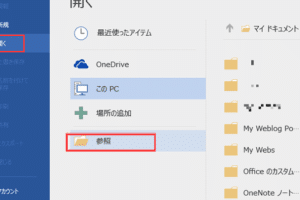
- ファイルメニューを開き、開くを選択します。
- ダウンロードしたWordファイルを探して選択し、開くをクリックします。
Windows10でWordをインストールするにはどうしたらいいですか?
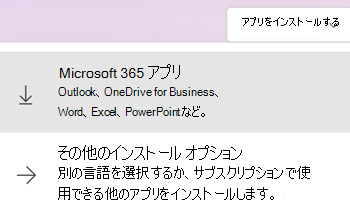
Windows10でWordをインストールするには、以下の手順に従ってください。
Microsoft 365を購入する
Wordをインストールするためには、まずMicrosoft 365を購入する必要があります。Microsoft 365は、Word、Excel、PowerPointなど、さまざまなOfficeアプリケーションが含まれています。
- Microsoftの公式ウェブサイトにアクセスします。
- Microsoft 365のプランを選択し、購入します。
- 支払い情報を入力し、注文を確定します。
Microsoftアカウントにサインインする
Microsoft 365を購入した後、Microsoftアカウントにサインインして、Officeアプリケーションをインストールします。
- Microsoftアカウントにサインインします。
- Officeのインストールページに移動します。
- Officeアプリのインストールをクリックします。
Wordをインストールする
Officeアプリのインストールが完了したら、Wordをインストールします。
- インストーラーを実行します。
- インストールするアプリケーションから、Wordを選択します。
- インストールをクリックして、インストールを開始します。
よくある質問
Wordがダウンロードできない理由は何ですか?
Wordがダウンロードできない理由は様々ですが、一般的にはインターネット接続の問題や、Microsoftアカウントの問題、コンピュータの設定、またはMicrosoftのサーバー側の問題が考えられます。また、ウイルス対策ソフトがダウンロードをブロックしている場合もあります。
Wordのダウンロードエラーを解決する方法はありますか?
Wordのダウンロードエラーを解決するには、まずインターネット接続を確認し、必ず安定した接続環境を整えることが重要です。その後、Microsoftアカウントに問題がないか確認し、必要があればパスワードをリセットします。また、ブラウザのキャッシュをクリアし、ウイルス対策ソフトの設定を確認することも効果的です。
Microsoftのサーバー側の問題の場合はどうしたらいいですか?
Microsoftのサーバー側に問題がある場合は、残念ながらユーザー側で対処できることが限定的です。しかし、Microsoftは通常、これらの問題を迅速に対処するため、しばらく待つことで解決することが多いです。また、Microsoftのサポートページや公式SNSアカウントをチェックし、問題の状況を把握することも重要です。
コンピュータの設定が原因の場合は、どうやって解決しますか?
コンピュータの設定が原因の場合、まずはコンピュータの日付と時刻が正確であるか確認します。不正確な日付と時刻は、ダウンロードの認証プロセスに影響を与える可能性があります。また、ファイアウォールやプロキシ設定が正しく構成されているかも確認してください。これらの設定が問題ない場合は、コンピュータのセキュリティソフトウェアがダウンロードをブロックしていないかチェックしましょう。