🔄 Word テキスト回復コンバータ:破損したファイルから復元

Word テキスト回復コンバータは、破損したWordファイルからテキストデータを復元するための強力なツールです。この記事では、Wordファイルが破損した際にどういった状況でこのコンバータが役立つのか、またその使い方や注意点について詳しく解説します。さらに、コンバータの機能や利点、限界についても触れ、ユーザーが効果的に利用できるよう提案します。破損したWordファイルから重要なデータを救出するためには、このコンバータの知識が不可欠です。
テキスト回復コンバーターで破損したファイルを開く方法は?
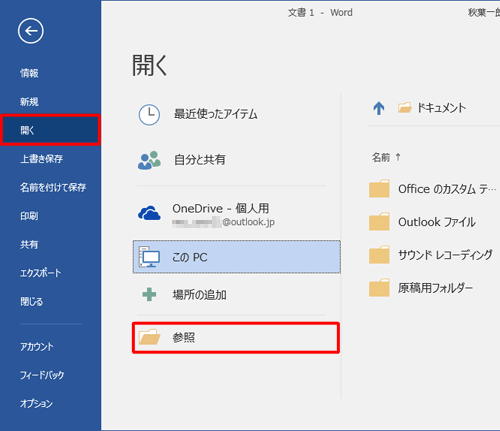
テキスト回復コンバーターで破損したファイルを開く方法は、ファイルの破損の程度や原因によって異なります。ただし、一般的に以下の手順で試すことができます。 ファイルを開こうとしているテキストエディタを閉じ、テキスト回復コンバーターを起動します。コンバーターのインターフェイスに従って、破損したファイルを選択し、回復オプションを選択します。回復プロセスが完了したら、回復されたファイルを保存します。
テキスト回復コンバーターを使用する準備
テキスト回復コンバーターを使用する前に、以下の点を確認する必要があります。
- コンバーターのバージョンが最新であることを確認します。
- コンバーターの互換性とシステム要件を確認します。
- 破損したファイルのバックアップを取っておきます。
テキスト回復コンバーターでファイルを回復する方法
テキスト回復コンバーターでファイルを回復するには、以下の手順に従います。
- テキスト回復コンバーターを起動し、破損したファイルを選択します。
- 回復オプションを選択し、回復プロセスを開始します。
- 回復プロセスが完了したら、回復されたファイルを保存します。
テキスト回復コンバーターでのよくある問題
テキスト回復コンバーターを使用する際に、以下の問題が発生することがあります。
- ファイルの形式がサポートされていない場合、回復できないことがあります。
- ファイルが大きすぎると、回復プロセスが時間がかかることがあります。
- 回復プロセス中にエラーが発生した場合、コンバーターを再起動してみてください。
Wordで破損したファイルを回復するには?
Wordで破損したファイルを回復するには、次の方法があります。 ファイルを開いてみて、エラーメッセージが出る場合は、ファイルの破損が原因である可能性があります。この場合、Wordの自動修復機能を使用してみることができます。また、バックアップファイルを利用して、破損したファイルを восстановитьすることもできます。
自動修復機能を使用する
Wordの自動修復機能を使用して、破損したファイルを回復するには、次の手順を実行します。
- Wordを起動し、ファイルメニューからオープンを選択します。
- 破損したファイルを選択し、開くボタンをクリックします。
- Wordがファイルを読み込もうとしますが、エラーメッセージが出る場合は、OKボタンをクリックして続行します。
- Wordの自動修復機能がファイルを修復します。
バックアップファイルを利用する
バックアップファイルを利用して、破損したファイルを回復するには、次の手順を実行します。
- Wordを起動し、ファイルメニューからオープンを選択します。
- バックアップファイルを選択し、開くボタンをクリックします。
- バックアップファイルが正常に開けば、破損したファイルを上書き保存して回復することができます。
ファイル修復ソフトウェアを使用する
ファイル修復ソフトウェアを使用して、破損したファイルを回復するには、次の手順を実行します。
- ファイル修復ソフトウェアをダウンロードしてインストールします。
- ソフトウェアを起動し、破損したファイルを選択します。
- ソフトウェアがファイルを修復します。
ワードで破損したファイルの修復方法は?
ワードで破損したファイルの修復方法は、ファイルの種類や破損の程度によって異なりますが、以下の方法を試してみることができます。
方法1:ファイルを再度開く
ワードでファイルを開こうとした際に、エラーメッセージが表示された場合は、ファイルを再度開いてみます。ファイルが正常に開かない場合は、以下の手順で修復を試みることができます。
- ワードを再起動します。
- ファイルを再度開きます。
- エラーメッセージが表示された場合は、修復オプションを選択します。
方法2:ファイルを別のフォーマットで保存する
ワードでファイルを開くことができない場合は、ファイルを別のフォーマットで保存してみます。たとえば、ファイルをテキストファイルとして保存してみます。
- ファイルを選択し、ファイルメニューの名前を付けて保存を選択します。
- ファイルの種類を選択し、テキストファイルを選択します。
- ファイル名を入力し、保存をクリックします。
方法3:ファイル修復ツールを使用する
ワードでファイルを開くことができない場合は、ファイル修復ツールを使用してみます。ファイル修復ツールは、破損したファイルを修復することができます。
- ファイル修復츠ールをダウンロードし、インストールします。
- ファイル修復ツールを起動し、破損したファイルを選択します。
- 修復ボタンをクリックし、修復プロセスを待ちます。
Wordの破損データを復元するにはどうすればいいですか?
Wordの破損データを復元するには、まずデータの破損原因を特定する必要があります。データの破損は、ウイルス感染やソフトウェアのバグ、ハードウェアの故障などによって発生することがあります。
データのバックアップから復元する方法
Wordのデータを復元する最も簡単な方法は、バックアップファイルから復元することです。バックアップファイルは、データが破損する前に作成されたコピーのことです。バックアップファイルがある場合、次の手順でデータを復元できます。
- バックアップファイルを探します。
- バックアップファイルを元のファイルに置き換えます。
- Wordを起動し、元のファイルを開きます。
データ復元ソフトウェアを使用する方法
データ復元ソフトウェアは、破損したデータを復元するための専用ツールです。このようなソフトウェアは、EaseUS Data Recovery WizardやRecuvaなどが有名です。データ復元ソフトウェアを使用する場合、次の手順でデータを復元できます。
- データ復元ソフトウェアをダウンロードしてインストールします。
- ソフトウェアを起動し、破損したファイルを選択します。
- ソフトウェアがファイルのスキャンを行い、復元可能なデータを表示します。
Wordの自動復元機能を使用する方法
Wordには、自動復元機能が備わっています。この機能は、Wordが自身のデータを自動的に復元することを可能にします。自動復元機能を使用する場合、次の手順でデータを復元できます。
- Wordを起動し、[ファイル]メニューから[オプション]を選択します。
- [保存]タブで、[自動復元]のチェックボックスをオンにします。
- Wordが自動的に復元可能なデータを表示します。
🔄 Word テキスト回復コンバータ:破損したファイルから復元
Wordのファイルが破損した場合、重要なデータを失うことがあります。しかし、Word テキスト回復コンバータを使用すると、破損したファイルからテキストを復元することが可能です。このツールは、データの損失を最小限に抑えるために非常に役立ちます。
🔄 Word テキスト回復コンバータとは?
Word テキスト回復コンバータは、破損したWordファイルからテキストデータを復元するためのソフトウェアです。このツールは、ファイルの形式やサイズに関係なく、テキストデータを抽出することができます。
🔄 使い方
1. まず、Word テキスト回復コンバータをダウンロードし、インストールします。 2. ソフトウェアを起動し、破損したWordファイルを選択します。 3. 「復元」をクリックし、処理が完了するのを待ちます。 4. 復元されたテキストデータが表示されますので、必要に応じて保存してください。
🔄 注意点
– 復元できるのはテキストデータのみです。画像や表、フォーマットなどの他の要素は復元できません。 – 深刻하게破損したファイルの場合、完全な復元は難しい場合があります。
🔓 Wordの挿入を解除する方法!編集制限をなくす🔄 どのような場合に使用するか?
– Wordファイルが突然開けなくなった場合。 – ファイルが破損しており、データが失われた場合。 – バックアップがなく、データを復元したい場合。
🔄 利用できるファイル形式
| ファイル形式 | 対応状況 |
|---|---|
| .doc | 対応 |
| .docx | 対応 |
| .rtf | 対応 |
Word テキスト回復コンバータは、ファイルの破損に伴うデータ損失を最小限に抑えるための非常に有用なツールです。上記の注意点を理解し、適切に使用することで、重要なテキストデータを復元することができるでしょう。
Wordで破損したファイルを復旧するには?
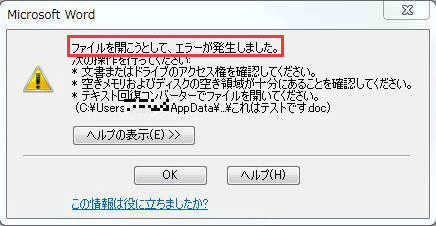
Wordで破損したファイルを復旧するには、以下の手順を試してください。
方法1: 自動回復機能を利用する
Wordには、自動回復機能があります。これを利用して、破損したファイルを復旧することが可能です。
- Wordを開き、破損したファイルを開こうとします。
- Wordがファイルの自動回復を試みるので、画面の指示に従って進めてください。
- 自動回復が成功すると、ファイルの一部または全部を復旧することができます。
方法2: .asdファイルを利用する
自動保存ファイル(.asd)を利用して、破損したファイルを復旧することができます。
- Wordを開き、「ファイル」>「開く」をクリックします。
- ファイルの種類を「すべてのファイル」に変更し、.asdファイルを探して開きます。
- 開いたファイルを再保存することで、破損したファイルを復旧できます。
方法3: 外部のファイル回復ソフトを利用する
上記の方法で復旧できない場合、外部のファイル回復ソフトを利用することが有効です。
- 信頼できるファイル回復ソフトをダウンロードし、インストールします。
- ソフトウェアの指示に従って、破損したWordファイルを選択し、回復処理を実行します。
- 処理が終わると、ファイルが復旧されるので、内容を確認し、再保存してください。
テキスト回復コンバーターでファイルを回復するにはどうすればいいですか?
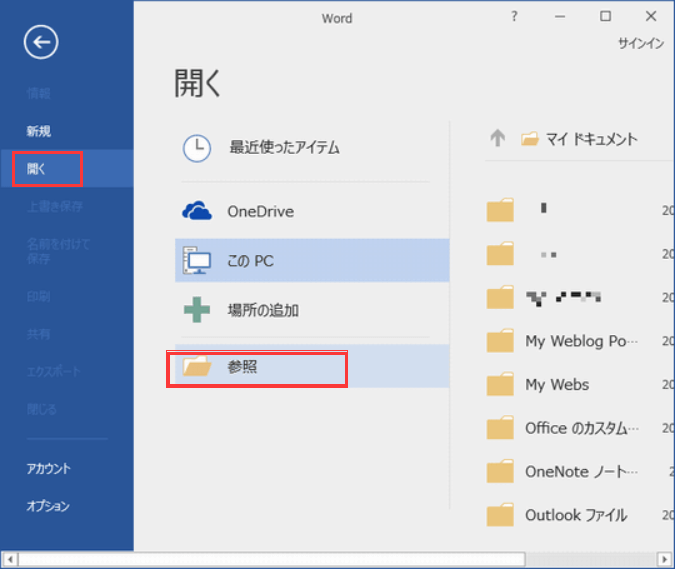
テキスト回復コンバーターでファイルを回復するには、以下の手順に従ってください。
テキスト回復コンバーターのダウンロードとインストール
まず、信頼できるウェブサイトからテキスト回復コンバーターをダウンロードし、コンピューターにインストールします。インストールが完了したら、ソフトウェアを起動します。
- 信頼できるウェブサイトを選ぶ
- テキスト回復コンバーターをダウンロードする
- ダウンロードしたファイルをインストールする
ファイルの選択と回復設定
次に、回復したいテキストファイルを選択し、回復の設定を行います。ファイルの形式や回復オプションを指定して、最適な回復方法を選択します。
- 回復したいテキストファイルを選択する
- ファイルの形式を指定する
- 回復オプションを設定する
ファイルの回復と保存
最後に、回復ボタンをクリックしてファイルの回復を開始します。回復が完了したら、回復されたファイルを指定した場所に保存します。
- 回復ボタンをクリックする
- 回復の進行状況を確認する
- 回復されたファイルを保存する
ファイル修復コンバーターとは何ですか?
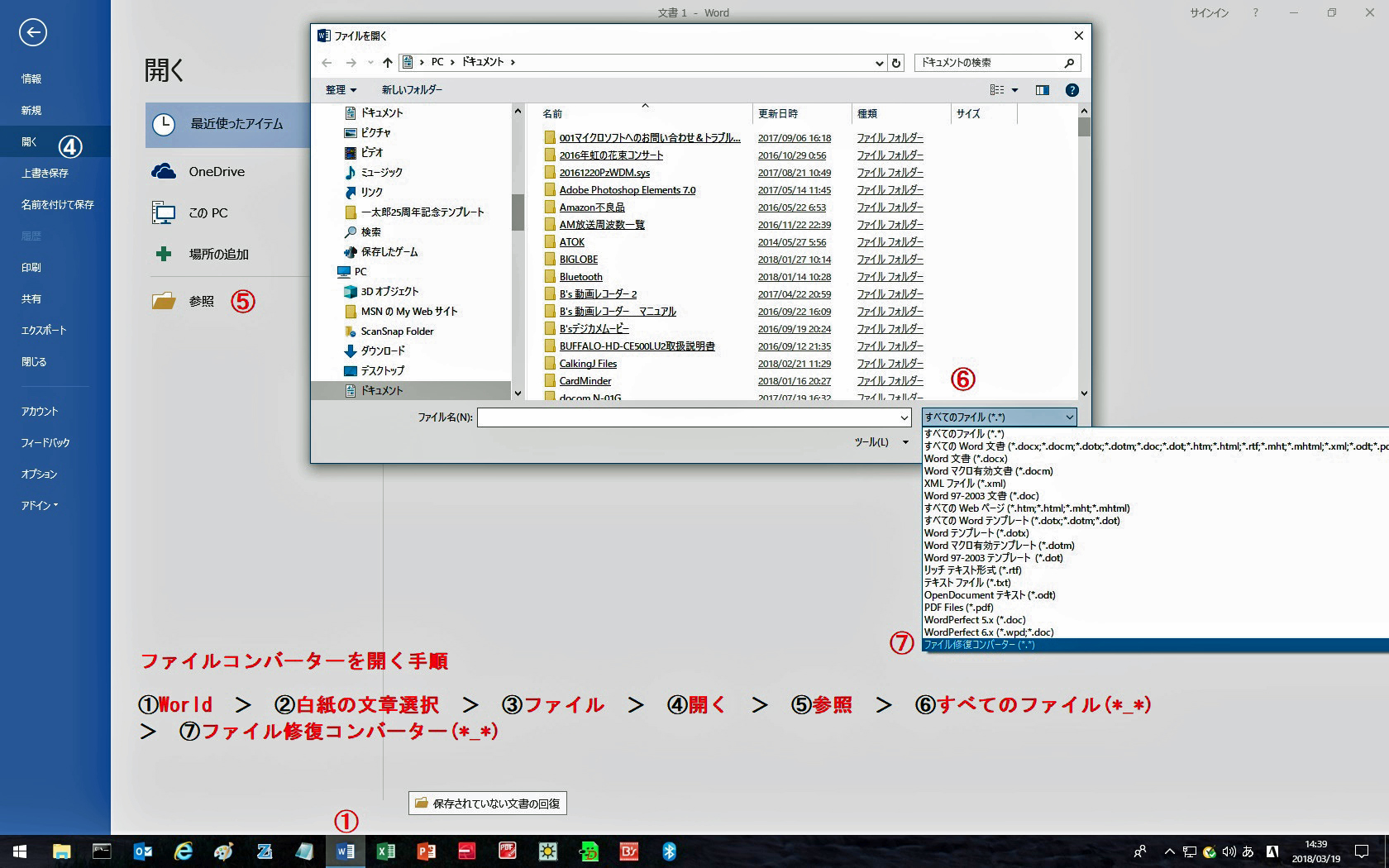
ファイル修復コンバーターとは、破損したファイルやデータを修復し、正常な状態に戻すためのソフトウェアやツールです。ファイルが破損したり、データが失われたりした場合に、このようなコンバーターを使用して、データを復旧しようと試みることができます。
ファイル修復コンバーターの主な機能
ファイル修復コンバーターは、以下のような機能があります。
- 破損したファイルの修復:事故や障害により破損したファイルを修復し、正常な状態に戻すことができます。
- データの復旧:削除されたり、失われたりしたデータを復元することができます。
- フォーマットの変換:異なるファイル形式に対応したり、ファイルを別の形式に変換したりすることができます。
ファイル修復コンバーターの使用方法
ファイル修復コンバーターを使用する際は、以下の手順で行います。
- 修復したいファイルを選択:コンバーターで修復するファイルを選択します。
- 修復オプションの設定:修復の設定を行い、どのような修復を行うかを決定します。
- 修復の実行:設定したオプションに従って、ファイルの修復を実行します。
ファイル修復コンバーターの注意点
ファイル修復コンバーターを使用する際は、以下の点に注意してください。
- 修復の限界:すべてのファイルが完全に修復できるわけではありません。 修復の結果は、破損の程度によって異なります。
- バックアップの重要性:修復を行う前に、ファイルのバックアップを取っておくことが重要です。
- セキュリティの確認:悪意のあるソフトウェアを防ぐために、信頼できるファイル修復コンバーターを使用することが重要です。
破損したWordブックを修復するには?
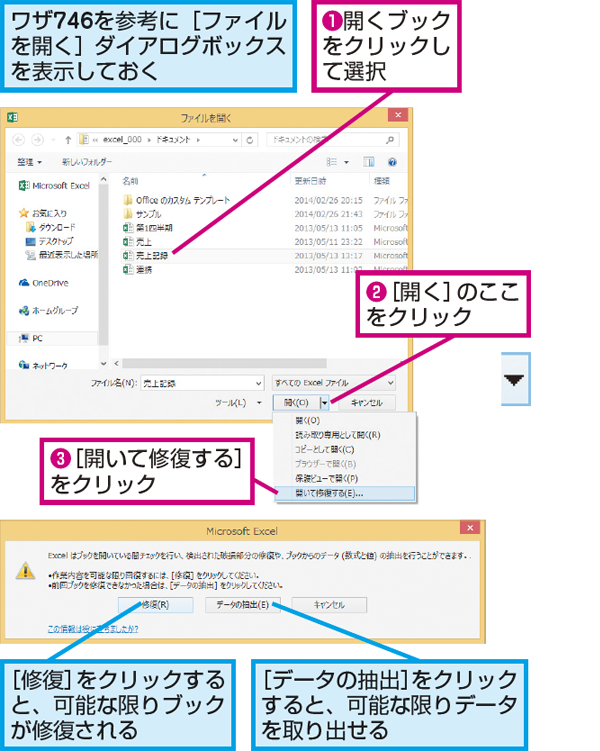
方法1: Wordの自動復旧機能を利用する
Microsoft Wordには、自動復旧機能が備わっており、破損したWordブックを修復することが可能です。この機能を利用するには、以下の手順に従ってください。
- Wordを起動し、「ファイル」メニューを開きます。
- 「開く」を選択し、破損したWordブックを選択します。
- 「開く」ボタンの右側の矢印をクリックし、「開く」メニューから「復旧を試みる」を選択します。
方法2: 修復を試みる
ワードブックが開けない場合、次の手順で修復を試みることができます。
- ワードブックをバックアップしておく。
- 「.docx」や「.doc」などの拡張子を「.zip」に変更する。
- 解凍ソフトでZipファイルを開き、中の「word」フォルダを探す。
- 「document.xml」ファイルをテキストエディタで開く。
- 不正なXMLタグやデータを削除し、ファイルを保存する。
- 修正したファイルをZipに戻し、拡張子を元に戻す。
方法3: 外部の修復ツールを利用する
上記の方法で修復できない場合、外部の修復ツールを利用することができます。複数の修復ツールが存在しますが、人気なものには以下のようなものがあります。
- Recovery Toolbox for Word: ワードブックの破損を修復する専用ツールです。
- Stellar Phoenix Word Repair: ワードブックの修復に特化したソフトウェアです。
- Kernel for Word Repair: ワードブックのデータを復元するための信頼できるツールです。
これらのツールは有料ですが、破損したワードブックを復旧する可能性が高まります。利用前に各ツールの詳細や評価をチェックして、ニーズに合ったものを選択してください。
よくある質問
🔄 Word テキスト回復コンバータ:破損したファイルから復元とは何ですか?
🔄 Word テキスト回復コンバータ:破損したファイルから復元は、破損したWordファイルからテキストデータを回復するためのツールです。このコンバータは、ファイルの形式や状態にかかわらず、できるだけ多くのテキストデータを復元しようと試みます。しかし、完全に復元できる保証はありませんので、ご了承ください。
このコンバータはどのような状況で使用しますか?
このコンバータは、Wordファイルが破損し、通常の方法で開くことができない場合に使用します。例えば、ファイルが不意に破損したり、コンピュータのトラブルでデータが失われたりした場合に、このツールを使ってデータの回復を試みることができます。
どのような種類のファイルを回復できますか?
Word テキスト回復コンバータは、Microsoft Wordで作成された.docまたは.docx形式のファイルをサポートしています。しかし、画像や表、フォーマットなどの非テキストデータの回復は保証されていません。このコンバータの主な目的は、破損したファイルからテキストデータを回復することです。
このコンバータを使うにはどのような手順が必要ですか?
まず、破損したWordファイルを選択し、「ファイルを選択」ボタンをクリックします。次に、「回復を開始」ボタンをクリックすると、コンバータがファイルの回復を試みます。回復されたテキストは、画面に表示されますので、必要に応じてコピーして保存してください。ただし、回復されたデータは完全ではない場合があるので、ご注意ください。
🌐 WordのWebレイアウトが崩れる?原因と解決策