🔍 PDFをWordにOCR変換!文字認識で編集可能に!

PDFをWordにOCR変換することにより、画像としてスキャンされた文書や書類を編集可能なテキスト形式に変換することができます。この技術は、紙の文書をデジタル化し、効率的にデータを取り扱うことができるようになるため、ビジネスシーンでの需要が高まっています。しかし、OCR変換には適切なソフトウェアが必要であり、その選び方や使い方によっては、変換精度が大きく変わってきます。この記事では、PDFをWordにOCR変換する方法、およびその際に注意するべきポイントについて詳しく紹介します。
🔍 PDFをWordにOCR変換!文字認識で編集可能に!
PDFをWordに変換する際、特に画像としてスキャンされたPDFファイルを編集可能なWord文書にするためには、OCR(光学文字認識)技術が不可欠です。ここでは、PDFをWordにOCR変換する方法やその利点、使用できるソフトウェアやツールについて詳しく説明します。
🔍 OCR変換の利点
OCR変換を使用することで、画像としてスキャンされたPDFファイルを編集可能なWord文書に変換できます。これにより、以下のような利点が得られます。 1. テキストの編集が可能に: 変換後にテキストの追加、削除、修正が容易になります。 2. 検索性の向上: テキストデータとして認識されるため、検索が可能となります。 3. 再利用性の向上: 変換後のデータは再利用が容易になり、別の文書への貼り付けが簡単に行えます。
| 変換前 | 変換後 |
|---|---|
| 画像データ | テキストデータ |
| 編集不可 | 編集可 |
| 検索不可 | 検索可 |
🔍 使用できるソフトウェアやツール
PDFをWordにOCR変換するためのソフトウェアやオンラインツールは多数存在します。有料無料問わず、さまざまなニーズに応じたものがございます。以下に、一般的に広く利用されているものをいくつか紹介します。 1. Adobe Acrobat Pro DC: PDF関連の機能が最も充実しており、OCR変換も高精度で行えます。 2. ABBYY FineReader: OCRの精度が非常に高く、多言語対応 also guiActive.無しさん True
OCRでPDFの文字を編集するにはどうすればいいですか?
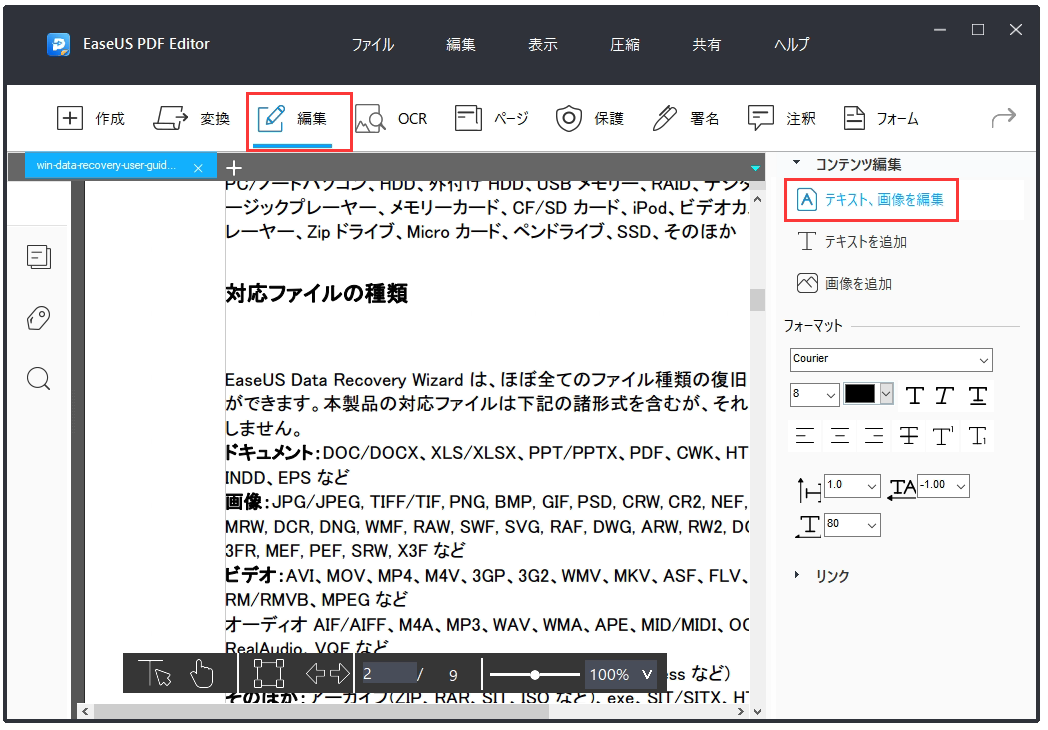
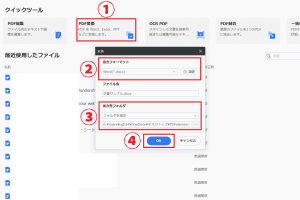
OCRでPDFの文字を編集するには、以下の手順を実行します。
🖥️ PDFをWordにオンライン変換!手軽に編集しようOCRソフトウェアの選択
最初に、OCR(光学文字認識)機能を備えたソフトウェアを選択する必要があります。以下は、一般的なOCRソフトウェアの例です。
- Adobe Acrobat Pro DC:PDFファイルの作成、編集、変換に広く使われるプロフェッショナル向けソフトウェアです。
- ABBYY FineReader:高い精度のOCR機能を持ち、多くの言語に対応しています。
- Readiris:OCR機能に加え、PDFの編集や変換もできるソフトウェアです。
PDFファイルのOCR処理
選択したOCRソフトウェアを使って、PDFファイルの文字を認識させる必要があります。以下の手順で行います。
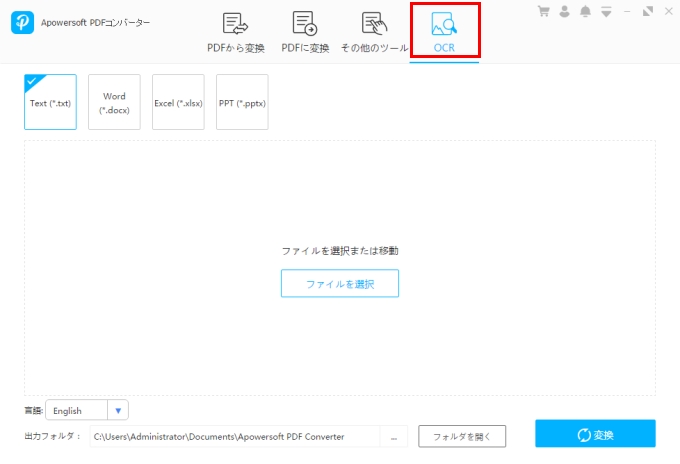
- OCRソフトウェアを開き、編集したいPDFファイルを開く。
- ソフトウェアの指示に従って、OCR処理を実行する。
- OCR処理が完了したら、認識された文字が編集可能な状態になっていることを確認する。
文字の編集
OCR処理が完了したら、認識された文字を編集できます。以下は、一般的な編集手順です。
- 編集したいテキストを選択する。
- 必要に応じてテキストを追加、削除、または変更する。
- 編集が完了したら、ファイルを保存する。
PDFファイルをワードで編集できないのはなぜですか?
PDFファイルをワードで編集できない理由は、主にPDFが Wordとは異なるフォーマットを使用しているからです。PDFは文書のレイアウトやフォント、画像をどのように表示するかについての情報を含んでいますが、これはWordの編集機能とは互換性がないため、直接編集することが難しいのです。
PDFの特徴とWordとの違い
PDFは、_signal_が同じように見えるように設計されています。これは、どのデバイスやソフトウェアで開いても、レイアウトやフォントが変わらないことが保証されています。一方、Wordは編集可能性に重点を置いたフォーマットで、開くたびにレイアウトが変わる可能性があります。
- PDFは固定レイアウトを保証する
- Wordは編集性を重視している
- PDFはどのデバイスでも同じに見える
PDFをWordで編集する方法
直接編集はできないが、PDFをWordに変換することで編集できるようになります。これは、PDFをWordが理解できる形式に変換することで実現されますが、完全に同じレイアウトを保持することは難しい場合があります。
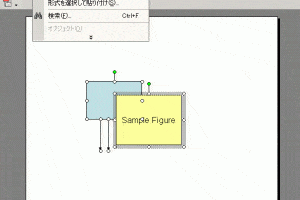
📎 PowerPointの図形をWordに貼り付け!綺麗に仕上げるコツ- PDFをWordに変換するソフトウェアを使用する
- 変換後、Wordで編集を行う
- 必要に応じてレイアウトを調整する
PDFの編集に適したソフトウェア
PDFを編集するには、専用のPDF編集ソフトウェアが最適です。これらのソフトウェアは、PDFの形式に合わせて編集機能が設計されており、より正確な編集が可能です。
- Adobe Acrobat: 最もよく知られたPDF編集ソフトウェア
- Foxit PhantomPDF: もう一つの強力なPDF編集ツール
- PDFescape: オンラインで使用できる無料のPDF編集ツール
ワードにはOCR機能はありますか?
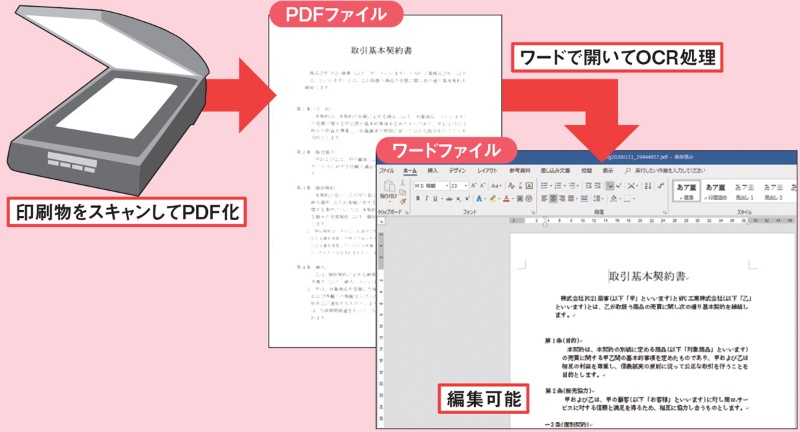
Microsoft Wordには、OCR(光学式文字認識)機能は標準で搭載されていません。しかし、OneNoteやAdobe Acrobatなどの他のアプリケーションを利用することで、画像からテキストを抽出することができます。
OneNoteを利用したOCR
OneNoteはMicrosoft Officeの一部であり、画像からテキストを抽出する機能が備わっています。以下の手順で操作できます。
- OneNoteを開き、画像を挿入します。
- 挿入した画像を右クリックし、「画像からテキストを抽出」を選択します。
- 抽出されたテキストをWordにコピー&ペーストします。
Adobe Acrobatを利用したOCR
Adobe AcrobatもOCR機能を提供しています。PDFファイルの画像からテキストを抽出することが可能です。
- Adobe AcrobatでPDFファイルを開きます。
- 「ツール」メニューから、「スキャンとOCR」を選択します。
- 「OCRの設定」で言語を選択し、「OK」をクリックします。
オンラインOCRサービスを利用する
オンライン上にも多数のOCRサービスが存在します。これらを利用することで、画像からテキストを簡単に抽出することができます。
- オンラインOCRサービス(例:Googleドライブ、Free OCR、OnlineOCRなど)にアクセスします。
- 画像ファイルをアップロードします。
- 言語を選択し、「変換を開始」または同様のボタンをクリックします。
PDFをOCR処理するにはどうすればいいですか?
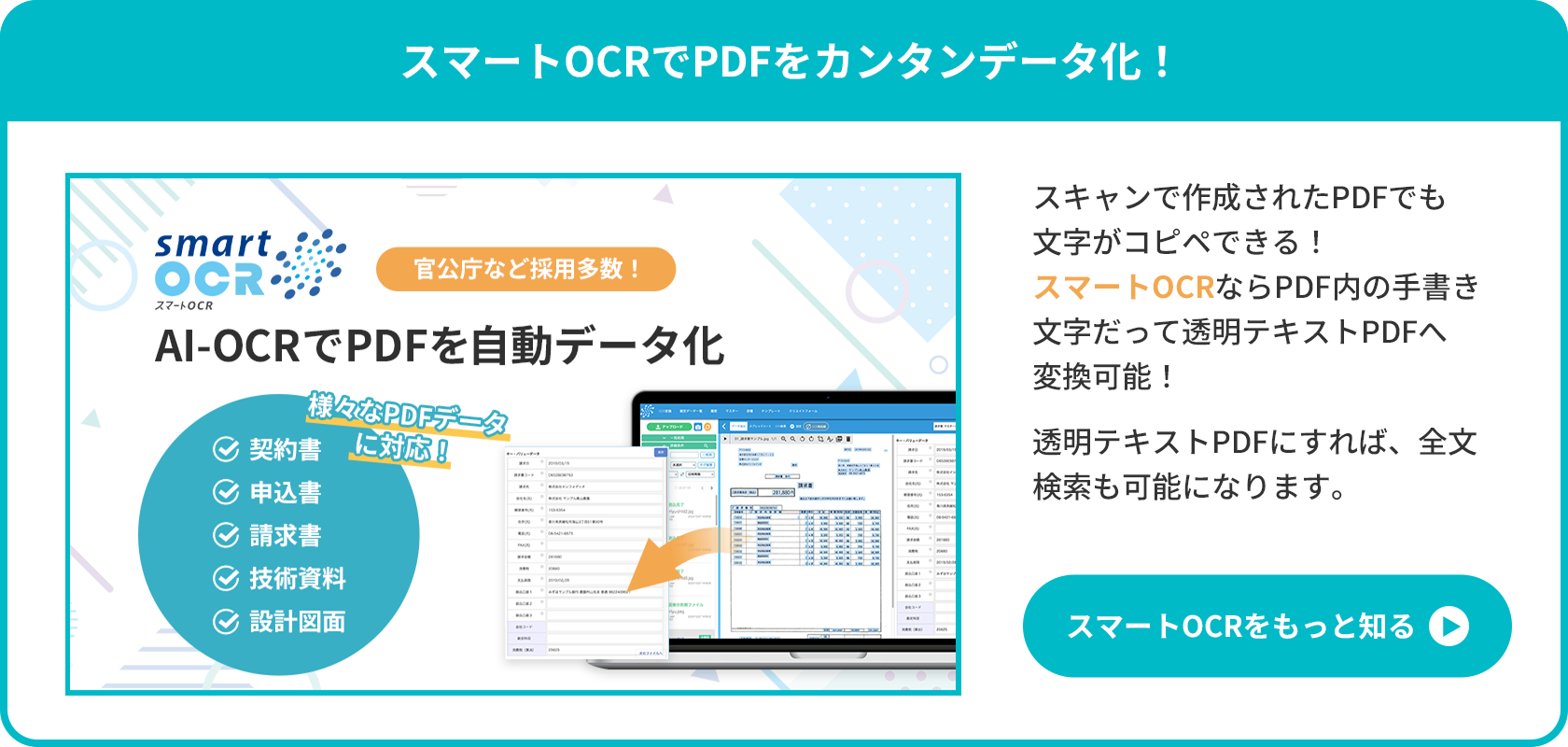
PDFをOCR処理するためには、専用のソフトウェアを使用します。OCR(Optical Character Recognition)は、画像から文字を認識してテキストデータに変換する技術です。PDFファイル内の画像やスキャンした文書からテキストを抽出する際に役立ちます。以下に、PDFをOCR処理する方法を詳しく説明します。
適切なOCRソフトウェアを選択する
PDFをOCR処理するためには、適切なOCRソフトウェアを選択することが重要です。以下に、一般的なOCRソフトウェアをいくつか紹介します。
- Adobe Acrobat Pro DC:AdobeのPDFソフトウェアで、OCR機能が搭載されています。
- ABBYY FineReader:高精度のOCR機能を備えた専用ソフトウェアです。
- Google Drive:オンラインで無料で使用できるOCR機能があります。
PDFファイルをOCR処理する手順
選択したOCRソフトウェアを使って、PDFファイルをOCR処理する手順は以下の通りです。
- OCRソフトウェアを開き、PDFファイルを読み込みます。
- OCR処理を行う範囲や言語を指定します。
- OCR処理を実行し、結果を確認します。
- 必要に応じて、認識できなかった部分を手動で修正します。
OCR処理後のデータの活用
OCR処理されたPDFファイルは、以下のような方法で活用できます。
- テキストの検索:OCR処理されたPDFファイル内で、特定の単語やフレーズを検索できます。
- 文章の編集:OCR処理されたテキストを編集することで、文章の修正や追加が可能になります。
- データの抽出:OCR処理を利用して、PDFファイルから特定のデータを抽出できます。
よくある質問
Q1: PDFをWordにOCR変換する際、どのような利点がありますか?
A1: PDFをWordにOCR変換する主な利点は、PDF内のテキストを編集可能な形式に変換できることです。通常、PDFは内容の変更が難しいフォーマットですが、OCR変換を利用することで、文字認識技術により画像内のテキストを抽出し、Word文書として保存することができます。これにより、テキストの修正や追加、削除を行い、ドキュメントの内容を自由にカスタマイズすることが可能となります。
Q2: OCR変換の精度はどの程度ですか?
A2: OCR変換の精度は、使用するソフトウェアやOCRエンジン、原本の品質などによって大きく異なります。近年のOCR技術は高度で、多くの場合高い精度での文字認識が可能です。しかし、原本の状態が悪い場合(ぼやけ、汚れ、歪みなどがある場合)や、手書き文字や特殊フォントが含まれている場合は、認識精度が低下することがあります。したがって、できるだけ鮮明でクリアな原本を使用することが望ましいです。
Q3: PDFをWordにOCR変換するには、どのようなソフトウェアが必要ですか?
A3: PDFをWordにOCR変換するためのソフトウェアは多数存在します。代表的なものとして、Adobe AcrobatやABBYY FineReaderなどが挙げられます。これらのソフトウェアは、高度なOCR技術を搭載しており、多くの言語やフォーマットに対応しています。また、無料で利用できるオンラインOCRサービスも多数存在し、これらを利用することで手軽にPDFをWordに変換することが可能です。
❓ Wordのdocとdocxの違いとは?ファイル形式を理解しようQ4: OCR変換後のWord文書で、フォーマットやレイアウトが保持されますか?
A4: OCR変換後のWord文書におけるフォーマットやレイアウトの保持は、ソフトウェアや原本の品質によって異なります。高品質のOCRソフトウェアは、原本のフォーマットやレイアウトをできるだけ忠実に再現しようとします。しかし、元のPDFの構造が複雑である場合や、図表やグラフが多用されている場合には、レイアウトの再現性が低下することがあります。必要に応じて、変換後のWord文書でフォーマットやレイアウトを手動で調整することが求められます。