🖥️ PDFをWordにオンライン変換!手軽に編集しよう

PDFファイルは便利ですが、編集が難しいという欠点があります。しかし、オンラインでPDFをWordに変換する方法があれば、簡単に編集が可能になります。この記事では、そんなオンライン変換サービスの使い方や、オススメのサービスを紹介します。手軽にPDFをWordに変換し、自由に編集できる方法を徹底解説しますので、ぜひチェックしてみてください。
🖥️ PDFをWordにオンライン変換!手軽に編集しよう
🌐 オンラインコンバーターを使ってみよう
オンラインコンバーターは、PDFをWordに変換するための最も手軽な方法です。インターネット上には様々な無料のコンバーターがあります。これらのコンバーターは、PDFファイルをアップロードするだけで、数秒でWordファイルに変換してくれます。変換されたWordファイルは、すぐにダウンロードして編集することができます。
📋 変換後のWordファイルの質を確認しよう
オンラインコンバーターを使ってPDFをWordに変換した後は、必ず変換後のWordファイルの質を確認しましょう。特に、テキストの配置や画像の位置が原本と変わっていないかどうかをチェックします。また、フォントや文字サイズも確認することが重要です。
| 項目 | 確認内容 |
|---|---|
| テキストの配置 | 原本と同じ位置にテキストが配置されているか |
| 画像の位置 | 原本と同じ位置に画像が配置されているか |
| フォント | 原本と同じフォントが使用されているか |
| 文字サイズ | 原本と同じ文字サイズが使用されているか |
🔍 高度な編集が必要なら専用ソフトを利用しよう
オンラインコンバーターで変換したWordファイルで高度な編集が必要な場合は、専用のPDF編集ソフトを利用することを検討してみてください。専用ソフトは、より細かい編集が可能で、オリジナルのPDFに近い品質を維持できます。しかし、これらのソフトは有料であることが多いので、利用前に必ず価格や機能をチェックしてください。
💡 オンライン変換のメリットとデメリット
オンラインでPDFをWordに変換することには、メリットとデメリットがあります。メリットは、手軽に無料で変換できることです。しかし、デメリットは、インターネット環境がないと利用できないことや、変換後の品質が保証されないことです。利用する前に、これらの点を考慮しましょう。
🔒 変換サイトの安全性に注意しよう
オンラインコンバーターを利用する際は、サイトの安全性に注意しましょう。不審なサイトでは、アップロードしたPDFファイルのデータが漏洩するリスクがあります。信頼できるサイトを選ぶためにも、他のユーザーのレビューをチェックすることが重要です。
PDFをWordで編集するにはどうすればいいですか?
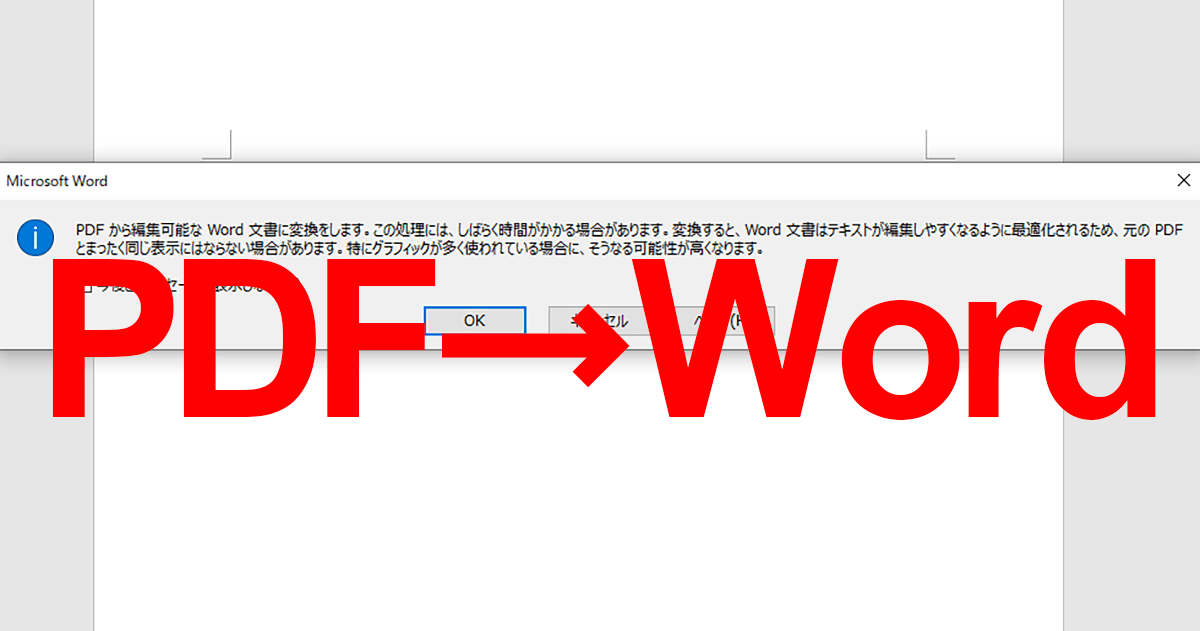
PDFをWordで編集するには、以下の手順に従ってください。
📎 PowerPointの図形をWordに貼り付け!綺麗に仕上げるコツPDFをWordに変換する
PDFをWordで編集するためには、まずPDFファイルをWord文書に変換する必要があります。この変換作業は、以下の方法で行えます。
- Adobe Acrobatや他のPDF変換ソフトウェアを使用して、PDFをWord文書に変換します。
- オンラインのPDF変換サービスを利用して、PDFをWord文書に変換します。
- Word 2013以降のバージョンでは、Wordに直接PDFファイルを読み込んで編集できます。
WordでPDFを編集する
PDFをWord文書に変換した後、以下の手順に従って編集を行ってください。
- 変換したWord文書を開きます。
- テキスト、画像、表などの要素を編集します。
- 編集が終わったら、文書を保存します。
編集したWord文書をPDFに戻す
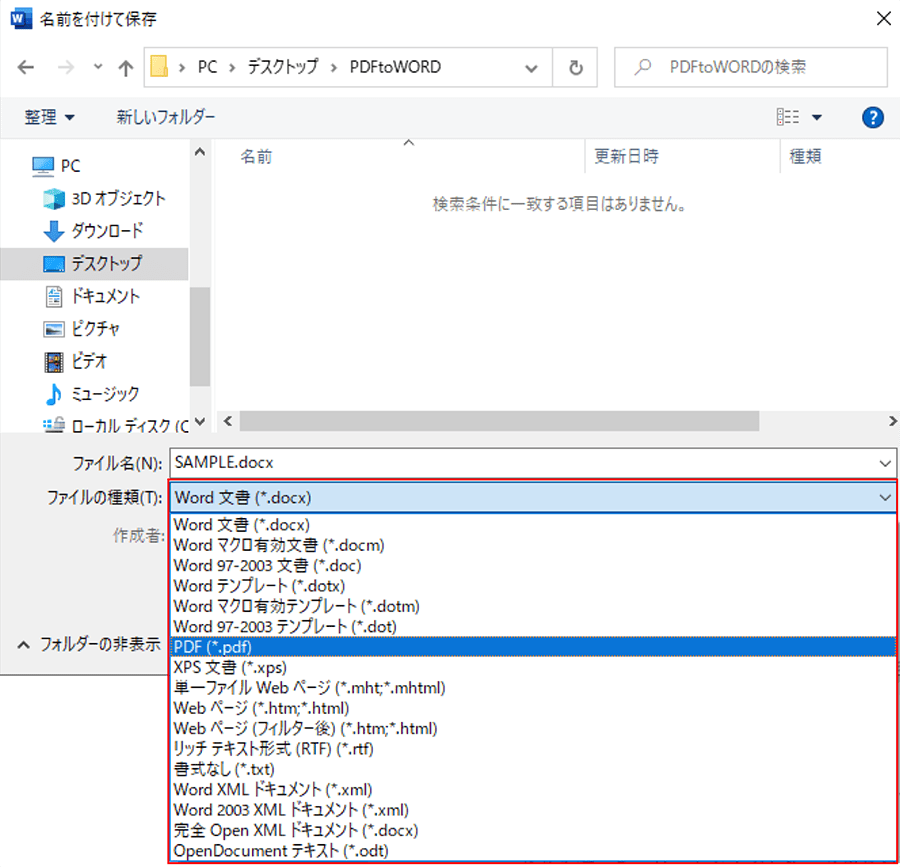
編集が終わったWord文書を再びPDFに変換するには、以下の手順に従ってください。
- Word文書を開きます。
- 「ファイル」メニューから「名前を付けて保存」を選択します。
- ファイルの種類として「PDF」を選択し、保存先を指定して保存します。
PDFデータをWordに変換するにはどうすればいいですか?
PDFデータをWordに変換するには、以下の方法があります。
まず、オンラインコンバーターを利用する方法があります。多くの無料のオンラインコンバーターが存在し、PDFファイルをアップロードしてWordファイルに変換できます。代表的なオンラインコンバーターには、Smallpdf、iLovePDF、Adobe Acrobat Onlineなどがあります。これらのサービスは、一般的には無料で利用可能ですが、一部制限があります。例えば、ファイルサイズや変換回数に制限がある場合があります。
次に、デスクトップアプリケーションを利用する方法もあります。Adobe Acrobat Pro DCやWondershare PDFelementなど、PDFデータをWordに変換できるアプリケーションがあります。これらのアプリケーションは、より高度な機能を提供しており、より大きなファイルや複数のファイルを一度に変換することができます。しかし、これらのアプリケーションは有料であることが多いです。
オンラインコンバーターの利用方法
- オンラインコンバーターのウェブサイトにアクセスします。
- ファイルを選択ボタンをクリックして、変換したいPDFファイルを選択します。
- 変換を開始ボタンをクリックして、変換プロセスを開始します。
- 変換が完了したら、ダウンロードボタンをクリックして、Wordファイルをダウンロードします。
デスクトップアプリケーションの利用方法
- デスクトップアプリケーションをインストールします。
- アプリケーションを開き、ファイルを読み込むを選択して、変換したいPDFファイルを読み込みます。
- Wordに変換を選択し、変換プロセスを開始します。
- 変換が完了したら、保存をクリックして、Wordファイルを保存します。
変換後のチェックポイント
変換後のWordファイルを確認し、特に以下の点に注意してください。
- フォーマットやレイアウトが保持されているか確認してください。変換後、元のPDFファイルとは異なるレイアウトになることがあります。
- 画像や図表が正しく変換されているか確認してください。画像や図表は、変換後問題が発生することがあります。
- 文字化けが発生していないか確認してください。特に特殊なフォントを使用している場合、文字化けが発生することがあります。
これらの方法を利用すれば、PDFデータをWordに変換することができます。ただし、変換後のファイルは元のファイルとは異なる可能性があるため、慎重に確認することが重要です。
💱 TeXをWordに変換する方法!数式も綺麗に表示PDFファイルをワードで編集できないのはなぜですか?
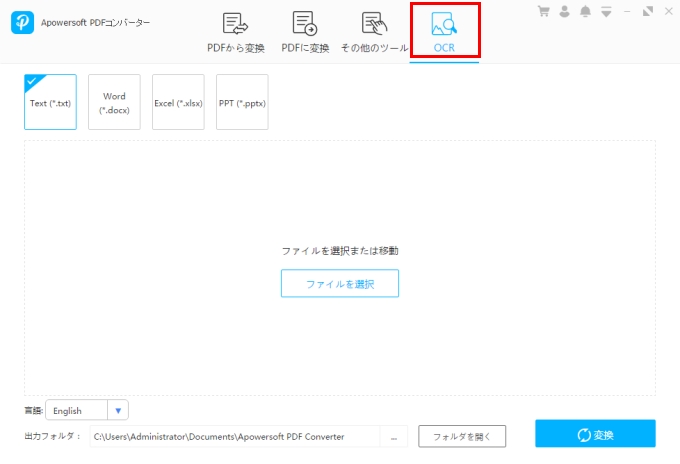
PDFファイルをワードで編集できないのは、なぜですか?
PDFファイルの仕組み
PDFファイルは、Portable Document Formatの略で、文書のレイアウトやフォーマットを保持しながら、どのデバイスでも同じように表示できるように設計されています。そのため、PDFファイルは基本的に読み取り専用であり、編集することが難しいのです。
- PDFファイルは、テキスト、画像、グラフィックなどを一度に含むことができる複合的なフォーマットです。
- PDFは、文書の整形式を保持するために開発されたため、編集は二の次の优先事项でした。
- PDFファイルは、セキュリティ機能が強く、パスワード保護や編集制限を設定することができます。
ワードでの編集の制限
ワードは、テキストとシンプルなグラフィックを扱うことに特化したWordプロセッサです。しかし、PDFファイルの編集機能に関しては、以下の理由から制限があります。
- ワードは、PDFファイルのレイアウトやフォーマットを完全に再現することが難しい場合があります。
- PDFファイルのグラフィックや画像をワードで編集することは、元の品質を損なうことがあります。
- ワードには、PDFファイルのセキュリティ制限を解除する機能がありません。
代替方法
PDFファイルを編集する必要がある場合は、以下の代替方法を検討してください。
- Adobe Acrobat:PDFファイルの作成、編集、変換をすることができる公式ソフトウェアです。
- オンラインPDF編集サービス:ブラウザ上でPDFファイルを編集できる無料または有料のサービスが多数あります。
- PDFをワードに変換:PDFファイルをワードに変換してから、ワードで編集を行うことも一つの方法です。
PDFファイルをWordで開くには?
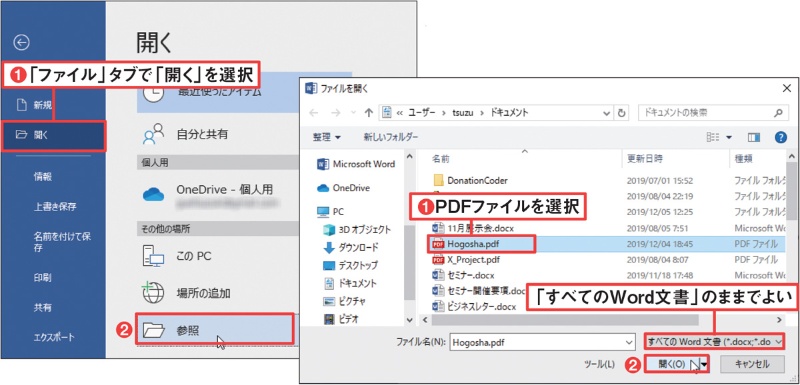
PDFファイルを開く方法
PDFファイルをWordで開くには、以下の手順に従ってください。
- Wordを起動し、「ファイル」メニューを開きます。
- 「開く」を選択し、目的のPDFファイルを探します。
- ファイルを選択し、「開く」ボタンをクリックします。
Wordでは、PDFファイルを直接編集することができませんが、PDFの内容をテキストとして読み込むことができます。
PDFの変換について
WordでPDFファイルを開くと、自動的にWordドキュメントに変換されます。この際、以下の点に注意してください。
❓ Wordのdocとdocxの違いとは?ファイル形式を理解しよう- 元のレイアウトが変更される場合があります。
- 画像やグラフは、Wordドキュメントに適した形式で変換されます。
- 文字化けが生じることがあります。原稿に複数の言語が含まれている場合は特に注意が必要です。
編集後の保存方法
PDFファイルをWordで編集した後、再びPDFとして保存する方法は以下の通りです。
- 「ファイル」メニューを開き、「名前を付けて保存」を選択します。
- ファイルの種類を「PDF」に変更し、保存先とファイル名を指定します。
- 「保存」ボタンをクリックして、ファイルを保存します。
これにより、編集した内容が反映された新しいPDFファイルが作成されます。
よくある質問
🖥️ PDFをWordにオンライン変換する方法は? PDFをWordにオンライン変換するには、多くのフリーのオンラインツールが利用できます。まず、オンラインコンバーターを検索して、信頼性の高いサイトを選びます。次に、変換したいPDFファイルをアップロードし、Word形式(通常は.docx)を選択します。その後、「変換」または「コンバート」ボタンをクリックし、変換処理を待ちます。最後に、変換されたWordファイルをダウンロードして、好きなように編集できます。オンラインでPDFをWordに変換する際の注意点は何ですか? オンラインでPDFをWordに変換する際は、セキュリティとプライバシーに注意してください。個人情報や機密情報が含まれたPDFファイルをアップロードする際は、信頼できる変換サービスを利用することが重要です。また、変換後のWordファイルのレイアウトやフォーマットが変わることがあるので、変換後は必ず内容を確認し、必要に応じて調整をしてください。PDFをWordに変換後、レイアウトやフォーマットが変わった場合の対処法は? PDFをWordに変換後、レイアウトやフォーマットが変わった場合は、Wordの編集機能を利用して調整します。例えば、文字サイズやフォント、行間や段落間隔を調整したり、表や画像の位置を調整したりします。ただし、変換前と完全に同じレイアウトにするのは難しい場合がありますので、重要な書式設定がある場合は、変換前にスクリーショットやメモを取り、変換後に参照することをお勧めします。PDFをWordに変換する利点は何ですか?📑 Wordのdocxとは?ファイル形式の特徴とメリット・デメリット PDFをWordに変換する主な利点は、編集のしやすさです。PDFは基本的に読み取り専用のフォーマットであり、編集するには専用のソフトウェアが必要です。しかし、Word形式に変換すれば、文字や画像、表などを簡単に編集できるようになります。また、Wordのスペルチェックや文法チェック機能を利用して、文章の質を向上させることもできます。さらに、Wordファイルは広く普及しており、他のユーザーと共有しやすいという利点もあります。
オンラインでPDFをWordに変換する際の注意点は何ですか? オンラインでPDFをWordに変換する際は、セキュリティとプライバシーに注意してください。個人情報や機密情報が含まれたPDFファイルをアップロードする際は、信頼できる変換サービスを利用することが重要です。また、変換後のWordファイルのレイアウトやフォーマットが変わることがあるので、変換後は必ず内容を確認し、必要に応じて調整をしてください。PDFをWordに変換後、レイアウトやフォーマットが変わった場合の対処法は? PDFをWordに変換後、レイアウトやフォーマットが変わった場合は、Wordの編集機能を利用して調整します。例えば、文字サイズやフォント、行間や段落間隔を調整したり、表や画像の位置を調整したりします。ただし、変換前と完全に同じレイアウトにするのは難しい場合がありますので、重要な書式設定がある場合は、変換前にスクリーショットやメモを取り、変換後に参照することをお勧めします。PDFをWordに変換する利点は何ですか?📑 Wordのdocxとは?ファイル形式の特徴とメリット・デメリット PDFをWordに変換する主な利点は、編集のしやすさです。PDFは基本的に読み取り専用のフォーマットであり、編集するには専用のソフトウェアが必要です。しかし、Word形式に変換すれば、文字や画像、表などを簡単に編集できるようになります。また、Wordのスペルチェックや文法チェック機能を利用して、文章の質を向上させることもできます。さらに、Wordファイルは広く普及しており、他のユーザーと共有しやすいという利点もあります。
PDFをWordに変換後、レイアウトやフォーマットが変わった場合の対処法は? PDFをWordに変換後、レイアウトやフォーマットが変わった場合は、Wordの編集機能を利用して調整します。例えば、文字サイズやフォント、行間や段落間隔を調整したり、表や画像の位置を調整したりします。ただし、変換前と完全に同じレイアウトにするのは難しい場合がありますので、重要な書式設定がある場合は、変換前にスクリーショットやメモを取り、変換後に参照することをお勧めします。PDFをWordに変換する利点は何ですか?📑 Wordのdocxとは?ファイル形式の特徴とメリット・デメリット PDFをWordに変換する主な利点は、編集のしやすさです。PDFは基本的に読み取り専用のフォーマットであり、編集するには専用のソフトウェアが必要です。しかし、Word形式に変換すれば、文字や画像、表などを簡単に編集できるようになります。また、Wordのスペルチェックや文法チェック機能を利用して、文章の質を向上させることもできます。さらに、Wordファイルは広く普及しており、他のユーザーと共有しやすいという利点もあります。
PDFをWordに変換する利点は何ですか?📑 Wordのdocxとは?ファイル形式の特徴とメリット・デメリット PDFをWordに変換する主な利点は、編集のしやすさです。PDFは基本的に読み取り専用のフォーマットであり、編集するには専用のソフトウェアが必要です。しかし、Word形式に変換すれば、文字や画像、表などを簡単に編集できるようになります。また、Wordのスペルチェックや文法チェック機能を利用して、文章の質を向上させることもできます。さらに、Wordファイルは広く普及しており、他のユーザーと共有しやすいという利点もあります。