💻 MacでWordを使うのが使いにくいと感じたら!設定を見直そう

マソフトのWordは、ビジネスや学術分野で広く使われているワープロソフトです。しかし、Macユーザーにとって、Wordを使うことが時に難しいと感じる場合があります。これは、Mac独自の操作性や、Wordの設定が最適化されていないことが原因です。この記事では、MacでWordを使うときに感じる不便を解消するための設定を見直し、より使いやすくする方法を紹介します。Wordの機能を最大限に活用し、快適なドキュメント作成を支援します。
MacでWordに代わるものは何ですか?
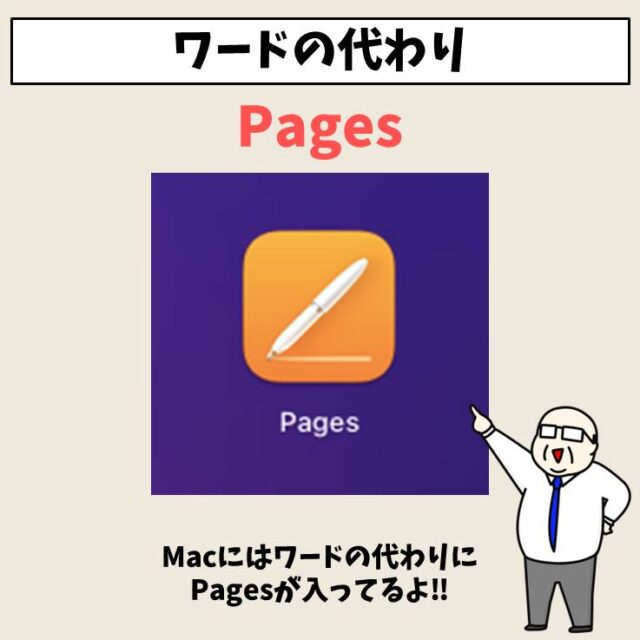
MacでMicrosoft Wordに代わるものとしては、PagesやGoogle Docsなどがあります。これらは、文書作成や編集機能を備えており、Word文書を読み込んだり、編集したりすることができます。
1. Pagesの特徴
Pagesは、Appleが提供する文書作成アプリケーションです。iCloudを通じて、複数のデバイス間で文書を同期することができます。Pagesの主な特徴は以下の通りです。
- デザインテンプレートが用意されているため、文書作成が容易です。
- 画像や動画を簡単に挿入することができます。
- 共有機能を使用すると、文書を他の人と簡単に共有することができます。
2. Google Docsの特徴
Google Docsは、Googleが提供するオンライン文書作成アプリケーションです。クラウドを通じて、複数のユーザー間で文書を共有して編集することができます。Google Docsの主な特徴は以下の通りです。
- 同時編集が可能なため、複数のユーザーが同時に文書を編集できます。
- 自動保存機能により、文書の保存を忘れる心配がありません。
- 共有設定を使用すると、文書の共有範囲を設定することができます。
3. LibreOfficeの特徴
LibreOfficeは、オープンソースの文書作成アプリケーションです。Microsoft Office形式の文書を読み込んだり、編集したりすることができます。LibreOfficeの主な特徴は以下の通りです。
- 無料で使用することができるため、コストを削減できます。
- ワープロセッサや表計算ソフトなど、多くの機能を備えています。
- 拡張機能をインストールすると、機能をさらに拡張することができます。
Mac Wordで行間が勝手に広がるのはなぜですか?
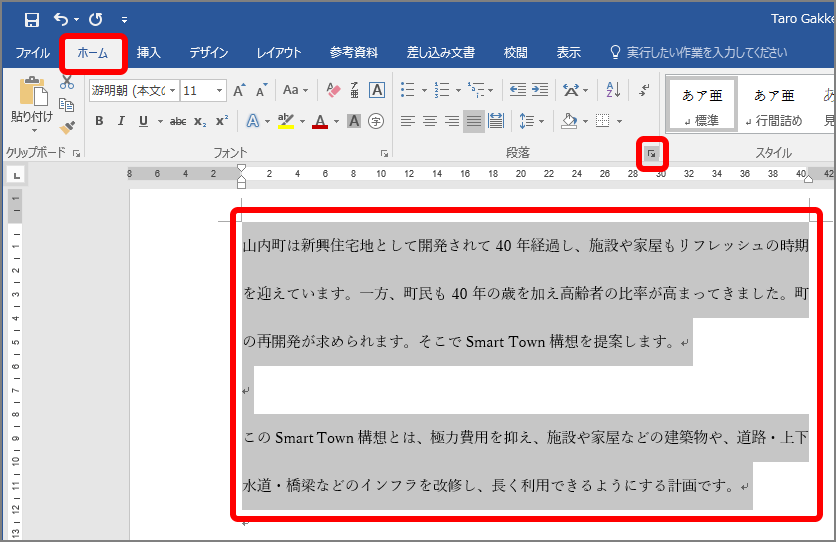
Mac Wordで行間が勝手に広がるのは、フォントや文字サイズ、行間設定などの要因が関係しています。具体的には、以下のようなことが原因として考えられます。
フォントと文字サイズの影響
Mac Wordで使用するフォントや文字サイズが原因で行間が広がることがあります。たとえば、等幅フォントを使用すると、文字幅が固定されているため、行間が広がる可能性があります。また、文字サイズが大きすぎると、行間が広がる可能性もあります。
- フォントを比例フォントに変更することで、行間を狭めることができます。
- 文字サイズを小さくすることで、行間を狭めることができます。
- フォントと文字サイズを合わせて調整することで、行間を調整できます。
行間設定の影響
Mac Wordで行間設定を変更すると、行間が広がることがあります。たとえば、行間を倍にする設定を有効にすると、行間が広がる可能性があります。また、行間を固定する設定を有効にすると、行間が広がる可能性もあります。
💔 Word is not enough. 文書作成ソフトの限界- 行間を倍にする設定を無効にすることで、行間を狭めることができます。
- 行間を固定する設定を無効にすることで、行間を調整できます。
- 行間設定を合わせて調整することで、行間を調整できます。
その他の要因
Mac Wordで行間が広がる原因として、段落設定や文書のレイアウトなどの要因も関係しています。たとえば、段落の余白が大きすぎると、行間が広がる可能性があります。また、文書のレイアウトが複雑すぎると、行間が広がる可能性もあります。
- 段落設定を調整することで、行間を狭めることができます。
- 文書のレイアウトを簡素化することで、行間を調整できます。
- 文書の全体的なレイアウトを確認することで、行間を調整できます。
MacでWordを使うのが使いにくいと感じたら!設定を見直そう
MacでWordを使っていると、使いにくいと感じることがあります。そんなときは、Wordの設定を見直してみましょう。設定を変更することで、使いやすさが格段に上がることがあります。
画面表示の設定を変更する
Wordの画面表示の設定を変更することで、見やすさが向上します。例えば、ズームの設定を変更して、文字の大きさを調整することができます。また、ページ表示の設定を変更して、ページ全体を一度に見ることができるようになります。
ショートカットキーを活用する
Wordでは、様々な操作をショートカットキーで行うことができます。ショートカットキーを覚えて使いこなすことで、作業効率が大幅に向上します。例えば、コピーは「Command + C」、貼り付けは「Command + V」です。
オートコレクトの設定をカスタマイズする
Wordでは、オートコレクト機能が備わっています。この機能をカスタマイズすることで、入力の効率を向上させることができます。例えば、頻繁に使う文字列を登録しておくことで、少ない入力で入力できるようになります。
デフォルトのフォントと段落設定を変更する
Wordのデフォルトのフォントや段落設定を変更することで、文章の見た目をカスタマイズできます。自分の好みに合わせてフォントや行間、文字間隔などを設定しておくと、毎回設定し直す手間が省けます。
アドインを利用する
Wordでは、アドインを利用して機能を拡張することができます。例えば、文法チェックや文章の解析、図形の挿入など、様々なアドインが用意されています。アドインを活用することで、Wordの機能をより一層使いこなすことができます。
| 項目 | 説明 |
|---|---|
| 画面表示の設定変更 | ズームやページ表示の設定を変更して見やすさを向上させる |
| ショートカットキーの活用 | 作業効率を向上させるためのショートカットキーを覚えて使いこなす |
| オートコレクトのカスタマイズ | 入力の効率を向上させるためのオートコレクト機能をカスタマイズする |
| デフォルトのフォントと段落設定の変更 | 文章の見た目をカスタマイズするためにデフォルトのフォントや段落設定を変更する |
| アドインの利用 | Wordの機能を拡張するためのアドインを活用する |
Mac Wordの環境設定はどこですか?
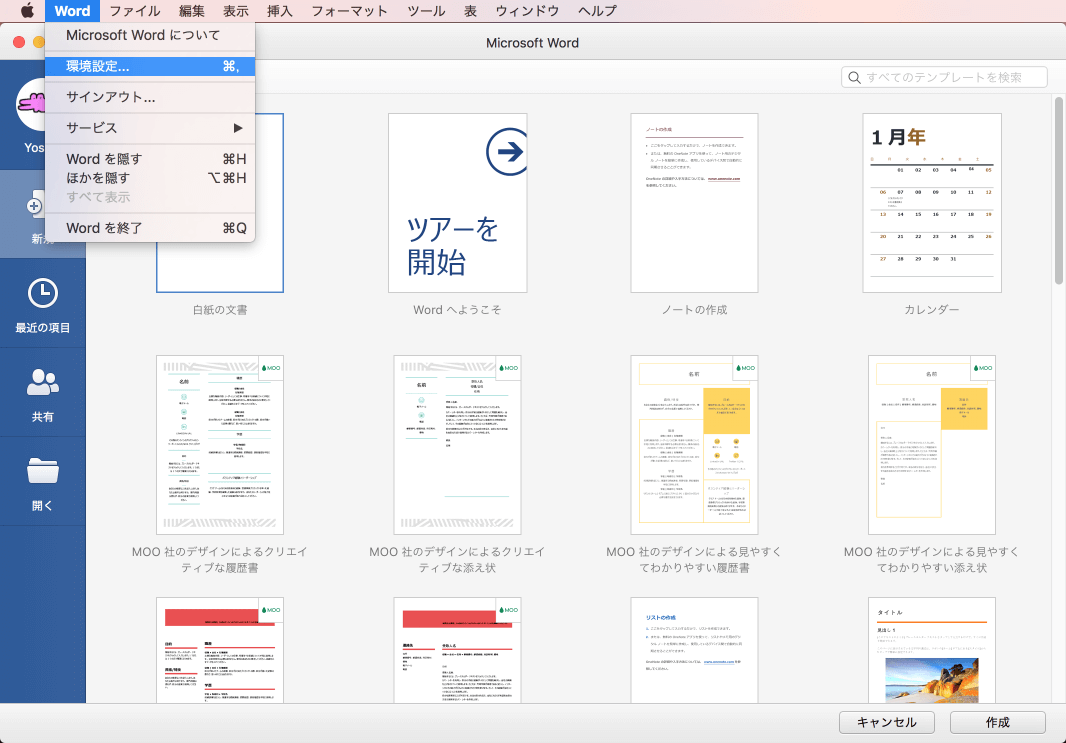
Mac Wordの環境設定は、Wordメニューから「環境設定」を選ぶことでアクセスできます。これにより、Wordのさまざまな設定をカスタマイズすることができます。
環境設定の主な項目
Wordの環境設定では、多くの項目をカスタマイズできます。主な項目は以下の通りです。
- 一般: Wordの基本的な設定を行うことができます。
- 編集: 文書の編集に関する設定を行うことができます。
- 表示: Wordの表示に関する設定を行うことができます。
環境設定のカスタマイズ方法
環境設定のカスタマイズは、以下の手順で行います。
📄 WordでPDFファイルを貼り付けると表示されない場合の対処法!- Wordメニューから「環境設定」を選択します。
- カスタマイズしたい項目を選択します。
- 設定を変更し、「OK」ボタンをクリックします。
環境設定の利点
Wordの環境設定をカスタマイズすることで、以下のような利点があります。
- 作業効率が向上します。
- 個々のユーザーのニーズに合わせた設定が可能です。
- 使いやすい環境を作ることができます。
Mac版のワードはWindowsと互換性がありますか?
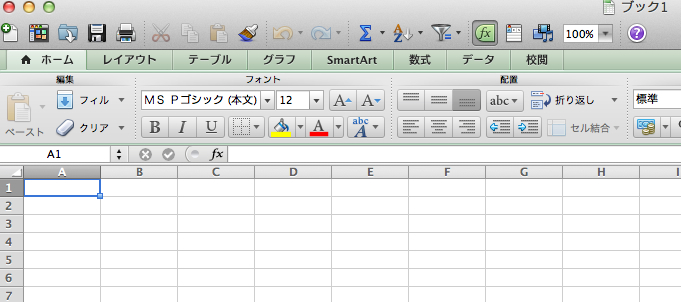
Mac版のワードとWindows版のワードは基本的に互換性があります。両方ともMicrosoft Office製品であるため、同じファイル形式(.docxや.doc)を使用しています。しかし、以下の点に注意する必要があります。
互換性に関する注意点
Mac版とWindows版のワード間で文書を共有する際は、以下の点に注意してください。
- フォント:MacとWindowsで利用可能なフォントが異なる場合があります。文書を別のOSで開いた際に、元のフォントが使用できない場合は、代替フォントが使用されます。
- 機能の違い:Mac版とWindows版では、一部の機能が異なる場合があります。例えば、キー割り当てやマの動作が異なることがあります。
- バージョンの違い:Officeのバージョンが異なる場合、互換性問題が発生することがあります。可能であれば、双方が同じバージョンのOfficeを使用することが望ましいです。
互換性を確保する方法
Mac版とWindows版のワード間で文書を共有する際の互換性を確保するために、以下の方法を試してみてください。
- 一般的なファイル形式を使用する:.docxや.docのような一般的なファイル形式を使用することで、互換性が向上します。
- 互換モードを利用する:ワードでは、古いバージョンのOfficeで作成された文書を開く際に互換モードが利用できます。これにより、機能や書式が失われることなく文書を編集できます。
- PDF形式で共有する:文書を閲覧のみする場合、PDF形式で共有することを検討してください。PDF形式はプラットフォームに依存せず、文書の書式が保持されます。
クラウドサービスを活用する
クラウドサービスを活用することで、Mac版とWindows版のワード間の互換性問題を軽減できます。
- OneDrive:MicrosoftのクラウドストレージサービスであるOneDriveを利用することで、異なるOS間で文書をシームレスに共有できます。
- Office Online:Webブラウザ上で動作するOffice Onlineを利用することで、OSに依存しない文書編集が可能になります。
- リアルタイム共同編集:OneDriveやOffice Onlineを利用すると、リアルタイム共同編集機能を活用できます。これにより、複数の人々が同時に文書を編集できるため、作業効率が向上します。
MacでWordは使えますか?

MacでWordは使えます。Microsoft WordはWindowsだけでなく、Macでも利用可能です。WordはMicrosoft Officeスイートの一部であり、Macユーザーもこのアプリケーションをダウンロードしてインストールすることができます。
Word for Macのインストール方法
Word for Macをインストールするには、まずMicrosoft 365を購入する必要があります。Microsoftの公式ウェブサイトからサブスクリプションを購入し、インストールファイルをダウンロードしてください。ダウンロードが完了したら、インストールウィザードに従ってインストールを完了させます。
- Microsoft 365を購入する
- インストールファイルをダウンロードする
- インストールウィザードに従ってインストールを完了させる
Word for Macの主な機能
Word for Macには、文章作成を効率化するさまざまな機能が用意されています。例えば、自動保存機能により、作業中のデータが自動的にクラウドに保存され、データ損失のリスクを最小限に抑えることができます。また、共同編集機能を使って、リアルタイムで複数の人とドキュメントを編集することが可能です。
- 自動保存機能
- 共同編集機能
- 豊富なテンプレートとデザイン
Word for Macの対応OS
Word for Macは、macOSの最新バージョンに基本的に対応していますが、古いバージョンのmacOSでは動作保証がない場合があります。Word for Macをインストールする前に、自分のMacが対応しているかどうかを確認してください。
⏳ Wordの起動が遅い原因と対処法!快適にWordを使う- macOS 10.14 Mojave以降に対応
- macOSのバージョンを確認する方法
- macOSのアップデートを行う
ワードのアップデートはMacでどうすればいいですか?
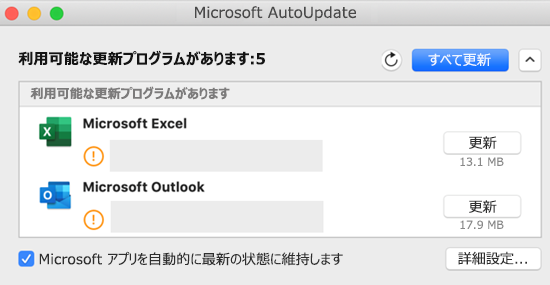
ワードのアップデート方法
Macでワードのアップデートを行うには、まずMicrosoft AutoUpdateというツールを利用します。このツールは、Office for Macのアップデートを自動的にチェックし、インストールしてくれるものです。
- Microsoft AutoUpdateを起動するために、任意のOfficeアプリケーション(Word, Excel, PowerPointなど)を開きます。
- メニューバーから「ヘルプ」を選択し、「更新の確認」をクリックします。
- Microsoft AutoUpdateが起動し、利用可能なアップデートを検出します。ワードのアップデートがあれば、それがリストに表示されます。
- 目的のアップデートを選択し、「インストール」ボタンをクリックします。インストールが自動的に開始されます。
アップデートの自動化
Microsoft AutoUpdateでは、アップデートの自動チェックを設定することができます。これにより、新しいアップデートが利用可能になると自動的に通知されます。
- Microsoft AutoUpdateを開き、「設定」ボタンをクリックします。
- 「利用可能な更新を自動的にチェック」オプションを選択します。
- 更新の確認頻度を設定し、「OK」ボタンをクリックして変更を保存します。
アップデートの確認方法
アップデートが正しくインストールされたか確認するためには、ワードのバージョン情報をチェックします。
- ワードを開き、メニューバーから「ワード」を選択します。
- 「关于Word」をクリックすると、バージョン情報が表示されます。
- ここに表示されるバージョン番号を確認し、最新のものと一致しているかをチェックします。
Mac word 使いにくい
MacでWordを使うのが使いにくいと感じたら、設定を見直してみましょう。Wordは多機能なソフトウェアであり、初心者にとっては使いにくいところもあります。しかし、設定を調整することで、使いやすく快適な環境を構築することができます。
- マウスのスクロール速度が速すぎる:システム環境設定のマウスの設定を調整しましょう。
- キーボードショートカットがわからない:Wordのヘルプを利用して、ショートカットキーを確認しましょう。
- フォントが小さすぎる:Wordの表示設定を変更して、フォントサイズを調整しましょう。
- 余計なツールバーが表示されている:Wordのカスタマイズ機能を利用して、不要なツールバーを非表示にしましょう。
- 自動保存の間隔が短すぎる:Wordのオプションを変更して、自動保存の間隔を調整しましょう。
- スペルチェックがうるさい:Wordのスペルチェック設定を変更して、スペルチェックの動作を調整しましょう。
Mac word 重い
MacでWordを使うのが重いと感じる場合、設定を見直すことが大切です。Wordは、文書作成に欠かせないアプリケーションですが、Macで動作が重いとストレスが溜まります。動作が重い原因は、設定が適切でないことや、不要な機能が有効になっていることなどが考えられます。
- アドインやプラグインが多すぎる:不要なアドインやプラグインを削除することで、Wordの動作が軽快になることがあります。
- グラフィックや画像が多すぎる:文書に含まれるグラフィックや画像が多すぎると、Wordの動作が重くなることがあります。
- スペルチェックや文法チェックが有効になっている:これらの機能は、Wordの動作を遅くすることがあります。
- バックアップやオートセーブが頻繁に実行されている:これらの機能は、Wordの動作を遅くすることがあります。
- Wordのバージョンが古すぎる:最新のバージョンにアップデートすることで、Wordの動作が軽快になることがあります。
Word 文字間隔 mac
MacでWordを使用しているときに、文字間隔の設定が使いにくいと感じることがあります。しかし、Wordには文字間隔を調整するための機能が備わっています。たとえば、標準、狭め、開けなどの文字間隔設定を変更することができます。これにより、文章の読みやすさや外観を調整することができます。
- Wordの文字間隔設定を変更するには、ホームタブのフォントグループのダイアログボックス起動ボタンをクリックします。
- フォントダイアログボックスが表示されたら、文字間隔タブを選択します。
- 文字間隔の設定を変更するには、標準、狭め、開けのいずれかを選択します。
- カスタムの文字間隔を設定するには、文字間隔の値を入力します。
- 変更を適用するには、OKボタンをクリックします。
ワード 互換モード 解除 mac
MacでWordを使う際に、ワードの互換モードがオンになっていると、使いにくいと感じることがあります。ワードの互換モードは、古いバージョンのWordで作成されたドキュメントを新しいバージョンのWordで開くことができるようにするための機能です。しかし、この機能がオンになっていると、ワードの新しい機能が使えない場合があります。そこで、ワードの互換モードを解除する方法をご紹介します。
- ワードの互換モードを解除するには、まずWordを起動し、開きたいドキュメントを開きます。
- 次に、メニューバーの「ファイル」メニューを選択し、「情報」をクリックします。
- 「互換モード」のセクションに移動し、「互換モードを解除」ボタンをクリックします。
- 互換モードを解除すると、ワードの新しい機能が使えるようになりますが、古いバージョンのWordで作成されたドキュメントが開けなくなる場合があります。
- ワードの互換モードを解除した後は、ドキュメントを「.docx」形式で保存することをお勧めします。
ワード 環境設定
MacでWordを使うのが使いにくいと感じている場合、設定を見直すことが解決策となる可能性があります。特に、ワード 環境設定を調整することで、作業効率を大幅に向上させることができます。以下は、ワード環境設定を見直す際に注意すべき点です。
- フォントと文字サイズ:読みやすいフォントと文字サイズを選択すると、作業がしやすくなります。
- ページレイアウト:ページの余白や行間隔を調整することで、文章が読みやすくなります。
- ショートカットキー:ショートカットキーを設定することで、頻繁に使う機能に素早くアクセスできます。
- 自動修正:自動修正機能を設定することで、文字入力時のミスを減らすことができます。
- ツールバー:ツールバーをカスタマイズすることで、必要な機能に素早くアクセスできます。
よくある質問
MacでWordを使う際に文字入力が遅いと感じるのはなぜですか?
MacでWordを使っているときに文字入力が遅く感じるのは、通常、オートコレクトやオートフォーマットなどの自動機能が原因です。これらの機能は、入力中に補正やフォーマットの提案を行うため、特に長文を入力している場合は処理が遅くなることがあります。これを解決するには、Wordの設定でこれらの機能を無効にすることで改善できます。
MacのWordで日本語入力がうまくいかないのはなぜですか?
MacのWordで日本語入力がうまくいかない場合、通常は入力モードやフォント設定が原因です。Wordでは、入力モードが英語に設定されていると、日本語が入力できないことがあります。また、使用しているフォントが日本語に対応していない場合も、日本語が正しく表示されないことがあります。これらの問題を解決するには、入力モードを日本語に切り替え、かつ日本語に対応したフォントを使用するように設定を変更してください。
💻 Word アカウント:作成方法とログインできない時の対処法MacのWordでファイルを開く・保存する際に問題があるのはなぜですか?
MacのWordでファイルを開く・保存する際に問題がある場合、通常はファイルの互換性が原因です。Wordでは、古いバージョンのWordで作成されたファイルや、異なるオペレーションシステムで作成されたファイルを開くことができないことがあります。また、ファイルの保存場所にアクセスできない場合も、問題が発生することがあります。これらの問題を解決するには、ファイルの互換性を確認し、必要があればファイルを変換するか、保存場所を変更してください。
MacのWordで印刷時にレイアウトが乱れるのはなぜですか?
MacのWordで印刷時にレイアウトが乱れる場合、通常はプリンタドライバや印刷設定が原因です。Wordでは、使用しているプリンタドライバが古い場合や、印刷設定が適切でない場合、印刷結果が思わしくないことがあります。これを解決するには、プリンタドライバを最新版に更新し、印刷設定を確認して、必要に応じて変更してください。