😰 Word エクスポートできない?!エラーの原因と解決策を解説

「」についての記事のイントロダクションは以下の通りです。
Microsoft Wordは、世界中で愛用されているワードプロセッサです。しかし、時々、ドキュメントをエクスポートできないというトラブルに遭遇することがあります。この問題は、ビジネスシーンや学術分野などで重大な影響を与える可能性があるため、早急な解決が求められます。この記事では、Wordでエクスポートできないエラーが発生する原因と、それらの問題を解決するための効果的な解決策を解説します。 Wordでスムーズな作業ができるよう、安心して資料を作成できる情報をお届けします。
ワードのエラーを解除するにはどうすればいいですか?
ワードのエラーを解除するには、以下の方法を試してください。
エラーの原因を特定する
エラーの原因を特定することが、ワードのエラーを解除するための第一歩です。エラーの原因には、ファイルの破損や、ソフトウェアのバージョンが古いことなどが考えられます。エラーの原因を特定するには、以下の方法を試してください。
- エラーのメッセージを確認する:エラーのメッセージには、エラーの原因に関する情報が含まれていることがあります。
- ファイルの履歴を確認する:ファイルの履歴を確認することで、ファイルの破損や変更の履歴を確認できます。
- ソフトウェアのバージョンを確認する:ソフトウェアのバージョンが古い場合、エラーが発生する可能性があります。
ファイルの復元を試みる
ファイルの復元を試みることが、ワードのエラーを解除するための有効な方法です。ファイルの復元には、以下の方法を試してください。
- ファイルのバックアップを確認する:ファイルのバックアップが存在する場合、ファイルの復元が可能です。
- ファイルの復元ツールを使用する:ファイルの復元ツールを使用することで、ファイルの復元が可能です。
- ファイルの再作成を試みる:ファイルの再作成を試みることで、ファイルの復元が可能です。
ソフトウェアの更新を実行する
ソフトウェアの更新を実行することが、ワードのエラーを解除するための有効な方法です。ソフトウェアの更新には、以下の方法を試してください。
- ソフトウェアの更新を確認する:ソフトウェアの更新が存在する場合、更新を実行することでエラーが解除される可能性があります。
- ソフトウェアの自動更新を有効にする:ソフトウェアの自動更新を有効にすることで、ソフトウェアの更新が自動的に実行されます。
- Microsoftのサポートサイトを確認する:Microsoftのサポートサイトには、ソフトウェアの更新に関する情報が含まれています。
ワードのエクスポート方法は?
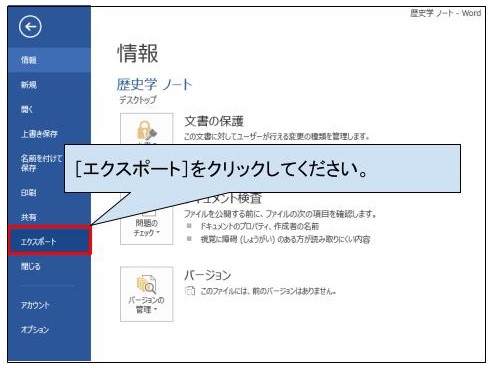
ワードのエクスポート方法は、以下のとおりです。 ワードファイルをエクスポートするには、まずワードソフトを開きます。その後、以下の手順でエクスポートします。
ファイル形式の選択
ワードファイルをエクスポートするときは、ファイル形式を選択する必要があります。以下のファイル形式が一般的に使用されています。
- DOCX(ワード2007以降の標準形式)
- DOC(ワード2003以前の標準形式)
- PDF( Portable Document Format)
エクスポート方法の選択
ワードファイルをエクスポートする方法は、以下のとおりです。
- メニューの「ファイル」を選択し、「名前を付けて保存」をクリックします。
- 「ファイルの種類」を選択し、エクスポートしたいファイル形式を選択します。
- 「保存」をクリックして、エクスポートを実行します。
エクスポート時の注意点
ワードファイルをエクスポートするときは、以下の点に注意する必要があります。
- エクスポートするファイル形式によって、レイアウトやフォントが変化する可能性があります。
- エクスポートするファイルに画像やグラフが含まれている場合、ファイルサイズが大きくなる可能性があります。
- エクスポートしたファイルを編集する場合は、元のファイル形式に戻す必要があります。
IpadでWord文書をPDFにエクスポートするには?
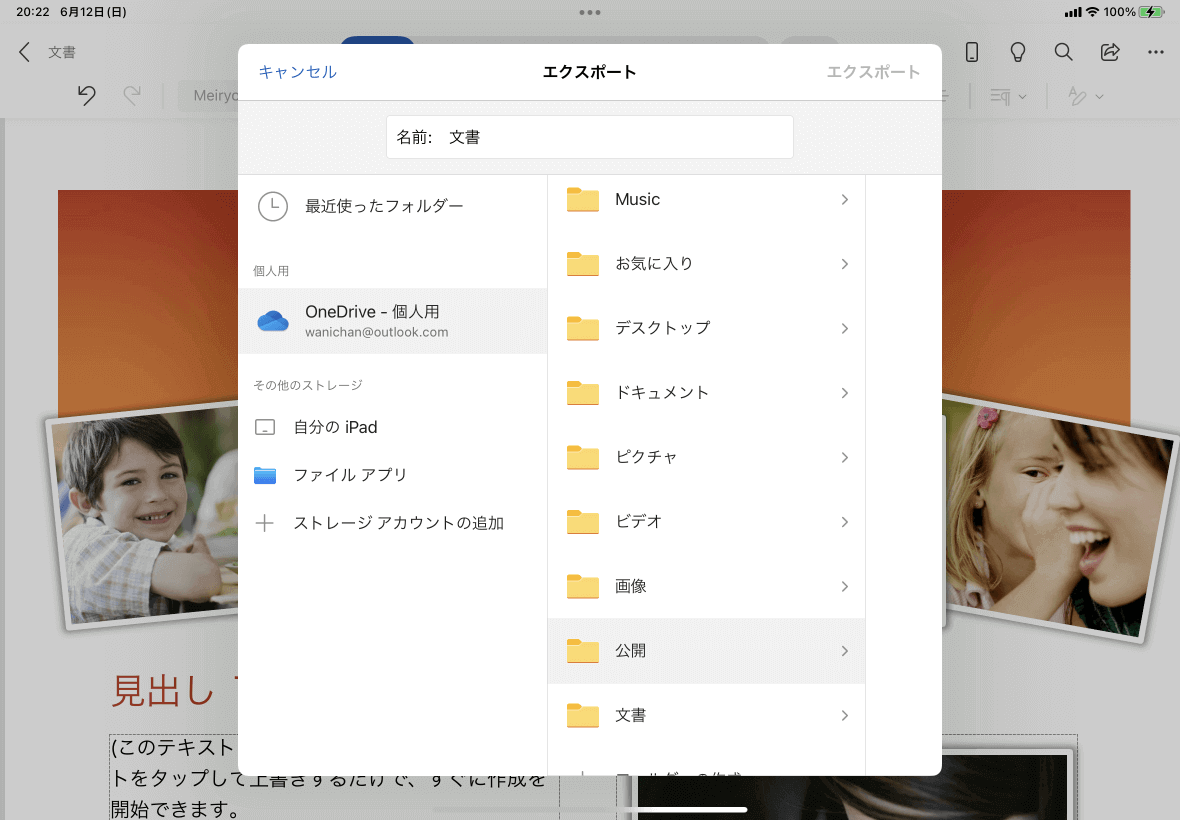
IpadでWord文書をPDFにエクスポートするには、以下の手順を実行します。 まず、Wordアプリを開きます。次に、エクスポートしたい文書を開きます。右上の「ファイル」ボタンを押します。すると、メニューが表示されます。このメニューから「エクスポート」を選択します。 次に、「形式」を選択します。この場合、「PDF」を選択します。さらに、「レイアウト」を選択します。必要に応じて、「レイアウトのオプション」を設定します。設定が完了したら、「エクスポート」ボタンを押します。 これで、Word文書がPDFにエクスポートされます。
Word文書をPDFにエクスポートする利点
Word文書をPDFにエクスポートするには、以下の利点があります。
- レイアウトの保持:Word文書をPDFにエクスポートすると、レイアウトが保持されます。
- 文字の整形:Word文書をPDFにエクスポートすると、文字の整形が保持されます。
- 画像の保持:Word文書をPDFにエクスポートすると、画像が保持されます。
Word文書をPDFにエクスポートする方法
Word文書をPDFにエクスポートするには、以下の方法があります。
- Wordアプリ:Wordアプリを使用して、文書をPDFにエクスポートします。
- PDF変換ツール:PDF変換ツールを使用して、Word文書をPDFにエクスポートします。
- オンライン変換サービス:オンライン変換サービスを使用して、Word文書をPDFにエクスポートします。
IpadでWord文書をPDFにエクスポートするためのTips
IpadでWord文書をPDFにエクスポートするには、以下のTipsがあります。
- Wordアプリの更新:Wordアプリを最新バージョンに更新してください。
- PDFの設定:PDFの設定を確認してください。
- エクスポートの確認:エクスポートしたPDFを確認してください。
WordをPDFに変換する方法は?
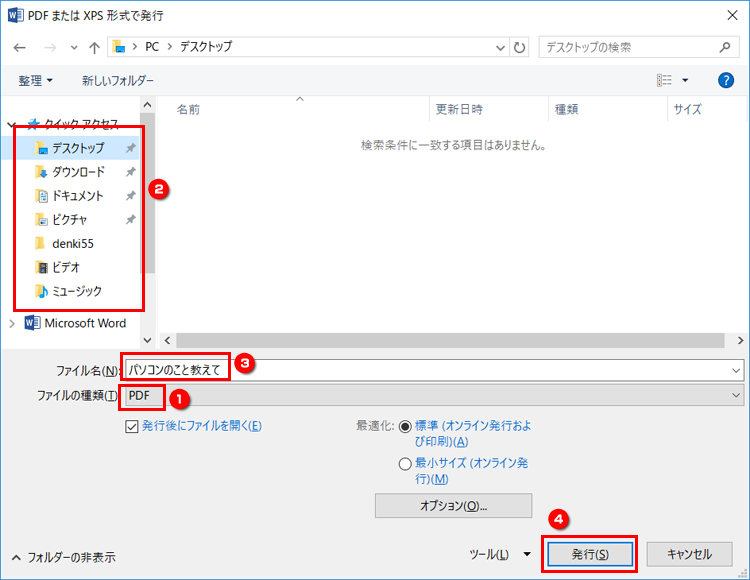
WordをPDFに変換する方法は、以下の通りです。 Wordの「保存」機能を使用する Wordの「保存」機能を使用すると、簡単にPDFファイルを作成することができます。
方法1:Wordの「保存]機能を使用する
Wordの「保存」機能を使用すると、簡単にPDFファイルを作成することができます。以下の手順で行ってください。
- Wordファイルを開きます。
- 「ファイル」メニューから「保存」を選択します。
- 「保存」ダイアログボックスで、「ファイルの種類」を「PDF」に変更します。
方法2:オンラインのPDF変換ツールを使用する
オンラインのPDF変換ツールを使用すると、WordファイルをPDFファイルに変換することができます。以下の手順で行ってください。
- オンラインのPDF変換ツールを開きます。
- Wordファイルをアップロードします。
- 変換ボタンをクリックして、PDFファイルを作成します。
方法3:PDF変換ソフトを使用する
PDF変換ソフトを使用すると、WordファイルをPDFファイルに変換することができます。以下の手順で行ってください。
- PDF変換ソフトをインストールします。
- Wordファイルを開きます。
- PDF変換ソフトのボタンをクリックして、PDFファイルを作成します。
😰 Word エクスポートできない?!エラーの原因と解決策を解説
Word 文書をエクスポートする際にエラーが発生する理由はいくつかありますが、それらに対処する方法も存在します。以下に、エクスポートできない原因と解決策を詳しく解説します。
エクスポートできないエラーの代表的な原因
エクスポートできないエラーが発生する主な原因は以下の通りです。 1. ファイルの破損 2. アドインの問題 3. Word のアップデートが必要 4. エクスポート先のフォルダへのアクセス権限がない 5. セキュリティソフトウェアの干渉 これらの原因を踏まえて、以下に解決策を紹介します。
解決策1: ファイルの破損の修復
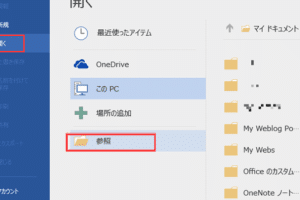
ファイルが破損している場合、以下の手順で修復を試みることができます。 1. Word を開き、[ファイル] > [開く] を選択します。 2. 破損したファイルを選択し、[開く] ボタンをクリックします。 3. [ファイル] タブから [保存] を選択し、ファイルを上書き保存します。 もし上記の方法で修復できない場合、バックアップがあるか確認してください。
解決策2: アドインの問題
アドインがエラーの原因の場合、以下の手順でアドインを無効にしてみてください。 1. Word を 管理者権限 で開きます。 2. [ファイル] > [オプション] > [アドイン] を選択します。 3. [COM アドイン] を選択し、[設定] ボタンをクリックします。 4. すべてのアドインを無効にし、Word を再起動します。 問題が解決したら、再度この手順を繰り返し、問題のあるアドインを特定してください。
😵 Word カーソルおかしい?!原因と解決策を徹底解説解決策3: Word のアップデート
Word のアップデートが必要な場合、以下の手順でアップデートしてください。 1. [ファイル] > [アカウント] > [更新オプション] > [今すぐ更新] を選択します。 2. アップデートが完了したら、Word を再起動します。
エラーの原因と解決策のまとめ
| 原因 | 解決策 |
|---|---|
| ファイルの破損 | ファイルの修復を試みる、またはバックアップを利用する |
| アドインの問題 | アドインを無効にして問題のあるアドインを特定する |
| Word のアップデートが必要 | Word を最新バージョンにアップデートする |
| エクスポート先のフォルダへのアクセス権限がない | 適切なアクセス権限を取得する |
| セキュリティソフトウェアの干渉 | セキュリティソフトウェアの設定を変更するか、一時的に無効にする |
これらの解決策を試すことで、Word エクスポートのエラーを解決できるでしょう。もし問題が解決しない場合は、専門家に相談することをお勧めします。
WordでPDF化するにはどうすればいいですか?
WordでPDF化するには、以下の手順に従ってください。
WordでPDF化する手順
Wordで文書を作成したら、以下の手順でPDF化できます。
- ファイルメニューを開く
- 名前を付けて保存を選択する
- ファイルの種類でPDFを選ぶ
- 適切なファイル名を付けて保存する
PDFの品質を調整する方法
PDFの品質を調整するには、以下の手順を参照してください。
- ファイルメニューからエクスポートを選択
- ファイルの種類でPDF/XPS ドキュメントを選ぶ
- オプションをクリックしてドキュメントの品質を設定する
PDFのセキュリティ設定
PDFのセキュリティを設定して、不正アクセスを防ぐことができます。
- ファイルメニューから情報を選択
- ドキュメントの保護をクリック
- パスワードを使用した暗号化を選択し、パスワードを設定する
Windows WordをPDFに変換する方法は?
方法1: Wordの「保存」機能を使う
Wordで作成した文書をPDFに変換する最も簡単な方法は、Wordの「保存」機能を使うことです。以下の手順で行ってください。
- Wordで開いている文書を編集し、保存してください。
- 「ファイル」メニューを開き、「名前を付けて保存」を選択します。
- ファイルの種類を「PDF」に変更し、保存先とファイル名を指定して「保存」をクリックします。
方法2: 「印刷」機能を使う
Wordの「印刷」機能を使って、PDFに変換することもできます。この方法は、特定のページだけをPDF化したい場合などに便利です。
- Wordで開いている文書を開き、「ファイル」メニューから「印刷」を選択します。
- プリンターの選択で「Microsoft Print to PDF」を選びます。
- 印刷するページ範囲を指定し、「印刷」をクリックします。
- ファイル名と保存先を指定して「保存」をクリックすると、PDFファイルとして保存されます。
方法3: オンラインコンバーターを利用する
インターネット上には、Word文書をPDFに変換できるオンラインコンバーターがたくさんあります。これらを利用することで、Wordがインストールされていない環境でもPDF変換が可能です。
- オンラインコンバーターを開き、Wordファイルをアップロードします。
- 変換ボタンをクリックし、しばらく待機します。
- 変換が完了したら、「ダウンロード」ボタンをクリックしてPDFファイルを取得します。
iPadでWordの書き出しは?
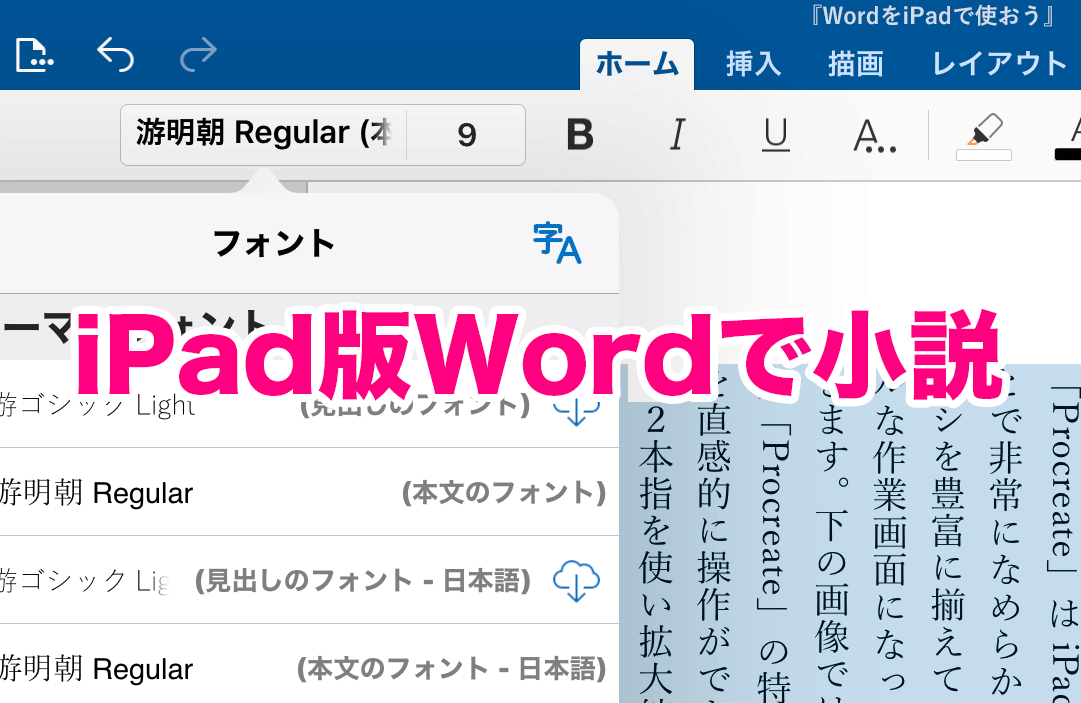
iPadでWordの書き出しは、以下の手順で行うことができます。
🚫 Word ダウンロードできない?!エラーの原因と解決策Word文書の作成
iPadでは、Microsoft Wordアプリを使ってWord文書を作成することができます。WordアプリはApp Storeからダウンロードできます。
- App Storeを開き、Microsoft Wordを検索します。
- Wordアプリをダウンロードし、インストールします。
- Wordアプリを開き、新しい文書を作成します。
書き出し形式の選択
Word文書を作成したら、必要な書き出し形式を選択します。一般的な書き出し形式には、PDF、DOCX、RTFなどがあります。
- Word文書を開き、「ファイル」メニューをタップします。
- 「名前を付けて保存」を選択します。
- 目的の書き出し形式を選び、保存先を選択します。
書き出し先の選択
iPadでは、Word文書を様々な場所に書き出すことができます。たとえば、iCloud Drive、OneDrive、Google Driveなどのクラウドストレージサービスや、メール添付ファイルとして送信することができます。
- Word文書を開き、「ファイル」メニューをタップします。
- 「名前を付けて保存」を選択し、書き出し形式を選びます。
- 目的の保存先を選択し、「保存」をタップします。
iPhoneでWord文書をPDFに変換するには?
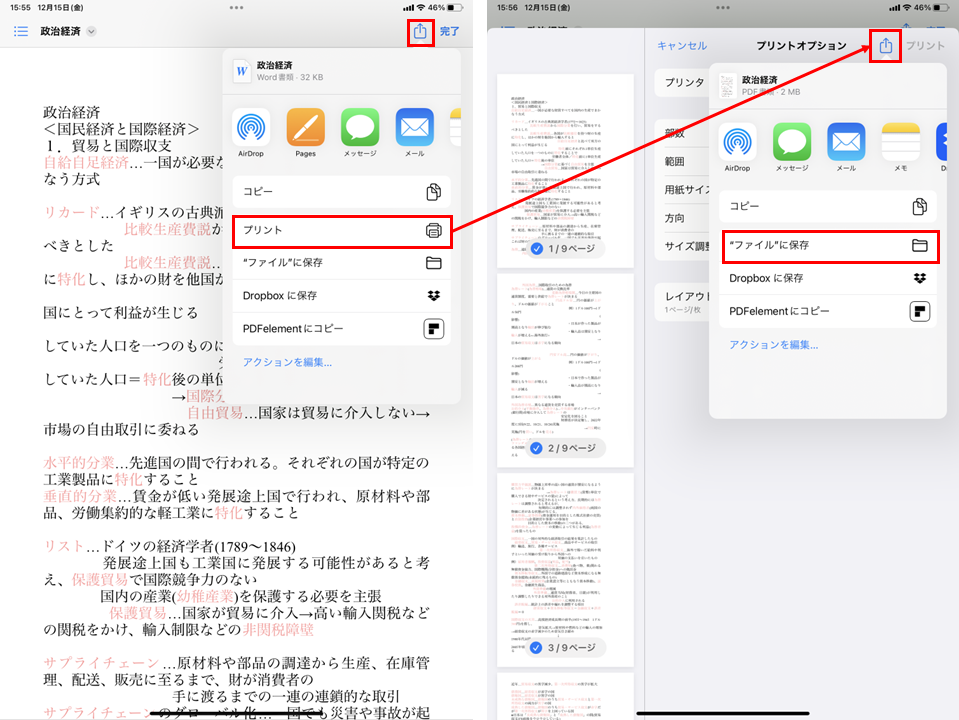
iPhoneでWord文書をPDFに変換する方法は以下の通りです。
Pagesアプリを使用する
iPhoneに標準搭載されているPagesアプリを使ってWord文書をPDFに変換することができます。
- まず、Word文書をPagesアプリで開きます。
- 右上の「…」ボタンをタップし、「書き出し」を選択します。
- 次に、「PDF」を選択し、保存先を選びます。
メールで送信する
メールを利用してWord文書をPDFに変換することも可能です。
- Word文書を開き、共有ボタンをタップします。
- 「メールで送信」を選択し、フォーマットを「PDF」に変更します。
- 自分のメールアドレス宛に送信し、受信したメールからPDFファイルを保存します。
クラウドストレージを利用する
iPhoneで利用できるクラウドストレージサービスを利用して、Word文書をPDFに変換する方法もあります。
- Word文書をクラウドストレージにアップロードします。
- クラウドストレージのアプリでWord文書を開き、「書き出し」または「ダウンロード」メニューから「PDF」を選択します。
- PDFファイルをiPhoneに保存します。
よくある質問
Wordでエクスポートできないエラーが発生する原因は何ですか?
Wordでエクスポートできないエラーが発生する主な原因は、ファイルの破損や互換性の問題、またソフトウェアのバグが考えられます。ファイルが破損している場合は、復元ソフトを使用して修復を試みることができます。また、互換性の問題が原因の場合は、ファイルを別の形式で保存し直すか、ソフトウェアをアップデートすることで解決できる場合があります。
Wordでエクスポートできないエラーが表示された時にまずやるべきことは何ですか?
Wordでエクスポートできないエラーが表示された時には、まずコンピュータの再起動を試みることをお勧めします。再起動により、ソフトウェアの一時的な不具合が解決されることがあります。再起動だけでは解決しない場合は、ファイルのバックアップを取得した上で、ファイルの修復やソフトウェアのアップデートなど、より具体的な対処方法を試みることが望ましいです。
Wordのエクスポート機能が使用できない場合、代替手段はありますか?
Wordのエクスポート機能が使用できない場合、代替手段として、PDFへの変換が考えられます。PDFへの変換は、多くの場合、Wordの「保存」オプションから選択できます。また、無料のオンライン変換ツールを利用することも、一つの方法です。ただし、変換後のフォーマットについては、元のファイルとの違いがある可能性に注意してください。
Wordのエクスポートエラーを防ぐためにできる予防策は何ですか?
Wordのエクスポートエラーを防ぐためには、まずソフトウェアの定期的なアップデートを行うことが重要です。また、ファイルのバックアップを定期的に取得し、データの損失に対して備えることも予防策の一つです。さらに、ファイルを扱う際には、慎重な操作を行い、ファイルの破損を防ぐ努力が求められます。