😵 Word カーソルおかしい?!原因と解決策を徹底解説

Microsoft Wordを使用しているときに、カーソルが変な動きをする 、という現象に遭遇したことはありませんか?カーソルが意図しない位置に移動したり、勝手に選択範囲が変わったりするymbowです。結論から言うと、この問題はWordの設定が原因である場合が多く、簡単な操作で解決できることが多いです。この記事では、Wordのカーソルがおかしな動きをする原因と、それを解決する方法を徹底的に解説します。是非最後までお読みいただき、快適なWordライフを取り戻しましょう。
Wordのカーソルとは何ですか?
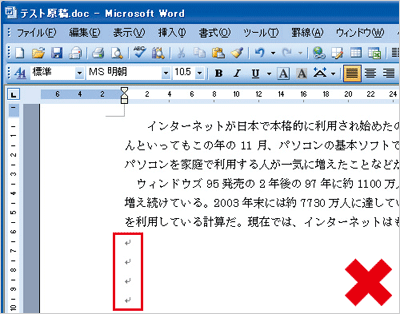
Wordのカーソルとは、テキスト編集において、現在の位置を示すマーカーのことです。文書内の任意の位置に配置され、キーボードの入力やマウスのクリックによって移動することができます。
Wordのカーソルの機能
Wordのカーソルには、以下のような機能があります。
- テキストの入力: カーソルの位置でテキストを入力することができます。
- テキストの選択: カーソルを移動させてテキストを選択し、コピー、切り取り、貼り付けなどの操作を行うことができます。
- テキストの編集: カーソルの位置でテキストを編集することができます。
Wordのカーソルの種類
Wordには、以下のようなカーソルの種類があります。
- 挿入カーソル: テキストを入力するためのカーソルです。
- オーバータイプカーソル: 既存のテキストを上書きするためのカーソルです。
- 選択カーソル: テキストを選択するためのカーソルです。
Wordのカーソルの操作
Wordのカーソルは、以下のように操作することができます。
- マウスでの移動: マウスをクリックしてカーソルを移動することができます。
- キーボードでの移動: キーボードの矢印キーを使用してカーソルを移動することができます。
- ショートカットキーの使用: ショートカットキーを使用してカーソルを移動することができます。
ワードでカーソルで文字を選択すると消えてしまうのはなぜですか?
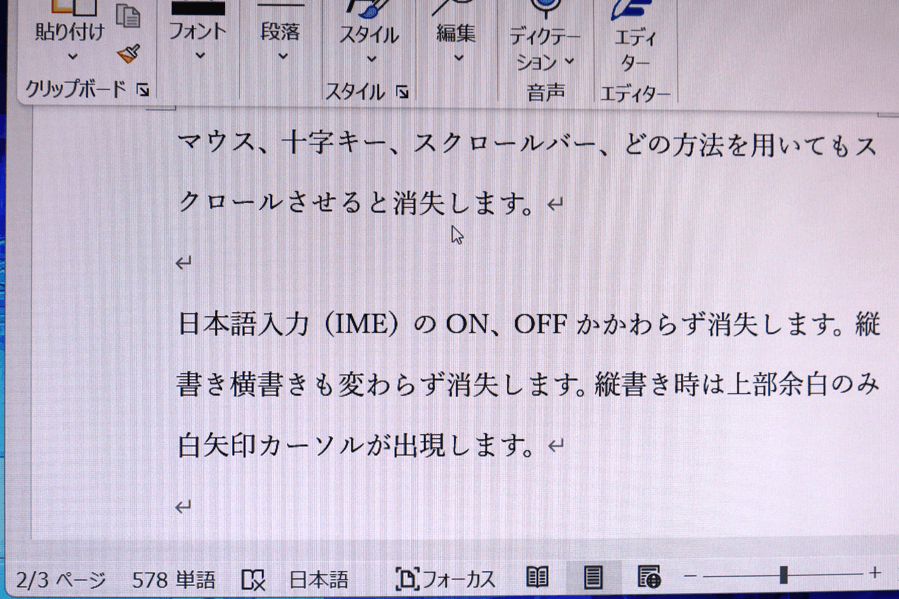
ワードでカーソルで文字を選択すると消えてしまうのは、オーバータイプの機能が有効になっているためです。この機能は、カーソル位置に新しい文字を入力すると、カーソル位置の文字を置き換える機能です。
オーバータイプ機能とは
オーバータイプ機能は、ワードで文書を作成する際に便利な機能です。しかし、意図しない文字の置き換えを防ぐために、この機能を無効にする方法を知っておく必要があります。
- ワードの設定でオーバータイプ機能を無効にする
- カーソル位置を変更してオーバータイプを回避する
- キーボードショートカットを使用してオーバータイプをトグルする
ワードでオーバータイプを無効にする方法
ワードでオーバータイプを無効にするには、設定メニューからオーバータイプ機能を無効にする必要があります。
- ワードの設定メニューを開く
- オーバータイプ機能のチェックボックスを外す
- 変更を保存する
オーバータイプを回避するためのキーボードショートカット
オーバータイプを回避するためのキーボードショートカットとして、Insertキーを使用する方法があります。
- Insertキーを押してオーバータイプをトグルする
- カーソル位置を変更してオーバータイプを回避する
- キーボードショートカットを使用してオーバータイプを無効にする
Wordのオプションはどこにありますか?
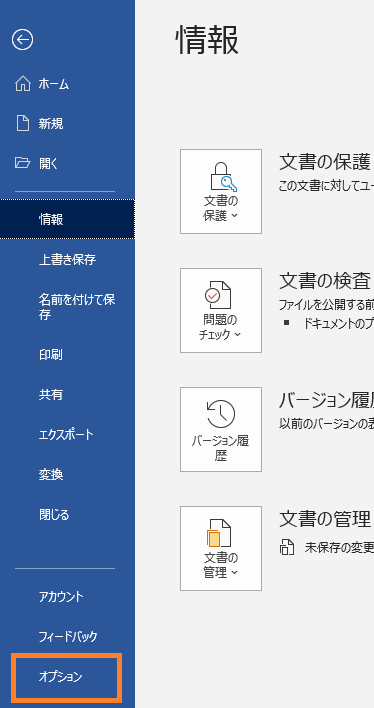
Wordのオプションは、ファイルメニューのオプションをクリックすることで表示されます。ここでは、文書の表示、編集、保存などの設定を行うことができます。また、クイックアクセスツールバーのオプションをクリックすることで、Wordの機能をカスタマイズすることができます。
Wordのオプションの種類
Wordのオプションには、さまざまな種類があります。以下は、主なオプションの種類です。
- 表示オプション:文書の表示設定を行うことができます。
- 編集オプション:文書の編集設定を行うことができます。
- 保存オプション:文書の保存設定を行うことができます。
Wordのオプションの設定方法
Wordのオプションの設定方法は、以下の通りです。
- ファイルメニューのオプションをクリックします。
- オプションウィンドウで、設定したいオプションを選択します。
- OKボタンをクリックして、設定を保存します。
Wordのオプションのカスタマイズ
Wordのオプションをカスタマイズすることができます。以下は、カスタマイズ方法です。
- クイックアクセスツールバーのオプションをクリックします。
- ツールバーのカスタマイズウィンドウで、カスタマイズしたいオプションを選択します。
- OKボタンをクリックして、カスタマイズを保存します。
😵 Word カーソルおかしい?!原因と解決策を徹底解説
Microsoft Word を使用しているときに、カーソルが正常に動作しない問題が発生することがあります。この問題は、文書の編集作業を非常に困難にしてしまいます。この記事では、Word のカーソルが正常に動作しない原因と、その解決策を徹底的に解説します。
Word カーソルの異常な動きの原因
Word のカーソルが正常に動作しない原因は複数存在します。以下に代表的な原因を紹介します。 1. コンピューターの動作が重い コンピューターのリソースが不足していると、Word のカーソルが正常に動作しなくなることがあります。 2. Word の設定が不適切 Word の設定が不適切な場合、カーソルの動作が異常になることがあります。 3. マウスやキーボードの異常 マウスやキーボードに問題があると、カーソルの動作が正常でなくなることがあります。 4. ウイルスやマルウェアの影響 コンピューターがウイルスやマルウェアに感染している場合、Word のカーソルの動作に問題が生じることがあります。 5. Word または Office のバージョンが古い Word または Office のバージョンが古い場合、カーソルの動作が異常になることがあります。
Word カーソルの異常な動きの解決策
Word のカーソルが正常に動作しない問題を解決するための方法を以下に紹介します。
| 原因 | 解決策 |
|---|---|
| コンピューターの動作が重い | コンピューターのリソースを解放するために、不要なプログラムを終了し、ハードディスクの空き容量を確保します。 |
| Word の設定が不適切 | Word のオプション設定を確認し、カーソルの動作に影響を与える設定を適切な状態に変更します。 |
| マウスやキーボードの異常 | マウスやキーボードの接続を確認し、必要に応じて交換します。 |
| ウイルスやマルウェアの影響 | 最新のウイルス対策ソフトを使用して、コンピューターをスキャンし、感染を削除します。 |
| Word または Office のバージョンが古い | Word または Office を最新バージョンにアップデートします。 |
コンピューターのリソースを解放する方法
1. タスクマネージャーを開き、リソースを多く消費しているプログラムを終了します。 2. スタートアッププログラムから、必要のないプログラムを削除します。 3. ハードディスクのデフラグを行い、ディスクの断片化を解消します。
Word のオプション設定を変更する方法
1. Word を開き、ファイルメニューからオプションを選択します。 2. 詳細設定タブで、カーソルの動作に関連する項目を調整します。
マウスやキーボードの接続を確認する方法
1. マウスやキーボードの電源が入っていることを確認します。 2. USB ケーブルやレシーバーの接続が正常に行われていることを確認します。
ウイルス対策ソフトを使用する方法
1. 信頼できるウイルス対策ソフトをインストールします。 2. ソフトウェアを最新状態に保ち、定期的にスキャンを実行します。
Word または Office のアップデート方法
1. Word または Office アプリケーションを開き、ファイルメニューからアカウントを選択します。 2. 更新オプションの今すぐ更新をクリックし、アップデートを実行します。 これらの方法を実行することで、Word のカーソルがおかしくなる問題を解決できるでしょう。正確に原因を特定し、適切な解決策を適用することが重要です。 western
🔄 Word テキスト回復コンバータ:破損したファイルから復元ワードでカーソルを戻すには?
ワードでカーソルを戻すには、以下の方法があります。
方法1: キーボードショートカットを使う
ワードでは、カーソルを戻すためのキーボードショートカットが用意されています。これらのショートカットを利用することで、手早くカーソルを移動させることができます。
- 左矢印キー: カーソルを左に1文字分戻します。
- Ctrl + 左矢印キー: カーソルを左に1単語分戻します。
- Homeキー: カーソルを行の先頭に戻します。
方法2: マウスを使う
マウスを使って、カーソルを直接目的の位置に移動させることもできます。
- テキスト上で目的の位置をクリックすると、カーソルがその位置に移動します。
- ドラッグしてテキストを選択すると、カーソルは選択範囲の末尾に位置します。
- スールバーを使ってページを上下に移動し、目的の位置を探すこともできます。
方法3: ナビゲーションパネルを使う
ワードのナビゲーションパネルを使って、ドキュメント内の特定の位置に素早く移動することができます。
- 参照タブをクリックし、ナビゲーションパネルを開きます。
- ナビゲーションパネルでページまたは見出しを選択します。
- 目的のページや見出しをクリックすると、カーソルがその位置に移動します。
Wordでカーソルが消えた場合どうすればいいですか?
Wordでカーソルが消えた場合、どうすればいいですか?
Wordでカーソルが消えた場合、以下の手順でカーソルを復元できます。
- キーボードの「caps lock」キーを押して、カーソルの点滅を確認してください。
- 「insert」キーを押して、オーバーライト入力モードになっていないことを確認してください。
- 「ctrl」+「h」キーを押して、文字の色と背景の色が同じになっていないか確認してください。
カーソルの点滅が見えない場合
カーソルの点滅が見えない場合は、以下の手順でカーソルの点滅を有効にすることができます。
- 「ファイル」タブをクリックします。
- 「オプション」をクリックします。
- 「詳細設定」をクリックします。
- 「カーソルの点滅を表示」にチェックを入れます。
カーソルの形が変わった場合
カーソルの形が変わった場合は、以下の手順でカーソルの形を元に戻すことができます。
- 「ファイル」タブをクリックします。
- 「オプション」をクリックします。
- 「詳細設定」をクリックします。
- 「カーソルの種類」で、「ビーム」を選択します。
カーソルが完全に消えた場合
カーソルが完全に消えた場合は、以下の手順でカーソルを表示させることができます。
- 「ファイル」タブをクリックします。
- 「オプション」をクリックします。
- 「詳細設定」をクリックします。
- 「カーソルの位置を表示」にチェックを入れます。
Wordのカーソルがちらつくのはなぜですか?
Wordのカーソルがちらつくのは、以下の理由が考えられます。
コンピューターの性能が不足している
コンピューターの性能が不足していると、Wordなどのアプリケーションがスムーズに動作しないことがあります。
- CPUの性能が低いと、 Wordの処理が遅くなることがあります。
- メモリが不足していると、カーソルの移動や文字の入力が遅延することがあります。
- グラフィックカードの性能が低いと、画面の描画が遅くなることがあります。
Wordの設定が原因である
Wordの設定が不適切であると、カーソルの点滅がちらつくことがあります。
- カーソルの点滅速度が高速に設定されていると、カーソルがちらつくように見えることがあります。
- カーソルの形状が大きすぎると、カーソルが目立ってしまい、ちらつくように感じることがあります。
- アニメーション効果が有効になっていると、カーソルの移動や選択がスムーズでなく、ちらつくことがあります。
コンピューターの電源設定が原因である
コンピューターの電源設定が不適切であると、 Wordのカーソルがちらつくことがあります。
- 電源保存モードが有効になっていると、コンピューターのパフォーマンスが低下し、カーソルの移動が遅くなることがあります。
- 画面の明るさが低いと、カーソルが見えにくくなり、ちらつくように感じることがあります。
- スクリーンセーバーが頻繁に作動すると、カーソルの点滅が不自然に見えることがあります。
ワードの矢印がなくなりました。どうしたらいいですか?

Microsoft Wordで矢印がなくなった場合、以下の手順で解決できます。
- まず、文書を保存して、Wordを再起動してみてください。
- 再起動しても矢印が表示されない場合は、オートコレクトの設定を確認してください。オートコレクトの設定で「タイピング時に入力バーを表示する」がオフになっている場合、矢印は表示されません。
- オートコレクトの設定を変更しても矢印が表示されない場合は、Wordのアップデートを確認して、最新バージョンにアップデートしてください。
オートコレクトの設定方法
オートコレクトの設定を変更する手順は以下の通りです。
- Wordを開き、[ファイル]メニューをクリックします。
- [オプション]をクリックします。
- [校正]をクリックします。
- [オートコレクトのオプション]をクリックします。
- [タイピング時に入力バーを表示する]にチェックを入れます。
- [OK]をクリックして設定を保存します。
Wordのアップデート方法
Wordのアップデート手順は以下の通りです。
- Wordを開き、[ファイル]メニューをクリックします。
- [アカウント]をクリックします。
- [Officeのアップデート]をクリックします。
- [今すぐアップデート]をクリックして、アップデートを実行します。
矢印が表示されない場合の対処方法
矢印が表示されない場合は、以下の点を確認してください。
- 文書が保護されている場合、矢印は表示されません。文書の保護を解除してください。
- 文書が読み取り専用の場合、矢印は表示されません。文書を編集モードに切り替えてください。
- Wordがフルスクリーンモードの場合、矢印は表示されません。フルスクリーンモードを解除してください。
よくある質問
😵 Word カーソルおかしい?!原因と解決策を徹底解説
Q1: Wordでカーソルが正常に動かないのはなぜですか?
A1: Wordでカーソルが正常に動かない理由は主に二つあります。一つはコンピュータの性能が低い場合、Wordが重くてカーソルが正常に動かないことがあります。また、もう一つはWordの設定が間違っている場合です。例えば、カーソルの移動速度が非常に遅い設定になっていると、カーソルが正常に動かないように見えることがあります。
Q2: Wordのカーソルがおかしくなる問題を解決する方法はありますか?
A2: Wordのカーソルがおかしくなる問題を解決する方法はいくつかあります。まずは、Wordを再起動してみてください。それでも改善されない場合は、コンピュータのドライバーを更新することで問題が解決することがあります。また、Wordの設定をリセットすることで、カーソルの問題が解決する場合もあります。
Q3: Wordのカーソルの速度は調整できますか?
A3: はい、Wordのカーソルの速度は調整が可能です。Wordのオプションからカーソルの速度を調整することができます。カーソルの速度が速すぎたり遅すぎたりする場合は、この設定を変更することで、カーソルの動きがスムーズになるでしょう。
🔓 Wordの挿入を解除する方法!編集制限をなくすQ4: カーソルの問題はWordだけの問題ですか?
A4: いえ、カーソルの問題はWordだけの問題ではありません。他のアプリケーションやOS全体でカーソルの問題が発生することがあります。その場合、コンピュータのドライバーの更新やOSの更新を行うことで、カーソルの問題が解決されることがあります。