🚫 Word アクセス権がありません?!エラーの原因と解決策を解説

Wordで「アクセス権がありません」というエラーに遭遇したことはありませんか?このエラーは、ファイルを開こうとすると突然、表示されると非常にストレスフルです。この記事では、このエラーが発生する原因と、それを解決する方法を詳しく解説します。このエラーの背後には、ファイルのアクセス許可、ファイルの破損、ウイルスやマルウェアの感染など、様々な要因が関与している可能性があります。それぞれのケースに応じた対処法を紹介することで、この煩わしいエラーから抜け出し、スムーズな作業を再開できるようになります。
ワードのエラーを解除するにはどうすればいいですか?
ワードのエラーを解除するには、次のステップを実行する必要があります。
エラーの原因を特定する
ワードのエラーを解除するには、まずエラーの原因を特定する必要があります。これは、エラーが発生した場所や状況を分析することで行うことができます。
- エラーが発生した場所を確認する
- エラーが発生した状況を分析する
- エラーの原因を推測する
エラーの種類に応じた解決策を選択する
エラーの原因を特定した後、エラーの種類に応じた解決策を選択する必要があります。たとえば、文法エラーの場合、文法規則を確認し、修正する必要があります。
- 文法エラーの場合、文法規則を確認する
- スペルエラーの場合、スペルを確認する
- フォーマットエラーの場合、フォーマットを確認する
エラーを解除するためのツールを使用する
ワードのエラーを解除するには、エラーチェックツールや文法チェックツールなどのツールを使用することができます。これらのツールは、エラーを自動的に検出して修正することができます。
- エラーチェックツールを使用する
- 文法チェックツールを使用する
- スペルチェックツールを使用する
ワードのアクセス権エラーとは?
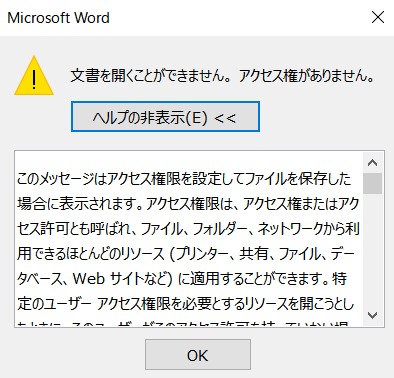
ワードのアクセス権エラーとは、Microsoft Wordでファイルを開く際に発生するエラーの一種です。このエラーは、ファイルへのアクセス権が不足している場合や、ファイルが他のユーザーによってロックされている場合などに発生します。
アクセス権エラーの原因
ワードのアクセス権エラーの原因は、以下のとおりです。
- ファイルのアクセス権不足:ファイルのアクセス権が不足している場合、ワードはファイルを開くことができません。
- ファイルのロック:ファイルが他のユーザーによってロックされている場合、ワードはファイルを開くことができません。
- ファイルの破損:ファイルが破損している場合、ワードはファイルを開くことがvidekimasu。
アクセス権エラーの解決方法
ワードのアクセス権エラーを解決するには、以下の方法があります。
- ファイルのアクセス権を変更する:ファイルのアクセス権を変更して、自分がファイルを開くことができるようにします。
- ファイルをコピーする:ファイルをコピーして、新しいファイルを作成し、元のファイルを削除します。
- ワードを再起動する:ワードを再起動して、ファイルを開くことができるようにします。
アクセス権エラーを防止する方法
ワードのアクセス権エラーを防止するには、以下の方法があります。
- ファイルのバックアップを取る:ファイルのバックアップを取って、ファイルが破損した場合に備えます。
- ファイルのアクセス権を設定する:ファイルのアクセス権を設定して、自分がファイルを開くことができるようにします。
- ワードを最新のバージョンに更新する:ワードを最新のバージョンに更新して、バグを修正します。
Wordのアクセス権の設定方法は?
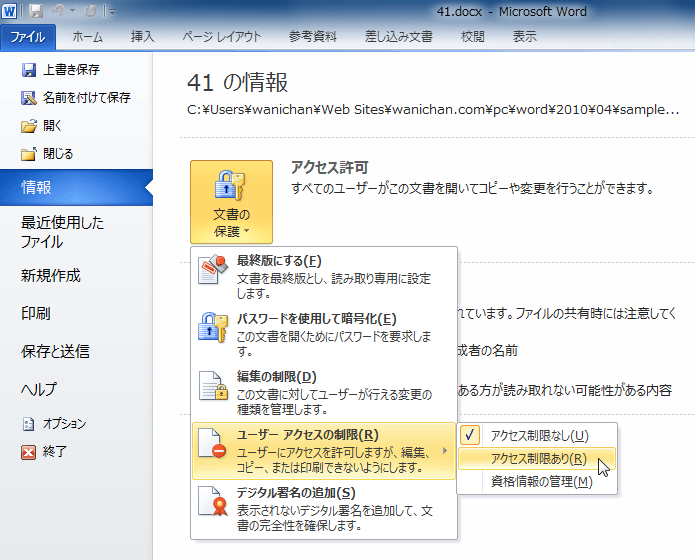
Wordのアクセス権の設定方法は、以下の手順で行うことができます。 まず、Wordドキュメントを開き、「ファイル」 タブをクリックします。次に、「情報」 をクリックし、「アクセス権の設定」 を選択します。
アクセス権の種類
アクセス権には、以下の種類があります。
- 編集:ドキュメントの編集を許可します。
- 読み取り専用:ドキュメントの読み取りのみを許可します。
- コメント:ドキュメントへのコメントを許可します。
アクセス権の設定方法
アクセス権の設定方法は、以下のとおりです。
- ユーザーまたはグループの選択:アクセス権を設定したいユーザーまたはグループを選択します。
- アクセス権の選択:アクセス権の種類を選択します。
- アクセス権の適用:アクセス権を適用します。
アクセス権の管理
アクセス権の管理方法は、以下のとおりです。
- アクセス権の確認:アクセス権を確認します。
- アクセス権の変更:アクセス権を変更します。
- アクセス権の削除:アクセス権を削除します。
Wordアクセス権がない:エラーの原因と解決策
Wordで「アクセス権がありません」というエラーが表示される場合、その原因は様々です。ここでは、そのエラーが表示される主な原因と、それに対処する方法を解説します。
ファイルが読み取り専用になっている場合
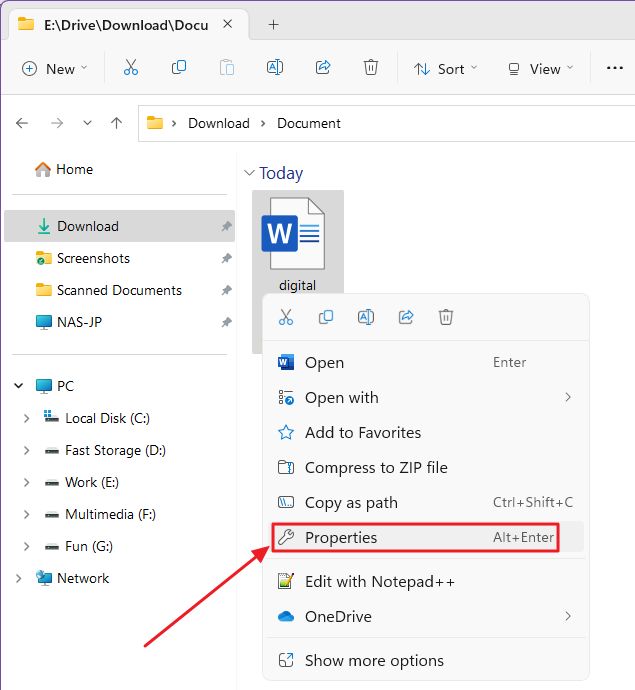
ファイルが読み取り専用になっていると、Wordでそのファイルを編集することができず、「アクセス権がありません」というエラーが表示されることがあります。この場合、ファイルのプロパティから読み取り専用を解除することで解決できます。
| 手順 | 内容 |
| 1 | 問題のファイルを右クリックし、「プロパティ」を選択する。 |
| 2 | 「セキュリティ」タブを選択し、「編集」ボタンをクリックする。 |
| 3 | 「読み取り専用」を解除し、「OK」をクリックして変更を確定する。 |
ファイルが他のユーザーによって開かれている場合
ファイルが他のユーザーによって開かれていると、同時編集ができないため、「アクセス権がありません」というエラーが表示されることが あります。この場合、他のユーザーがファイルを閉じるまで待つか、そのユーザーにファイルを閉じてもらうよう依頼することが必要です。
ファイルが破損している場合
ファイルが破損していると、Wordで開くことができず、「アクセス権がありません」というエラーが表示されることがあります。この場合、ファイルの修復を試みるか、バックアップから復元することが望ましいです。
アクセス権が不足している場合
ユーザーアカウントがファイルに対して適切なアクセス権を持っていない場合、「アクセス権がありません」というエラーが表示されることがあります。この場合、システム管理者に連絡し、アクセス権の変更を依頼する必要があります。
ウイルスやマルウェアの影響でアクセスできていない場合
ウイルスやマルウェアの影響でファイルへのアクセスが制限されている場合、「アクセス権がありません」というエラーが表示されることがあります。この場合、ウイルス対策ソフトでスキャンを実行し、脅威を除去することが望ましいです。
Wordのアクセス権限を解除するにはどうすればいいですか?
Wordのアクセス権限を解除するには、以下の手順に従ってください。
🔠 Word カタカナになる原因と対処法:日本語入力をスムーズにパスワードで保護されたドキュメントのアクセス権限を解除する方法
パスワードで保護されたWordドキュメントのアクセス権限を解除するには、以下の手順を実行します。
- Wordドキュメントを開く
- レビュータブをクリック
- 制限の削除をクリック
- プロンプトが表示されたら、パスワードを入力
これで、ドキュメントのアクセス権限が解除されます。
ドキュメントの編集制限を解除する方法
ドキュメントの編集制限を解除するには、以下の手順を実行します。
- Wordドキュメントを開く
- ファイルタブをクリック
- 情報をクリック
- ドキュメントの保護をクリック
- 編集制限の解除をクリック
これで、ドキュメントの編集制限が解除されます。
ドキュメントの読み取り専用を解除する方法
ドキュメントの読み取り専用を解除するには、以下の手順を実行します。
- Wordドキュメントを開く
- ファイルタブをクリック
- 保存をクリック
- 名前を付けて保存をクリック
- ツールをクリック
- 一般オプションをクリック
- 読み取り専用のチェックを外す
- OKをクリック
これで、ドキュメントの読み取り専用が解除されます。
Wordでアクセス権を許可するにはどうすればいいですか?
Wordでアクセス権を許可する方法は以下の通りです。
Word文書のアクセス権を許可するには、以下の手順を実行します。
- Word文書を開きます。
- 「ファイル」メニューをクリックします。
- 「情報」を選択します。
- 「文書の保護」をクリックします。
- 「アクセス権の制限」を選択します。
- 必要なアクセス権を設定し、「OK」をクリックします。
Word文書の共有方法
Word文書を他のユーザーと共有するには、以下の手順を実行します。
- Word文書を開きます。
- 「ファイル」メニューをクリックします。
- 「共有」を選択します。
- 共有先を選択し、必要な設定をして共有します。
Word文書のパスワード設定方法
Word文書にパスワードを設定するには、以下の手順を実行します。
- Word文書を開きます。
- 「ファイル」メニューをクリックします。
- 「情報」を選択します。
- 「文書の保護」をクリックします。
- 「パスワードを設定」を選択します。
- パスワードを入力し、「OK」をクリックします。
Word文書の編集制限の設定方法
Word文書の編集制限を設定するには、以下の手順を実行します。
😵 Word カーソルおかしい?!原因と解決策を徹底解説- Word文書を開きます。
- 「ファイル」メニューをクリックします。
- 「情報」を選択します。
- 「文書の保護」をクリックします。
- 「編集制限の設定」を選択します。
- 必要な編集制限を設定し、「OK」をクリックします。
ワードのアクセス権のエラーとは?
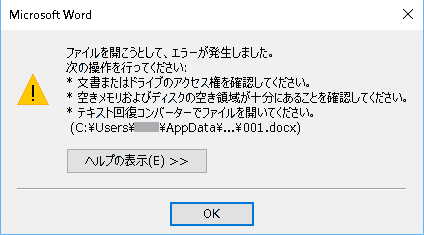
ワードのアクセス権のエラーとは、Microsoft Wordでドキュメントを開く際に発生する問題です。ユーザーがドキュメントへのアクセス権限がない場合や、ドキュメントがロックされている場合などに発生することがあります。このエラーが表示されると、ドキュメントの閲覧や編集が制限されることがあります。
アクセス権のエラーが発生する原因
アクセス権のエラーが発生する主な原因は以下の通りです。
- ドキュメントが他のユーザーによって開かれている場合
- ドキュメントが読み取り専用としてマークされている場合
- ユーザーがドキュメントへの適切なアクセス権限を持っていない場合
アクセス権のエラーの解決方法
アクセス権のエラーを解決するには、以下の手順を試してみることができます。
- ドキュメントが他のユーザーによって開かれている場合は、相手にドキュメントを閉じてもらう
- ドキュメントが読み取り専用の場合、ファイルメニューからプロパティを選択し、読み取り専用のチェックを外す
- 適切なアクセス権限がない場合、管理者に連絡して権限を付与してもらう
アクセス権のエラーを防ぐために
アクセス権のエラーを防ぐために、以下の点に注意してください。
- ドキュメントを共有する際には、適切なアクセス権限を設定する
- ドキュメントを開き終わったら、必ず閉じる
- ドキュメントを編集する際には、他のユーザーに編集済みであることを知らせる
Wordのロックを解除するにはどうすればいいですか?
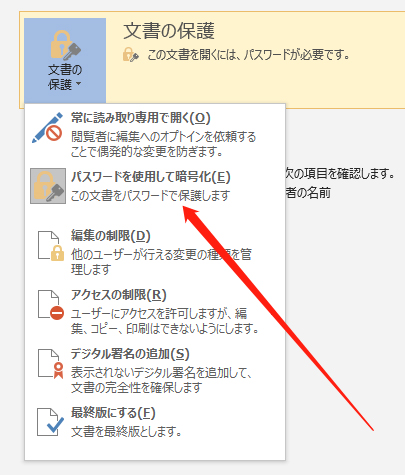
Wordのロックを解除するには、以下の手順を実行してください。
パスワードで保護されたドキュメントのロックを解除する方法
パスワードで保護されたWordドキュメントのロックを解除するには、以下の手順を実行します。
- Wordドキュメントを開く
- 画面上部の「レビュー」タブをクリックする
- 「制限の除去」をクリックする
- プロンプトが表示されたら、パスワードを入力して「OK」をクリックする
編集中のドキュメントのロックを解除する方法
編集中のWordドキュメントがロックされていた場合、以下の手順でロックを解除できます。
- Wordドキュメントを開く
- 画面上部の「ファイル」タブをクリックする
- 「情報」をクリックする
- 「ドキュメントの保護」をクリックする
- 「編集制限の解除」をクリックする
- プロンプトが表示されたら、パスワードを入力して「OK」をクリックする
読み取り専用で開かれたドキュメントのロックを解除する方法
読み取り専用で開かれたWordドキュメントのロックを解除するには、以下の手順を実行します。
- Wordドキュメントを開く
- 画面上部の「ファイル」タブをクリックする
- 「名前を付けて保存」をクリックする
- 任意の場所にドキュメントを保存する
- 保存したドキュメントを開き、編集を行う
よくある質問
Wordで「アクセス権がありません」エラーが表示される原因は何ですか?
Wordで「アクセス権がありません」というエラーが表示される主な原因は、ファイルが読み取り専用として設定されているか、ファイルを開くための適切なアクセス権限がない場合です。また、ファイルが他のユーザーによってロックされているか、ネットワーク上のファイルにアクセスできない場合にもこのエラーが表示されることがあります。
「アクセス権がありません」エラーを解決する方法はありますか?
「アクセス権がありません」エラーを解決するには、まずファイルが読み取り専用になっていないことを確認してください。ファイルのプロパティを開き、読み取り専用のチェックが外れていることを確認してください。また、ファイルに適切なアクセス権限があることを確認し、必要であれば管理者に連絡して権限を取得してください。もしファイルが他のユーザーによってロックされている場合、そのユーザーにファイルを閉じてもらうか、管理者に連絡してロックを解除してもらいましょう。
🚫 Word ダウンロードできない?!エラーの原因と解決策ネットワーク上のファイルで「アクセス権がありません」エラーが表示された場合の対処方法は?
ネットワーク上のファイルで「アクセス権がありません」エラーが表示された場合は、まずネットワーク接続を確認してください。また、ファイルが存在するサーバーに適切なアクセス権限があることも確認してください。もし問題が解決しない場合は、ネットワーク管理者に連絡し、ファイルへのアクセス権限やネットワーク接続に関する問題を解決してもらいましょう。
Wordで「アクセス権がありません」エラーを防ぐにはどうすればよいですか?
Wordで「アクセス権がありません」エラーを防ぐためには、ファイルを操作する前に適切なアクセス権限があることを確認してください。また、ファイルを共有する場合は、必要な権限を他のユーザーに付与しておくことが重要です。さらに、ファイルを編集する前に他のユーザーがファイルを使用していないことを確認し、できるだけ読み取り専用で開かないよう注意してください。これらの対策を講じることで、「アクセス権がありません」エラーの発生を減らすことができます。