💻 Word アカウント:作成方法とログインできない時の対処法

Wordアカウントは、Microsoft Wordを利用する上で必要不可欠なものです。しかし、アカウントの作成方法やログインできない時の対処法に迷う方も多くいらっしゃいます。本記事では、Wordアカウントの作成方法から、ログインできない場合の対処法まで、わかりやすく解説します。また、セキュリティに注意し、安全にアカウントを管理する方法も紹しますので、是非チェックしてください。
Windowsにサインインできない場合どうすればいいですか?
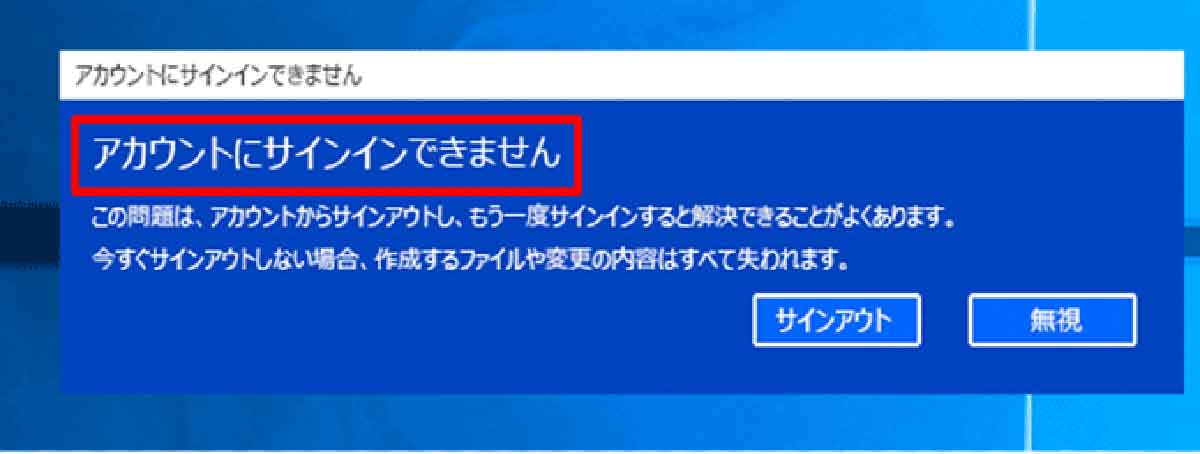
Windowsにサインインできない場合、どうすればいいですか? Windowsにサインインできない場合、パスワードのリセットやアカウントの回復を行う必要があります。ここでは、Windowsにサインインできない場合の対処方法を紹介します。
パスワードのリセット方法
Windowsにサインインできない場合、パスワードのリセットを行う必要があります。パスワードのリセット方法は以下のとおりです。
- Windowsのログイン画面で、パスワードの入力欄に何も入力せずに、Enterキーを押します。
- パスワードのリセット画面が表示されます。パスワードのリセットボタンをクリックします。
- 新しいパスワードを入力し、確認ボタンをクリックします。
アカウントの回復方法
Windowsにサインインできない場合、アカウントの回復を行う必要があります。アカウントの回復方法は以下のとおりです。
- Windowsのログイン画面で、アカウントの回復ボタンをクリックします。
- アカウントの回復画面が表示されます。回復方法を選択し、次へボタンをクリックします。
- 回復コードを入力し、確認ボタンをクリックします。
Windowsの再インストール方法
Windowsにサインインできない場合、Windowsの再インストールを行う必要があります。Windowsの再インストール方法は以下のとおりです。
- Windowsのインストールメディアを用意します。
- Windowsを再起動し、インストールメディアを挿入します。
- インストール画面が表示されます。インストールボタンをクリックし、再インストールを行います。
Office365で「アカウントまたはパスワードが正しくありません」と表示されますが、どう?
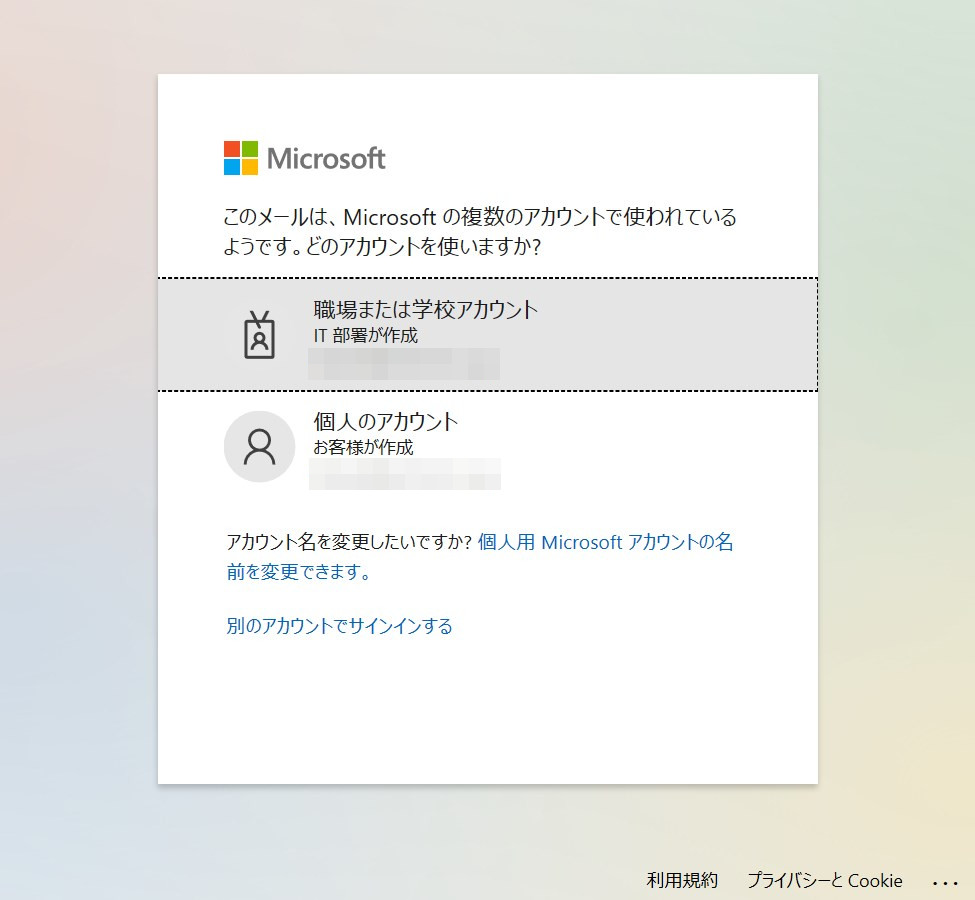
これは、Office365のアカウント情報と入力したパスワードが一致しないことを意味します。以下の方法でトラブルシューティングを行ってください。
アカウント情報の確認
Office365のアカウント情報を確認する必要があります。以下の点を確認してください。
- ユーザー名 と パスワード が正しく入力されているか確認してください。
- パスワードが有効期限切れになっていないか確認してください。
- アカウントがロックアウトされていないか確認してください。
パスワードのリセット
パスワードをリセットする必要があります。以下の方法でパスワードをリセットしてください。
🚫 Word アクセス権がありません?!エラーの原因と解決策を解説- Office365のログイン画面で、パスワードを忘れた というリンクをクリックしてください。
- 登録したメールアドレスに送信されたパスワードリセットのリンクをクリックしてください。
- 新しいパスワードを入力してください。
Office365のサポートチームへの連絡
上記の方法で問題が解決しない場合は、Office365のサポートチームに連絡する必要があります。以下の方法でサポートチームに連絡してください。
- Office365のホームページで、サポート というリンクをクリックしてください。
- サポートチームへの連絡フォームに必要な情報を入力してください。
- サポートチームからの回答を待ちます。
Microsoft アカウント作成 メールアドレス どれが良い?
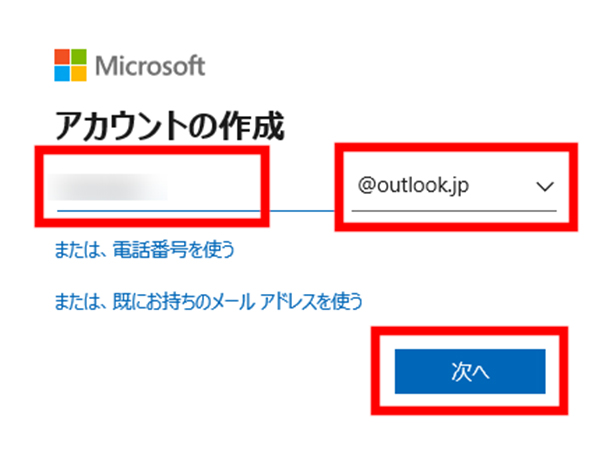
Microsoft アカウントを作成する際、メールアドレスの選択は非常に重要です。メールアドレスは、Microsoft アカウントのユーザー名として使用され、他のユーザーと区別するために使用されます。ここでは、Microsoft アカウント作成のためのメールアドレスの選択について説明します。
メールアドレスの種類
Microsoft アカウントを作成する際、以下のメールアドレスの種類を選択できます。
- Outlook.com :Microsoft が提供する無料のメールサービスです。Outlook.com のメールアドレスを使用すると、Microsoft アカウントの管理が容易になります。
- Hotmail :Microsoft が提供する無料のメールサービスです。Hotmail のメールアドレスを使用すると、Microsoft アカウントの管理が容易になります。
- 自分のドメイン :自分で所有するドメインを使用してメールアドレスを作成することもできます。これは、ビジネスやブランドの認知度を高めるために使用できます。
メールアドレスの長さと文字種
Microsoft アカウントを作成する際、メールアドレスの長さと文字種にも注意する必要があります。
- 長さ :メールアドレスの長さは、3 文字以上 56 文字以下である必要があります。
- 文字種 :メールアドレスには、アルファベット、数字、特殊文字を使用できますが、スペースは使用できません。
- 大文字と小文字 :メールアドレスは大文字と小文字を区別します。したがって、同じメールアドレスを大文字と小文字で作成することはできません。
メールアドレスのセキュリティ
Microsoft アカウントを作成する際、メールアドレスのセキュリティにも注意する必要があります。
- パスワード :メールアドレスのパスワードは、強力なパスワードを使用する必要があります。パスワードには、アルファベット、数字、特殊文字を組み合わせて使用することが推奨されます。
- 2 要素認証 :Microsoft アカウントでは、2 要素認証を使用できます。2 要素認証を使用すると、メールアドレスのセキュリティが強化されます。
- メールアドレスの変更 :メールアドレスを変更する場合は、Microsoft アカウントの管理画面から変更することができます。メールアドレスを変更すると、Microsoft アカウントのユーザー名も変更されます。
Wordアカウントの作成方法とログインできない時の対処法
Wordアカウントは、Microsoft WordをはじめとするOffice製品を効果的に利用するために必要なものです。ここでは、Wordアカウントの作成方法や、ログインできない場合の対処法について詳しく説明します。
Wordアカウントの作成方法
Wordアカウントを作成するには、まずMicrosoftの公式ウェブサイトにアクセスします。そこから「サインアップ」を選択し、必要な情報を入力してアカウントを作成します。
| 手順 | 内容 |
| 1 | Microsoftの公式ウェブサイトにアクセス |
| 2 | 「サインアップ」を選択 |
| 3 | メールアドレス、パスワードなど、必要な情報を入力 |
| 4 | アカウントの作成を完了 |
ログインできない場合の対処法
ログインできない場合、まずはパスワードが正しく入力されているか確認してください。それでもログインできない場合は、以下の手順で対処してください。
| 手順 | 内容 |
| 1 | パスワードが正しく入力されているか確認 |
| 2 | 「パスワードを忘れた場合」の手続きを実行 |
| 3 | 新しいパスワードを設定し、再度ログインを試みる |
Wordアカウントの利点
Wordアカウントを持つことで、以下のような利点があります。
| オンラインストレージの利用 | OneDriveを利用して、文書をクラウド上に保存できる |
| 複数デバイスでの同期 | PC、スマートフォン、タブレットなど、複数のデバイスで文書を同期できる |
| リアルタイムの共同編集 | 他のユーザーと同時に文書を編集できる |
Wordアカウントのセキュリティ
Wordアカウントは、個人情報を保護するために強力なセキュリティ対策が講じられています。以下のようなポイントに注意して、アカウントを安全に管理してください。
😰 Word エクスポートできない?!エラーの原因と解決策を解説| 強いパスワードの設定 | 複数の文字種を組み合わせたパスワードを設定することで、パスワードの推測を困難にします。 |
| 二段階認証の導入 | ログイン時に追加の認証手続きが必要になるため、アカウントの安全性が向上します。 |
| フィッシング詐欺に注意 | 不審なメールやリンクには注意し、アカウント情報を盗まれないようにします。 |
Wordアカウントの管理
Wordアカウントは、以下のような方法で管理することができます。
| プロフィール情報の編集 | 氏名やメールアドレスなどのプロフィール情報は、必要に応じて編集できます。 |
| パスワードの変更 | 定期的にパスワードを変更することで、アカウントの安全性を維持できます。 |
| サブスクリプションの管理 | Microsoft 365などのサブスクリプションを管理し、必要に応じてプランの変更や解約ができます。 |
パソコンにサインインできない時はどうすればいいですか?
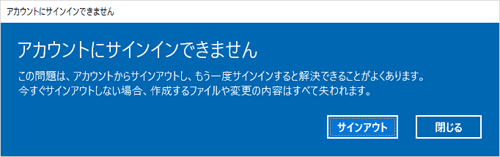
パソコンにサインインできない時は、以下の手順で解決を試みることができます。
パスワードの確認
パソコンにサインインできない場合、まずはパスワードが正確に入力されているか確認してください。大文字と小文字、半角と全角も正確に区別して入力してください。また、カプスロックがオンになっていないかもチェックしてください。
- パスワードが正確に入力されているか確認する。
- 大文字と小文字、半角と全角を区別して入力する。
- カプスロックがオンになっていないかチェックする。
アカウントの確認
サインインしようとしているアカウントが正しいか確認してください。複数のアカウントを持っている場合、間違えて違うアカウントでサインインしようとしている可能性があります。
- サインインしているアカウントが正しいか確認する。
- 複数のアカウントを持っている場合は、正しいアカウントでサインインできるか試してみる。
トラブルシューティングの実行
パソコンにサインインできない問題が解決しない場合は、Windowsのトラブルシューティング機能を利用してみることができます。トラブルシューティングを実行すると、問題の原因を自動的に検出し、解決策を提案してくれます。
- 「設定」から「更新とセキュリティ」を開く。
- 「トラブルシューティング」を選択し、「サインイン」のトラブルシューティングを実行する。
- 指示に従ってトラブルシューティングを進める。
パソコンのワードにログインするにはどうすればいいですか?
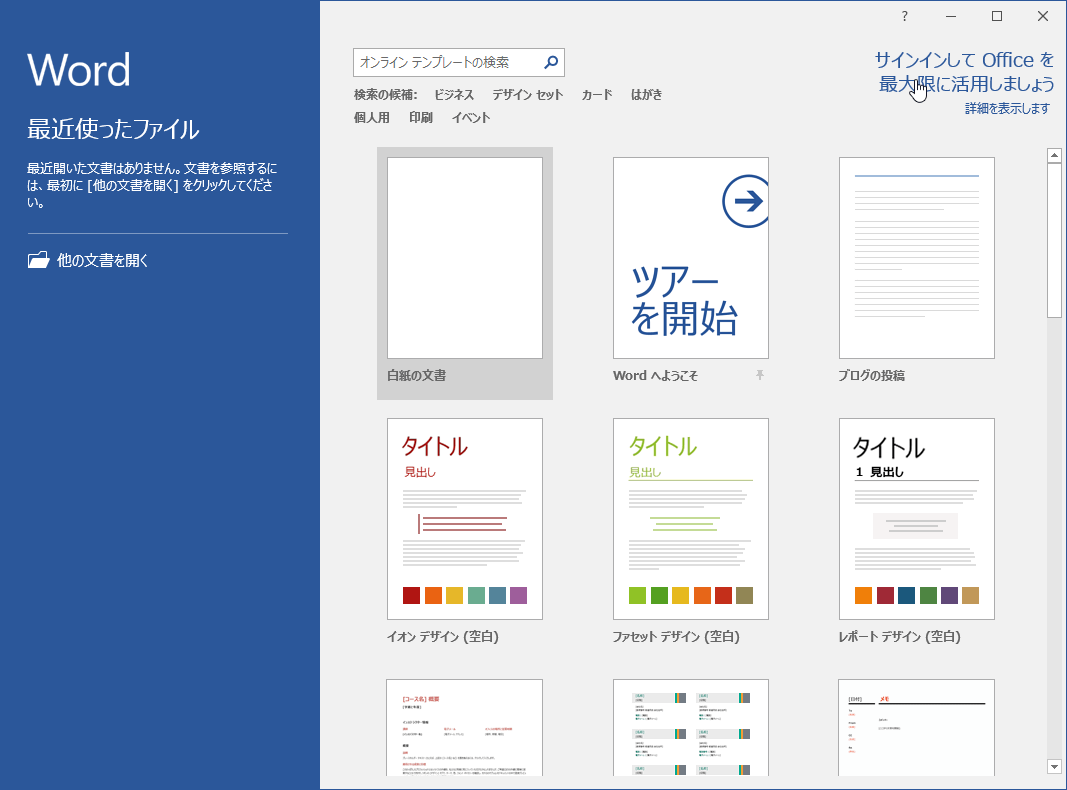
ワードへのログイン方法
ワードにログインするには、まずパソコンの電源を入れて、インターネット接続を確認してください。そして、以下の手順に従って操作してください。
- ブラウザを開き、ワードの公式ウェブサイトにアクセスします。
- 画面上のログインボタンをクリックします。
- ユーザー名とパスワードを入力し、再度ログインボタンをクリックします。
ログインできない場合の対処法
万が一、ログインできない場合は、以下のことを確認してください。
- ユーザー名やパスワードに間違いがないか確認してください。
- インターネット接続が正常に機能しているか確認してください。
- ブラウザのキャッシュやクッキーを削除して、再度試してみてください。
ワードのアカウントの作成方法
もし、ワードのアカウントを持っていない場合は、以下の手順でアカウントを作成できます。
- ワードの公式ウェブサイトにアクセスし、新規登録ボタンをクリックします。
- 必要な個人情報を入力し、利用規約に同意して登録ボタンをクリックします。
- 登録完了後、ログイン画面に戻り、先ほど登録したユーザー名とパスワードを入力してログインします。
Wordのアカウントにサインインするにはどうすればいいですか?
Wordのアカウントにサインインするには以下の手順に従ってください。
Wordアカウントの作成方法
Wordアカウントを作成するためには、まずMicrosoftアカウントが必要です。Microsoftアカウントを持っていない場合は、以下の手順で作成してください。
- Microsoftの公式ウェブサイトにアクセスします。
- アカウントを作成をクリックします。
- 必要な情報を入力し、次へをクリックします。
Wordにサインインする方法
Wordにサインインするには、以下の手順に従ってください。
- Wordアプリを開きます。
- 右上のサインインをクリックします。
- Windowsサインインウィンドウが表示されます。Microsoftアカウントのメールアドレスを入力し、次へをクリックします。
- パスワードを入力し、サインインをクリックします。
サインイン後の設定
サインイン後に以下の設定を行うことで、Wordをより便利に使用できます。
- OneDriveとの連携: ドキュメントをクラウド上に保存し、どこからでもアクセスできるようにします。
- Officeアップデートの確認: 最新の機能とセキュリティ更新プログラムを確実に受け取るために、自動更新を有効にします。
- 個人設定の同期: 複数のデバイスで同じ設定を使用できるように、テーマやリボンのカスタマイズを同期します。
PCでMicrosoft アカウントにログインするにはどうすればいいですか?
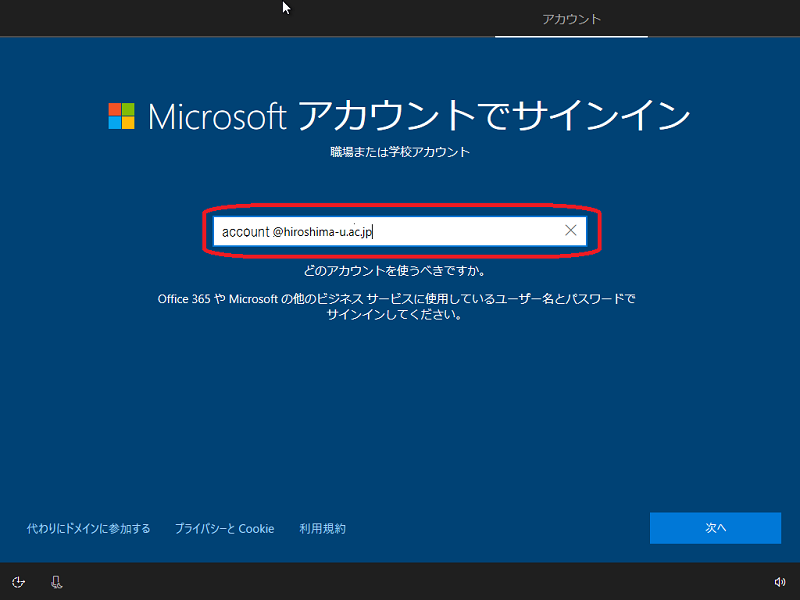
PCでMicrosoftアカウントにログインするには、以下の手順に従ってください。
Microsoftアカウントの作成
まず、Microsoftアカウントを持っていない場合は、作成する必要があります。Microsoftアカウントは、Outlook.com、Hotmail、Liveなどのメールアドレスや、Skype IDでも作成できます。
- ブラウザを開き、Microsoftアカウントのサインアップページを開きます。
- 必要な情報を入力し、アカウントを作成ボタンをクリックします。
- メールアドレスや電話番号で本人確認を行います。
PCでMicrosoftアカウントにログイン
PCでMicrosoftアカウントにログインするには、以下の手順に従ってください。
- デスクトップの左下にあるスタートボタンをクリックします。
- 設定を選択し、アカウントをクリックします。
- メールとアカウントセクションで、Microsoftアカウントにログインをクリックします。
- メールアドレスとパスワードを入力し、サインインをクリックします。
Microsoftアカウントの便利な機能
Microsoftアカウントにログインすると、以下の便利な機能を利用できます。
- OneDriveでクラウドストレージを利用できる。
- Microsoft Storeでアプリやゲームをダウンロードできる。
- 設定やWindowsの同期を利用して、複数のデバイス間で環境を同期できる。
よくある質問
Wordアカウントの作成方法はどうすればよいですか?
Wordアカウントを作成するには、まずMicrosoftの公式ウェブサイトにアクセスして、「サインイン」をクリックします。次に、「アカウント作成」を選択し、「メールアドレス」と「パスワード」を入力してください。さらに、「国/地域」と「生年月日」などの個人情報を入力し、「アカウントを作成する」をクリックします。これでWordアカウントの作成が完了し、Wordを利用できるようになります。
Wordにログインできない場合は、どうすればよいですか?
Wordにログインできない場合には、まず「パスワード」が正確に入力されているか確認してください。もしパスワードを忘れてしまった場合は、「パスワードを忘れた場合」をクリックし、画面の指示に従ってパスワードのリセットを行ってください。また、「アカウントロック」が解除できるか確認してみてください。アカウントがロックされている場合、一定時間経過後に再度ログインを試みるか、Microsoftサポートに連絡することで解除できます。
😵 Word カーソルおかしい?!原因と解決策を徹底解説Wordアカウントを作成するのに料金はかかりますか?
Wordアカウント自体の作成は無料です。しかし、Wordを利用するためには、Microsoft 365などのサブスクリプションが必要になる場合があります。Microsoft 365には、WordをはじめとするOffice製品が利用できるようになるほか、ストレージやその他の機能も提供されています。サブスクリプション料金は、個人や家族、学生向けなど、プランによって異なりますので、利用目的や予算に応じて選んでください。
1つのデバイスで複数のWordアカウントを使用できますか?
1つのデバイスで複数のWordアカウントを使用することが可能です。Wordを起動し、「ファイル」メニューから「アカウント」を選択します。そして、「サインアウト」をクリックし、別のアカウントで再度サインインを行ってください。これにより、同じデバイス上で異なるWordアカウント間で切り替えることができます。ただし、同じアカウントで複数のデバイスで同時にWordを利用しようとすると、「同時ログイン制限」に引っかかることがあるので注意が必要です。