📐 WordをPDFに変換するとサイズが変わる?原因と対策

Microsoft Wordで作成した文書をPDFに変換する際、時々サイズが変わってしまう問題に遭遇することがあります。この現象は、Résuméや申請書などのフォーマットで指定された文書を扱う際に特に問題となることがあります。この記事では、Word文書をPDFに変換する際にサイズが変わる原因と、それを防ぐための対策を紹介します。
WordをPDFに変換する際のサイズ変更に関する問題と解決策
Word文書をPDFに変換する際、サイズが変わることがあります。これは、さまざまな要因によって引き起こされる可能性があります。この記事では、サイズ変更の原因と対策について詳しく説明します。
WordとPDFのサイズの違い
Word文書とPDF文書では、サイズの扱いが異なります。Word文書は、画面上での表示や印刷時のサイズを厳密に指定することができますが、PDF文書は紙サイズに基づいてサイズが決定されます。これが、変換時にサイズが変わる主な理由です。
| Word | |
|---|---|
| 画面上での表示や印刷時のサイズを指定 | 紙サイズに基づいてサイズが決定 |
マージンとページ設定
Word文書のマージンやページ設定がPDFに変換する際に反映されないことが、サイズ変更の原因となることがあります。Word文書のページ設定で、適切な紙サイズやマージンを設定しておくことが重要です。 対策:
- Word文書を開く
- ページ設定を開く
- 適切な紙サイズとマージンを設定する
使用しているフォントの影響
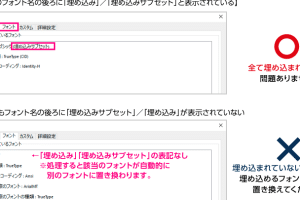
Word文書で使用されているフォントが、PDFに変換する際に適切に埋め込まれないことが、サイズ変更の原因となることがあります。変換する前に、使用しているフォントが埋め込み可能か確認してください。 対策:
- Word文書で使用されているフォントを確認する
- 埋め込み可能なフォントを使用する
- 必要に応じて、フォントを埋め込む設定を行う
画像や図形の影響
Word文書に含angered
画像や図形の影響
Word文書に含まれる画像や図形が、変換時に適切に処理されないことが、サイズ変更の原因となることがあります。画像や図形の解像度やサイズを適切に設定しておくことが重要です。 対策:
- 画像や図形の解像度を確認する
- 必要に応じて、解像度やサイズを調整する
- 画像や図形の配置を確認し、適切に配置する
変換ツールの選択
Word文書をPDFに変換する際には、適切な変換ツールを選択することが重要です。一部の変換ツールでは、サイズやレイアウトが保持されないことがあります。信頼性の高い変換ツールを使用し、設定を適切に調整してください。 対策:
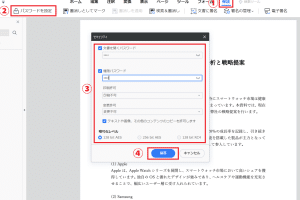
🔒 WordのPDFにパスワードを設定!セキュリティ対策- 信頼性の高い変換ツールを選択する
- 変換設定を確認し、必要に応じて調整する
- 変換後のPDFをチェックし、サイズやレイアウトが適切か確認する
| 項目 | 対策 |
|---|---|
| マージンとページ設定 | 適切な紙サイズとマージンを設定する |
| フォントの影響 | 埋め込み可能なフォントを使用し、必要に応じてフォントを埋め込む |
| 画像や図形の影響 | 解像度やサイズを適切に設定し、適切に配置する |
| 変換ツールの選択 | 信頼性の高い変換ツールを使用し、設定を適切に調整する |
PDFのサイズが大きくなる原因は何ですか?
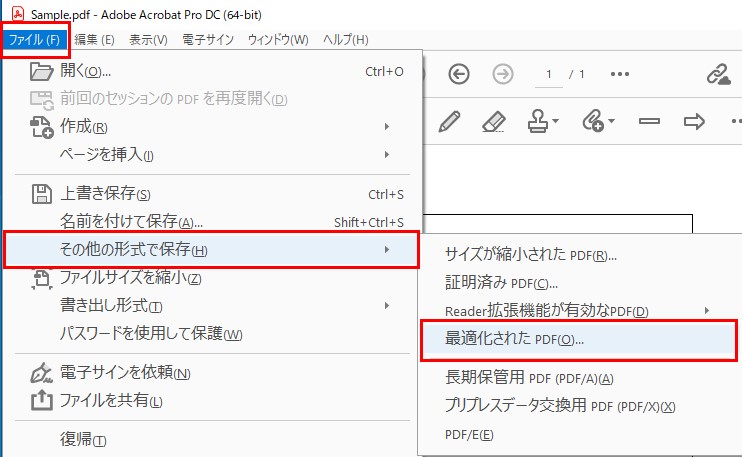
PDFのサイズが大きくなる主な原因は、以下の通りです。
1. 高解像度の画像: PDFに高解像度の画像を含むと、ファイルサイズが大きくなります。画像の解像度が高いほど、ファイルサイズは大きくなります。
2. 埋め込まれたフォント: PDFに埋め込まれたフォントがあると、ファイルサイズが大きくなります。特に、複数のフォントや特殊なフォントを使用している場合、ファイルサイズはさらに大きくなります。
3. ページ数の増加: PDFのページ数が増えるほど、ファイルサイズは大きくなります。多くのテキスト、画像、グラフィック要素を含む長いドキュメントは、ファイルサイズを大きくする傾向があります。
高解像度の画像がPDFのサイズに与える影響
高解像度の画像をPDFに含めることで、ファイルサイズが大幅に大きくなることがあります。画像の解像度が高いほど、ピクセル数が増え、ファイルサイズが大きくなります。以下に、画像解像度がPDFのサイズに与える影響を示します。
- 解像度が高い画像: 解像度が高い画像は、より多くのピクセル情報を含むため、ファイルサイズが大きくなります。
- 画像のサイズ: 画像の物理的なサイズ(幅と高さ)が大きいほど、ファイルサイズは大きくなります。
- 画像の形式: 画像の形式(JPEG、PNG、TIFFなど)によって、ファイルサイズが異なることがあります。圧縮率の高い形式を使用すると、ファイルサイズを縮小できます。
埋め込まれたフォントがPDFのサイズに与える影響
PDFに埋め込まれたフォントは、ファイルサイズに大きな影響を与えることがあります。特に、複数のフォントや特殊なフォントを使用している場合、ファイルサイズはさらに大きくなります。以下に、埋め込まれたフォントがPDFのサイズに与える影響を示します。
- フォントの数: 使用されているフォントの数が多いほど、ファイルサイズは大きくなります。
- フォントの種類: 特殊なフォントや複数の言語のフォントを使用すると、ファイルサイズが大きくなります。
- フォントの埋め込み: フォントを完全に埋め込む場合は、ファイルサイズが大きくなります。一方、フォントのサブセットを埋め込むことで、ファイルサイズを削減できます。
ページ数の増加がPDFのサイズに与える影響
PDFのページ数が増えるほど、ファイルサイズは大きくなります。多くのテキスト、画像、グラフィック要素を含む長いドキュメントは、ファイルサイズを大きくする傾向があります。以下に、ページ数の増加がPDFのサイズに与える影響を示します。
✒️ WordのPDFにフォントを埋め込む方法!表示崩れを防ぐ- コンテンツの量: ドキュメントに含まれるテキスト、画像、グラフィック要素の量が多いほど、ファイルサイズは大きくなります。
- ページレイアウト: 複雑なページレイアウトや多くのオブジェクトを含むページは、ファイルサイズを大きくすることがあります。
- ドキュメントの長さ: ドキュメントのページ数が多いほど、ファイルサイズは大きくなります。多ページのドキュメントでは、ファイルサイズの最適化が重要です。
ワードからPDFに変換すると写真がずれる原因は?
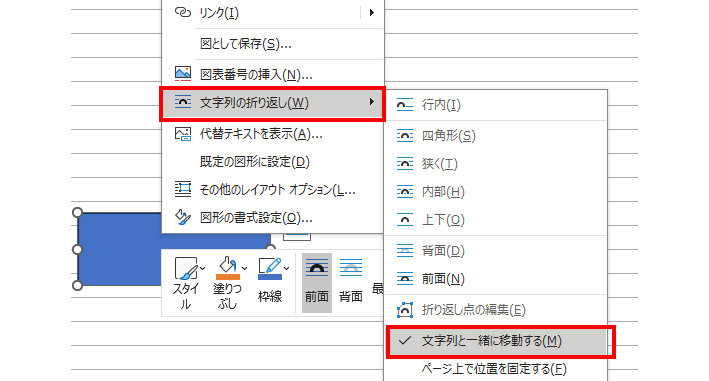
ワードからPDFに変換すると写真がずれる原因は、以下の要因が考えられます。
変換設定の問題
ワードからPDFに変換する際の設定が不適切である場合、写真がずれることがあります。例えば、以下のような設定を確認してみてください。
- PDFの互換性設定が適切であるか確認してください。
- 画像の圧縮設定が適切であるか確認してください。
- ページレイアウトが適切であるか確認してください。
ワード文書の問題
ワード文書自体に問題がある場合、PDFへの変換時に写真がずれることがあります。以下の点をチェックしてみてください。
- 写真が正確に配置されているか確認してください。
- 写真のサイズと解像度が適切であるか確認してください。
- 写真に余分な空白が含まれていないか確認してください。
変換ツールの問題
使用しているPDF変換ツールに問題がある場合、写真がずれることがあります。以下の点を検討してみてください。
- 使用している変換ツールが最新版であるか確認してください。
- 他の変換ツールを使ってみて、同じ問題が発生するか確認してください。
- 変換ツールのサポートページで、同様の問題が報告されていないか確認してください。
PDFにするとおかしくなるのはなぜですか?
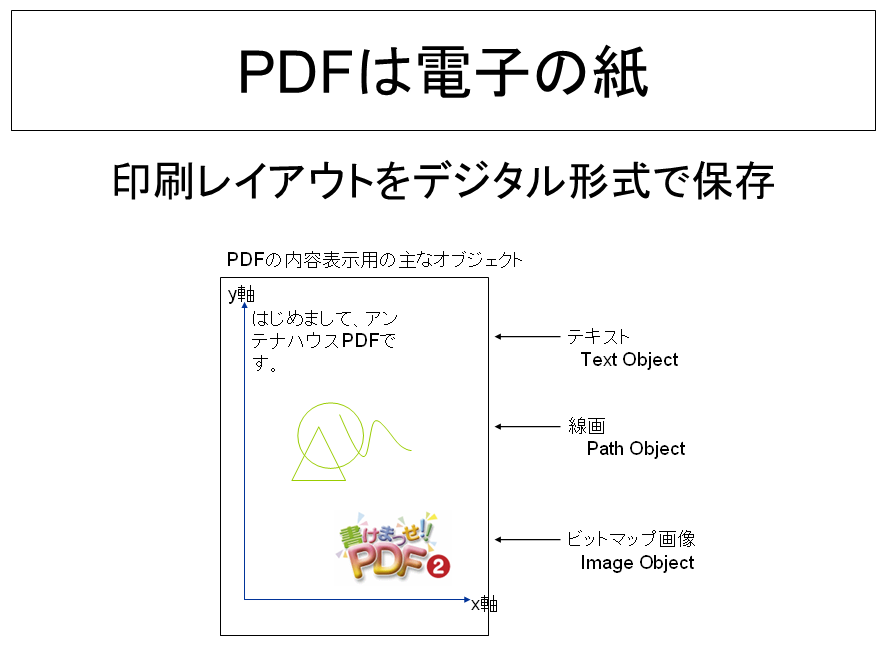
PDF変換時の問題
PDFに変換する際、おかしくなる主な理由は以下の通りです。
- フォントの埋め込み失敗: 元の文書に使用されているフォントが埋め込めない場合、代替フォントが使用され、レイアウトが崩れることがあります。
- 互換性の問題: PDF閲覧ソフトウェアやバージョンの違いにより、意図した通りに表示されない場合があります。
- 画像やグラフィックの圧縮: 高品質の画像やグラフィックが圧縮されると、品質が低下することがあります。
PDF変換時の対策
PDF変換時に問題が起きないよう、以下の対策が効果的です。
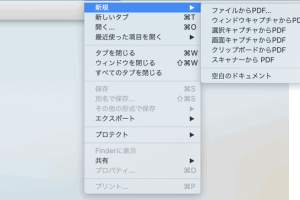
🍏 MacでWordをPDF化!簡単な変換方法を紹介- 埋め込みフォントの確認: 文書に使用されているフォントがすべて埋め込めるか確認し、必要に応じて代替フォントに変更します。
- 互換性の確保: Adobe Acrobatなどの主要なPDFソフトウェアで確認し、できるだけ広い範囲の互換性を確保します。
- 画像やグラフィックの設定: 画像やグラフィックの圧縮設定を調整し、高品質なPDFファイルを作成します。
PDF変換後のチェック
PDF変換後に以下の点をチェックすることで、問題が起きにくくなります。
- レイアウトの確認: PDFファイルのレイアウトが元の文書と同じになっていることを確認します。
- リンクとブックマークの動作確認: PDF内に含まれるリンクやブックマークが正確に動作することを確認します。
- セキュリティ設定の確認: 必要に応じて、PDFのセキュリティ設定(パスワード保護や印刷制限など)が適切であることを確認します。
WordでPDFのサイズを変更するには?
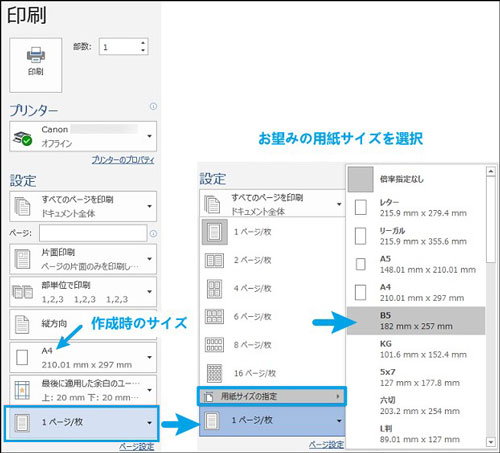
WordでPDFのサイズを変更する方法は以下の通りです。
方法1: 印刷レイアウトでページサイズを変更
WordでPDFのサイズを変更する最も一般的な方法は、印刷レイアウトでページサイズを変更することです。
- Word文書を開き、「レAYOUT」タブをクリックします。
- 「サイズ」ボタンをクリックし、ドロップダウンメニューから希望のページサイズを選択します。
- 変更が反映されたら、「F12」キーを押して「名前を付けて保存」ダイアログボックスを開きます。
- ファイル形式として「PDF」を選択し、保存先を指定して「保存」ボタンをクリックします。
方法2: PDFに変換時にサイズを指定
Word文書をPDFに変換する際に、直接サイズを指定することもできます。
- Word文書を開き、「ファイル」タブをクリックします。
- 「名前を付けて保存」を選択し、ファイル形式として「PDF」を選択します。
- 「オプション」をクリックして、「ページ範囲」で希望のサイズを指定します。
- 「OK」をクリックし、保存先を指定して「保存」ボタンをクリックします。
方法3: Adobe AcrobatでPDFサイズを変更
Word文書をPDFに変換した後、Adobe Acrobatを使用してサイズを変更する方法もあります。
- Adobe AcrobatでPDFを開き、「ツール」タブをクリックします。
- 「ページ」を選択し、「ページサイズを変更」をクリックします。
- 希望のページサイズを選択し、「OK」をクリックします。
- 変更が反映されたら、「ファイル」タブから「保存」を選択してPDFを上書き保存します。
よくある質問
WordをPDFに変換するとサイズが変わる理由は何ですか?
Word文書をPDFに変換する際、サイズが変わる主な理由は、ページ設定やフォントの埋め込みに関連しています。Wordではページのマージンやサイズ、フォントなどを自由に設定できますが、PDFへの変換時にはこれらの設定が忠実に再現されないことがあります。その結果、ページのレイアウトやフォントの表示が変わってしまうことがあります。また、使用しているコンピュータ環境やPDFビューアーの設定によっても、表示されるサイズに違いが出ることがあります。
WordをPDFに変換する際のサイズ変更を防ぐにはどうすればよいですか?
WordをPDFに変換する際のサイズ変更を防ぐためには、変換設定を適切に調整することが重要です。まず、Word文書のページ設定を確認し、マージンや紙サイズ、向きを適切に設定してください。また、フォントの埋め込み設定を有効にして、使用しているフォントがPDFに正しく転送されるようにします。さらに、PDFへの変換時に高品質や印刷用などのオプションを選択することで、より原稿に忠実なPDFが出力されます。
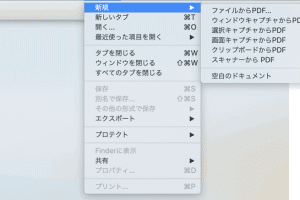
🍎 MacでWordをPDFに変換する方法まとめPDF変換後のサイズ変更に対処する方法はありますか?
PDF変換後にサイズが変わってしまった場合でも、対処する方法があります。PDF編集ソフトを使用して、ページサイズやマージンを調整することが可能です。また、フォントのサイズや行間、文字間隔を微調整することで、元のWord文書に近いレイアウトに戻すことができます。ただし、これらの調整は時間と労力がかかる場合があるため、できるだけ変換前の設定を適切にしておくことが望ましいです。
Word文書のPDF変換時にサイズが変わるのを完全に防ぐことは可能ですか?
Word文書のPDF変換時にサイズが変わるのを完全に防ぐことは困難です。なぜなら、コンピュータ環境やPDFビューアーの設定によって、表示されるPDFのサイズが変わることがあるからです。しかし、上記で紹介した対策を講じることで、サイズ変更の影響を最小限に抑えることができます。また、PDF変換前にプレビュー機能を利用して、変換後の見え方を確認することも重要です。プレビューで問題があれば、再度設定を調整することで、より理想的なPDF出力を目指すことができます。