📤 WordをPDFにエクスポート!ファイル形式の変換方法

WordをPDFにエクスポートする方法を解説するこの記事では、ファイル形式の変換方法について詳しく説明します。Microsoft Wordは、ビジネスや学術分野で広く使用されているワードプロセッサですが、場合によってはPDF形式で保存する必要があります。PDFは、ドキュメントの見た目を保持し、どのデバイスでも同じように表示される点が魅力です。この記事では、WordドキュメントをPDFに変換する手順をステップバイステップで紹介し、さらには、その他の人気のあるファイル形式への変換方法も取り上げます。これから一緒に、WordをPDFにエクスポートする方法をマスターしましょう。
📤 WordをPDFにエクスポート!ファイル形式の変換方法
Word文書をPDFに変換する方法について解説します。PDFは広く使われている文書フォーマットで、どのデバイスでもレイアウトが保持されるため便利です。
🔍 Wordから直接PDFにエクスポート
Wordで作成した文書をPDFに変換する最も簡単な方法は、Wordの「エクスポート」機能を使うことです。以下の手順で行ってください。
- Word文書を開く
- 「ファイル」メニューを開く
- 「エクスポート」を選択
- 「PDF/XPSドキュメントを作成」を選択
- 「作成」をクリック
- ファイル名と保存先を指定し、「公開」をクリック
📑 オンラインコンバーターを使う
インターネット上には、WordをPDFに変換できる無料のオンラインコンバーターが多数あります。これらを利用すると、Wordがインストールされていない環境でも変換が可能です。 代表的なものには、SmallpdfやAdobeのオンラインコンバーターなどがあります。
📩 メール添付で自動変換
Gmailなど一部のメールサービスでは、添付ファイルとしてWord文書を送信すると、自動的にPDFに変換して送信される機能があります。この機能を利用すると、手間なくPDFに変換できます。
🛠 PDF変換専用ソフトを利用する
専用のPDF変換ソフトを利用することも一つの方法です。これらのソフトは、Wordをはじめとしたさまざまなフォーマットの文書をPDFに変換することができます。 代表的なものには、Adobe AcrobatやNitro Proなどの有料ソフト、そしてCutePDFなどの無料ソフトがあります。
🌐 Macでの変換方法
Macの場合は、標準搭載されているプレビューアプリを使ってWord文書をPDFに変換できます。以下の手順で変換できます。
📱 Wordのスマホからパソコンにファイル転送!編集作業をスムーズに- Word文書を右クリックし、「このアプリケーションで開く」を選択
- 「プレビュー」を選択して開く
- 「ファイル」メニューから「書き出す」を選択
- フォーマットとして「PDF」を選択し、「保存」をクリック
| 方法 | 特徴 |
|---|---|
| Wordから直接エクスポート | 手間がかからない |
| オンラインコンバーター | Wordが不要、手軽に変換できる |
| メール添付で自動変換 | 便利だが、すべてのサービスで対応しているわけではない |
| PDF変換専用ソフト | 多機能だが、有料のものが多い |
| Macのプレビューを使う | Macユーザーに便利 |
ワードにエクスポートしてPDFに変換するには?
ワード文書をPDFに変換する手順
ワード文書をPDFに変換するには、以下の手順を実行します。
- ワード文書を開く。
- ファイルメニューをクリックする。
- 名前を付けて保存を選択する。
- ファイルの種類をPDFに変更する。
- 保存先とファイル名を指定し、保存ボタンをクリックする。
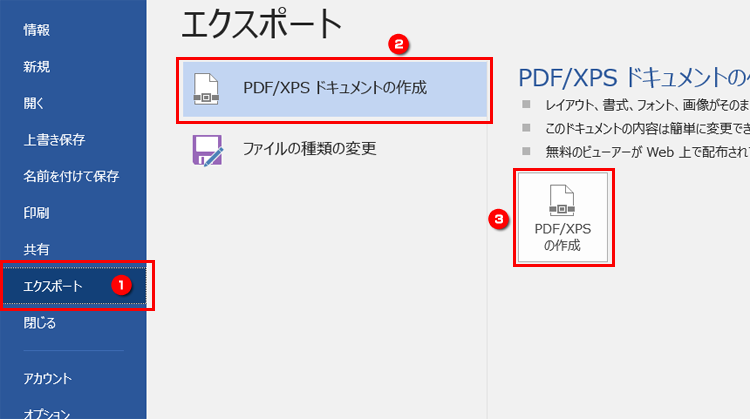
ワード文書のエクスポート機能を利用する
ワード文書をPDFにエクスポートする方法もあります。
- ワード文書を開く。
- ファイルメニューをクリックする。
- エクスポートを選択する。
- PDF/XPS ドキュメントを作成を選択する。
- PDF/XPS ドキュメントを作成ボタンをクリックする。
- 保存先とファイル名を指定し、公開ボタンをクリックする。
PDF変換のオプションをカスタマイズする
PDFに変換する際に、オプションをカスタマイズすることができます。
- ワード文書を開く。
- ファイルメニューをクリックする。
- エクスポートを選択する。
- PDF/XPS ドキュメントを作成を選択する。
- オプションをクリックする。
- 必要なオプションを選択し、OKボタンをクリックする。
- PDF/XPS ドキュメントを作成ボタンをクリックする。
- 保存先とファイル名を指定し、公開ボタンをクリックする。
WordでPDF形式に変換するにはどうすればいいですか?
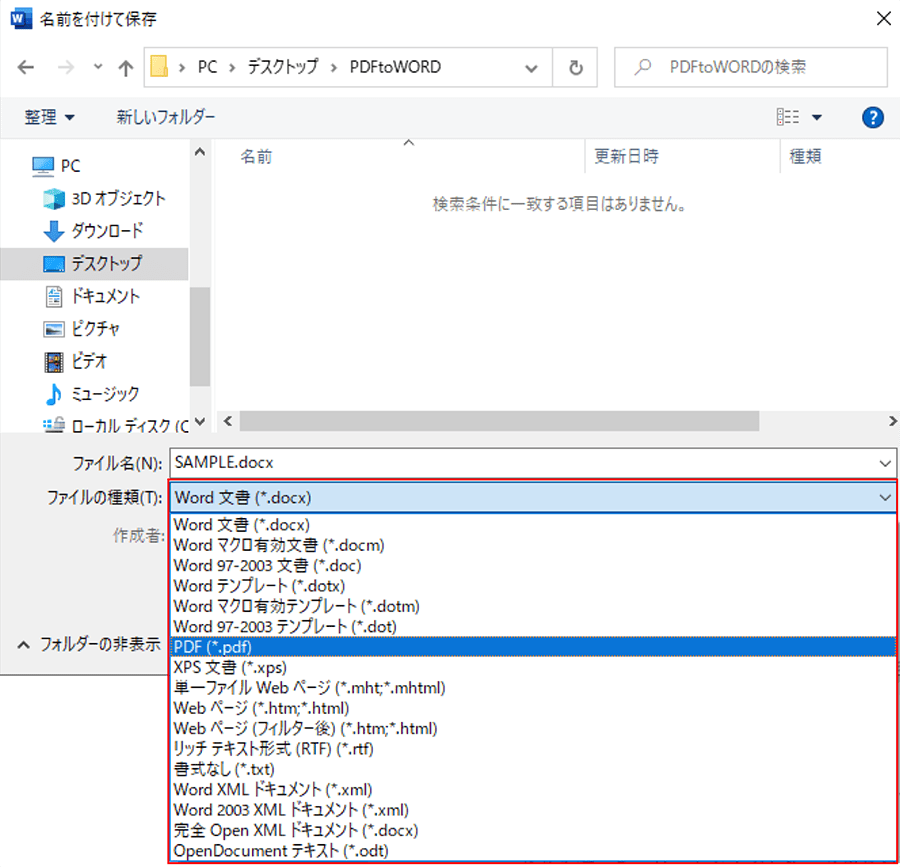
WordでPDF形式に変換するには、以下の手順で行います。
Wordの「保存」機能を利用する
Wordで作成した文書をPDF形式に変換する最も簡単な方法は、Wordの「保存」機能を利用することです。以下の手順で行います。
- Wordで開いている文書をクリックして選択します。
- 「ファイル」メニューを開き、「保存」を選択します。
- ファイル名と保存先を指定し、「ファイルの種類」または「保存する形式」で「PDF」を選択します。
- 「保存」をクリックして、文書をPDF形式で保存します。
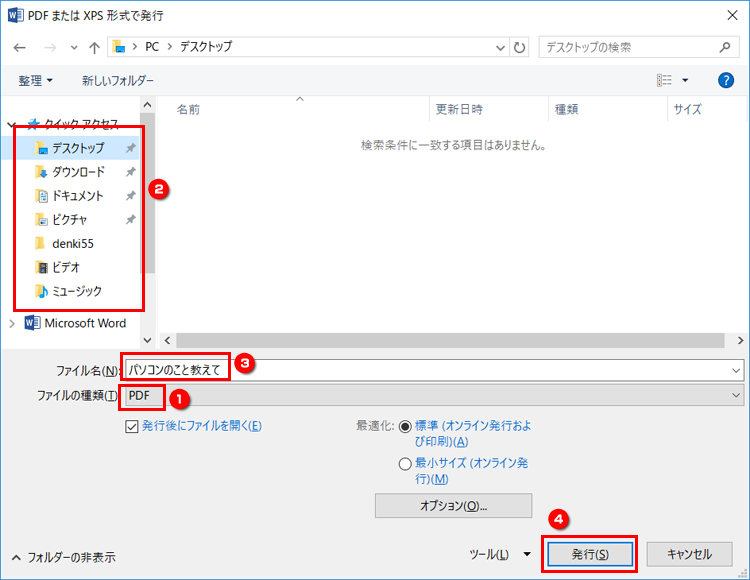
「エクスポート」機能を利用する
Wordの「エクスポート」機能を利用することも、PDF形式への変換の一方法です。以下の手順で行います。
🌐 Wordファイルを翻訳する方法!多言語対応- Wordで開いている文書をクリックして選択します。
- 「ファイル」メニューを開き、「エクスポート」を選択します。
- 「ファイルの種類」で「PDF」を選択し、保存先とファイル名を指定します。
- 「エクスポート」をクリックして、文書をPDF形式で保存します。
「印刷」機能を利用する
Wordの「印刷」機能を利用して、PDF形式に変換することもできます。以下の手順で行います。
- Wordで開いている文書をクリックして選択します。
- 「ファイル」メニューを開き、「印刷」を選択します。
- 印刷設定画面で、プリンターの選択欄から「Microsoft Print to PDF」を選択します。
- 「印刷」をクリックし、保存先とファイル名を指定して、文書をPDF形式で保存します。
ファイル形式をPDFに変更するにはどうすればいいですか?
ファイル形式をPDFに変更するには、以下の方法があります。
オンラインコンバーターを利用する
オンラインコンバーターを利用すると、簡単にファイルをPDFに変換することができます。
- 検索エンジンで「オンラインPDFコンバーター」と検索します。
- 適切なコンバーターサイトを選択し、ファイルをアップロードします。
- 変換形式としてPDFを選択し、変換を開始します。
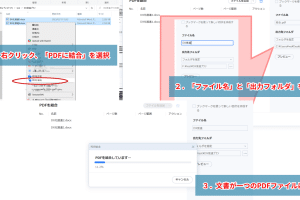
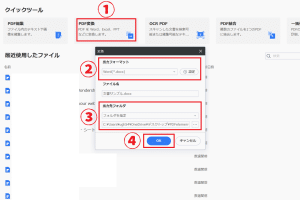
- Adobe Acrobatをインストールし、開きます。
- 「ツール」タブを開き、「ファイルの作成」を選択します。
- 変換したいファイルを選択し、「PDFとして保存」をクリックします。
- 変換したいファイルを開きます。
- 「ファイル」タブを開き、「名前を付けて保存」を選択します。
- ファイルの種類で「PDF」を選択し、保存をクリックします。
- Wordでファイルを開く
- 「ファイル」メニューをクリックする
- 「名前を付けて保存」を選択する
- ファイル形式を「PDF」に変更する
- 「保存」をクリックする
- オンラインコンバーターのウェブサイトにアクセスする
- Wordファイルをアップロードする
- 「変換」や「コンバート」ボタンをクリックする
- 変換されたPDFファイルをダウンロードする
- PDF作成ソフトをインストールする
- ソフトを起動し、Wordファイルを開く
- 必要な設定を行い、「PDFとして保存」や「変換」ボタンをクリックする
- ファイルを保存する
Adobe Acrobatを利用する
Adobe Acrobatは、PDFファイルを作成、編集、変換するためのソフトウェアです。
Microsoft Officeを利用する
Microsoft Officeのアプリケーション(Word、Excel、PowerPointなど)を使用して、ファイルをPDF形式で保存することができます。
WordファイルをPDFに変換するには?
WordファイルをPDFに変換する方法は以下の通りです。
方法1: Wordの「保存」機能を利用する
Microsoft Wordには、ファイルをPDF形式で保存する機能が備わっています。この方法は最も簡単で、誰でもすぐにできる方法です。
方法2: オンラインコンバーターを利用する
インターネット上には、WordファイルをPDFに変換できる無料のオンラインコンバーターがたくさんあります。これらを利用することで、Wordがインストールされていないコンピュータでも変換が可能です。
方法3: PDF作成ソフトを利用する
PDF作成専用のソフトウェアを利用することも、WordファイルをPDFに変換する方法の一つです。これらのソフトは、より詳細な設定を行えるため、業務用途などで高品質なPDFファイルを作成する際に適しています。
よくある質問
Word文書をPDFに変換する方法は?
Word文書をPDFに変換するには、まずWord文書を開いてください。次に、「ファイル」をクリックし、「名前を付けて保存」を選択します。保存形式のドロップダウンメニューから「PDF」を選び、「保存」をクリックします。これで、Word文書がPDF形式に変換されます。
Word文書をPDFに変換する利点は何ですか?
Word文書をPDFに変換する主な利点は、互換性とセキュリティです。PDFはどのデバイスやOSでも表示が可能で、フォーマットが保持されるため、文書の見た目を守ることができます。また、PDFは編集が困難であるため、文書の改ざんを防ぐことができます。
Word文書をPDFに変換する際の注意点は?
Word文書をPDFに変換する際、フォントの埋め込みに注意してください。使用したフォントが相手のデバイスにインストールされていない場合、フォントが変わってしまうことがあります。そのため、変換前に「オプション」から「文書のプロパティ」を選択し、「フォントの埋め込み」を有効にしてください。
PDFに変換した後でWord文書に戻す方法は?
PDFをWord文書に戻すためには、PDFをWordに変換する専用のソフトウェアやオンラインサービスを使用します。代表的なものにAdobe AcrobatやGoogleドキュメント、無料オンラインコンバーターなどがあります。これらのサービスを利用してPDFファイルをアップロードし、Word形式に変換する手順を進めてください。ただし、一部のフォーマットや画像が変わる可能性があるので、注意してください。