🍏 MacでWordをPDF化!簡単な変換方法を紹介

MacでWordをPDF化する方法を探している方におすすめの記事です。この記事では、Word文書をPDF形式に変換する簡単な手順を紹介します。Macの標準機能を使って、わずか数ステップでWord文書をPDFに変換することができます。また、PDF変換の利点や、変換後に編集を行う方法なども解説しますので、初心者から上級者まで幅広い方に役立つ情報が満載です。ぜひ、MacでWordをPDF化する方法をマスターして、仕事や日常生活での文書作成をもっと便利にしていきましょう。
🍏 MacでWordをPDF化!簡単な変換方法を紹介
Macでは、Word文書をPDFに変換する方法が簡単にできます。この記事では、Word文書をPDF化するためのステップバイステップのガイドを紹介します。
ステップ1: Word文書を開く
まず、MacでWord文書を開きます。Finderから目的のWordファイルを探してダブルクリックすると、Wordアプリケーションが起動し、文書が開かれます。
ステップ2: 「ファイル」メニューから「印刷」を選択
次に、Wordアプリケーションの左上にある「ファイル」メニューをクリックし、ドロップダウンメニューから「印刷」を選択します。
ステップ3: 印刷ダイアログで「PDF」を選択
印刷ダイアログが表示されたら、左下にある「PDF」ボタンをクリックします。これにより、PDFに関連するオプションが表示されます。
ステップ4: 「PDFとして保存」を選択
「PDFとして保存」をクリックすると、保存先を選択できるダイアログが表示されます。
ステップ5: 保存先とファイル名を指定
保存先を選択し、ファイル名を入力したら、「保存」ボタンをクリックします。これで、Word文書がPDF形式で保存されます。
🍎 MacでWordをPDFに変換する方法まとめ| ステップ | 内容 |
|---|---|
| 1 | Word文書を開く |
| 2 | 「ファイル」メニューから「印刷」を選択 |
| 3 | 印刷ダイアログで「PDF」を選択 |
| 4 | 「PDFとして保存」を選択 |
| 5 | 保存先とファイル名を指定 |
以上の手順で、MacでWord文書をPDFに変換することができます。これにより、文書のレイアウトやフォントが保持された状態で、他のデバイスやユーザーと共有することができます。また、PDF形式は広くサポートされているため、ほとんどのデバイスで開くことができます。
WordでPDFに変換するにはどうすればいいですか?
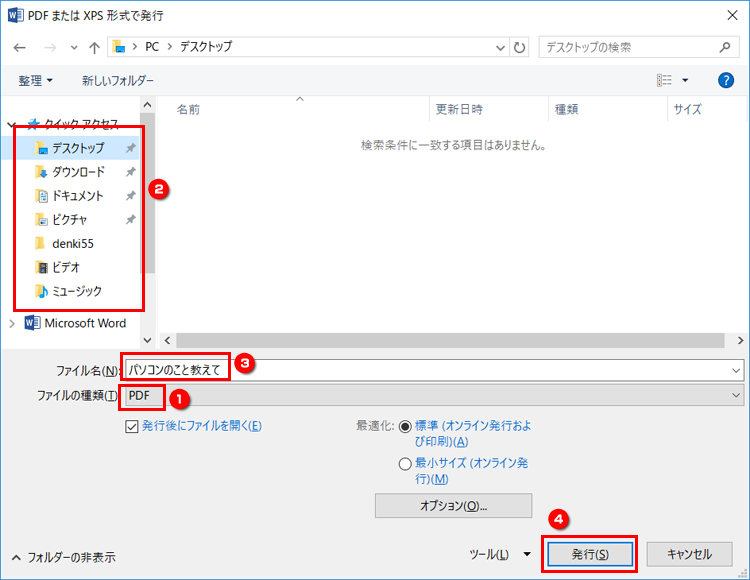
WordでPDFに変換するには、以下の手順に従ってください。
方法1: Wordの「保存」機能を使う
Wordで作成した文書をPDFに変換する最も簡単な方法は、Wordの「保存」機能を使うことです。以下の手順で操作してください。
- Wordで開いている文書を編集し、保存する準備ができたら、「ファイル」タブをクリックします。
- 「名前を付けて保存」を選択し、保存先を選択します。
- 「ファイルの種類」または「保存する種類」で、「PDF」を選択します。
- ファイル名を入力し、「保存」ボタンをクリックします。すると、Word文書がPDF形式で保存されます。
方法2: 「印刷」機能を使う
Wordの「印刷」機能を使って、文書をPDFに変換することもできます。この方法は、特定のページ範囲だけをPDFとして保存したい場合に便利です。
- Wordで開いている文書から、「ファイル」タブをクリックします。
- 「印刷」を選択して、印刷設定画面を開きます。
- 「プリンター」のドロップダウンリストから、「Microsoft Print to PDF」を選択します。
- 必要に応じてページ範囲を指定し、「印刷」ボタンをクリックします。
- ファイル名を入力し、保存先を選択して、「保存」ボタンをクリックします。すると、指定したページがPDF形式で保存されます。
方法3: PDF変換ソフトやオンラインサービスを使う
Word文書をPDFに変換する専用のソフトやオンラインサービスを使うこともできます。これらの多くは、高度な設定オプションを提供し、複数の文書を一度に変換できるものもあります。
- 人気のPDF変換ソフトやオンラインサービスを見つけて、インストールまたはアクセスします。
- 変換したいWord文書をアップロードまたは指定します。
- 必要に応じて変換設定をカスタマイズし、変換プロセスを開始します。
- 変換が完了すると、PDFファイルをダウンロードまたは保存できます。
MacでPDFをワードに変換するには?
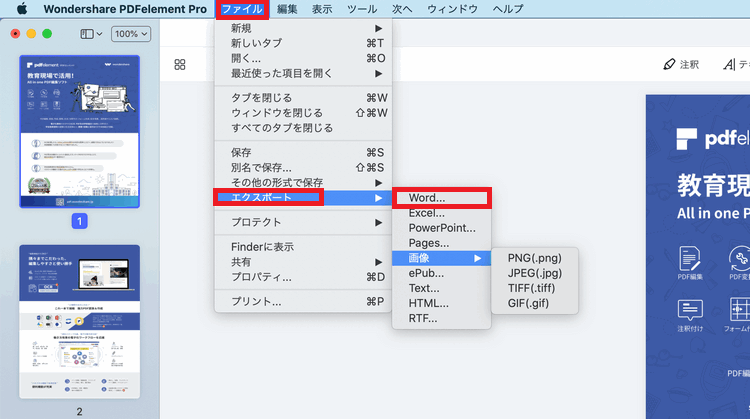
MacでPDFをワードに変換するには、以下の方法があります。
📄 WordをXMLに変換する方法!データ交換をスムーズに方法1: Adobe Acrobat DCを使用する
Adobe Acrobat DCは、PDFをワードに変換するための专业的ソフトウェアです。以下の手顺で変換できます。
- Adobe Acrobat DCを開き、変換したいPDFファイルを開く。
- 「ファイル」メニューから「エクスポート」を選択する。
- 「Microsoft Word」を選択し、さらに「Word文書」を選択する。
- 保存先を選択し、ファイル名を付けて保存する。
方法2: オンラインコンバーターを使用する
オンラインコンバーターを使用すると、ソフトウェアをインストールすることなく、PDFをワードに変換できます。以下の手顺で変換できます。
- オンラインコンバーターのウェブサイト(例:Smallpdf、iLovePDFなど)にアクセスする。
- 「PDFをWordに変換」や同様のオプションを選択する。
- 変換したいPDFファイルをアップロードする。
- 変換が完了したら、変換されたWordファイルをダウンロードする。
方法3: Macのプレビュー機能を使用する
Macのプレビュー機能を使って、PDFをテキストに変換することもできます。ただし、元のフォーマットが保持されない場合があります。以下の手顺で変換できます。
- 変換したいPDFファイルをプレビューで開く。
- 「全て選択」し、テキストをコピーする。
- Word文書を開き、コピーしたテキストを貼り付ける。
- 必要に応じて、フォーマットを整えます。
WordでMacでファイルに保存するには?
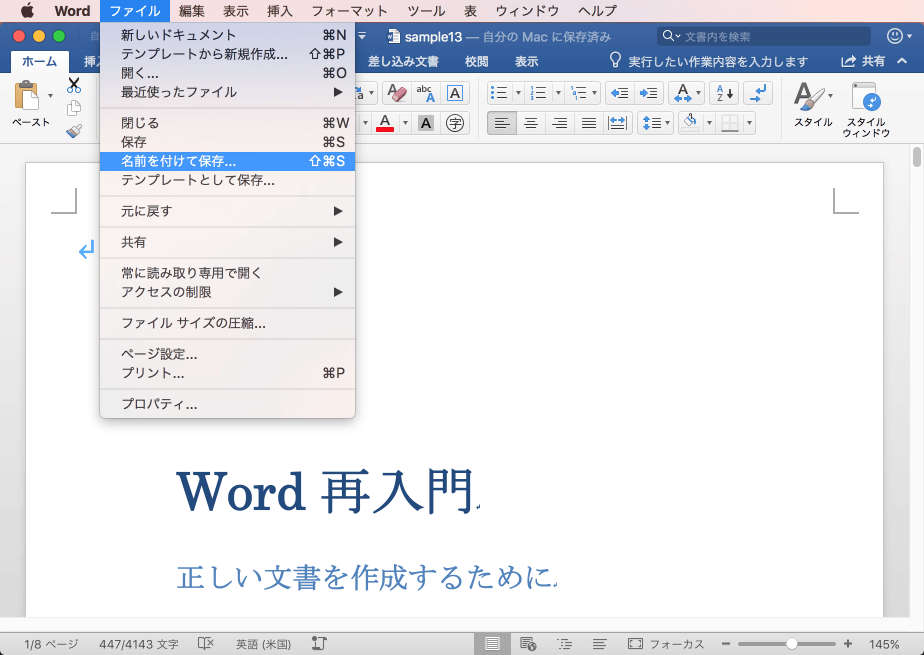
WordでMacでファイルに保存するには、「保存」または「名前を付けて保存」機能を利用します。以下の手順で操作してください。
保存機能を使う
保存機能は、既存のファイルに上書き保存を行う際に使用します。操作手順は以下の通りです。
- Word文書を開いている状態で、「ファイル」メニューをクリックします。
- ドロップダウンメニューから「保存」を選択します。
- 変更が自動的に保存されます。
名前を付けて保存機能を使う
名前を付けて保存機能は、新規ファイルとして保存する際や、異なる名前や場所に保存する際に使用します。操作手順は以下の通りです。
- Word文書を開いている状態で、「=como」メニューをクリックします。
- ドロップダウンメニューから「名前を付けて保存」を選択します。
- 保存先やファイル名を指定し、「保存」ボタンをクリックします。
ショートカットキーを使う
キーボードショートカットを利用することで、より迅速に保存操作を行うことができます。ショートカットキーは以下の通りです。
🔄 WordからPDFに変換する方法!無料ソフト&オンラインツール- Command + S:上書き保存(保存機能)
- Shift + Command + S:名前を付けて保存(名前を付けて保存機能)
MacでPDFをダウンロードしたらどこに保存されますか?

MacでPDFをダウンロードすると、通常は「ダウンロード」フォルダに保存されます。しかし、ブラウザの設定次第で保存先を変更することができます。
デフォルトのダウンロード先
Macのデフォルト設定では、ダウンロードしたPDFファイルは「ダウンロード」フォルダに保存されます。このフォルダはFinderのサイドバーにある「ダウンロード」またはユーザーフォルダ内の「ダウンロード」を開くことでアクセスできます。
- Finderを開く
- サイドバーの「ダウンロード」をクリック
- ダウンロードしたPDFファイルを探す
ブラウザの設定でダウンロード先を変更
ブラウザの設定を変更することで、ダウンロードしたPDFファイルの保存先を lựa chọnできます。たとえば、Google Chromeでは次の手順で設定を変更できます。
- Chromeメニュー(右上の三点リーダー)をクリック
- 設定を選択
- 詳細設定をクリック
- ダウンロードのセクションで場所の変更をクリック
- 希望のフォルダを選択して選択をクリック
PDFファイルを開く方法
ダウンロードしたPDFファイルを開くには、次の方法があります。
- ダウンロード先のフォルダを開く
- PDFファイルをダブルクリックしてプレビューで開く
- Adobe Acrobat ReaderなどのPDF閲覧ソフトで開く
よくある質問
MacでWordをPDFに変換する方法は何ですか?
MacでWordをPDFに変換する方法は非常に簡単です。まず、変換したいWord文書を開いて、メニューバーから「ファイル」を選択し、「名前を付けて保存」をクリックします。次に、フォーマットを「PDF」に変更し、保存先とファイル名を指定して「保存」をクリックします。これで、Word文書がPDFに変換されます。
MacでWordをPDFに変換する際に質が落ちることはありますか?
通常、MacでWordをPDFに変換する際に質が落ちることはありません。Wordの原本の質が保持されたまま、正確にPDFに変換されます。しかし、変換後にPDFファイルが期待通りの見た目になっていない場合は、Word文書のフォーマットや配置に問題があるかもしれません。その場合は、Word文書を再度チェックして、必要な調整を行ってください。
MacでWordをPDFに変換するために特別なソフトウェアが必要ですか?
いいえ、MacでWordをPDFに変換するために特別なソフトウェアは必要ありません。Macの標準機能を使用して、Word文書を簡単にPDFに変換することができます。上記の手順に従って、Word文書をPDFに変換してください。
🔖 WordのしおりをPDFに変換する方法!目次を自動作成変換したPDFファイルを他のデバイスやオペレーティングシステムで開くことができますか?
はい、変換したPDFファイルは他のデバイスやオペレーティングシステムで開くことができます。PDFは普及度の高いファイルフォーマットであり、ほとんどのデバイスやオペレーティングシステムでサポートされています。これにより、異なる環境での文書共有が非常に簡単になります。