🍎 MacでWordをPDFに変換する方法まとめ

MacでWordをPDFに変換する方法を探しているのに迷っていますか?それならば、この記事はまさにあなたのために書かれたものです。この記事では、MacでWordをPDFに変換する方法をいくつか紹介します。ステップバイステップの手順で解説しているので、初心者でも簡単に理解できると思います。また、オンラインツールやオフラインツールなど、さまざまな方法を取り上げているので、状況に応じて最適な方法を選択できます。この記事を読めば、MacでWordをPDFに変換する方法についての知識が十分に得られることでしょう。
🍎 MacでWordをPDFに変換する方法まとめ
MacでWordをPDFに変換する方法は非常にシンプルで、どんなユーザーでも簡単に実行できます。この記事では、Macを使ってWord文書をPDFに変換するためのステップバイステップのガイドを提供します。
方法1: Wordの「保存」機能を使う
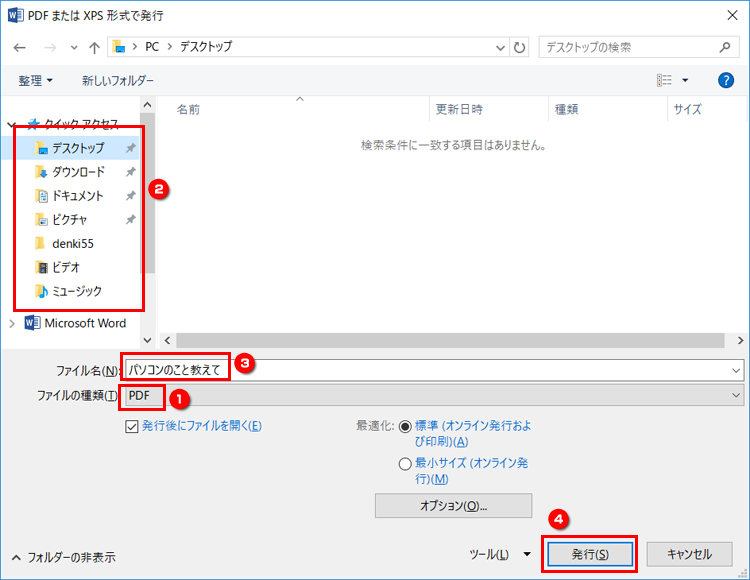
最も基本的な方法は、Wordの「保存」機能を利用することです。以下の手順で操作してください。 1. Word文書を開く 2. 「ファイル」>「名前を付けて保存」をクリック 3. ファイル名を入力し、フォーマットを「PDF」に変更 4. 「保存」をクリック
| ステップ | 操作 |
|---|---|
| 1 | Word文書を開く |
| 2 | 「ファイル」>「名前を付けて保存」をクリック |
| 3 | ファイル名を入力し、フォーマットをPDFに変更 |
| 4 | 「保存」をクリック |
方法2: プリント機能を使う
Macのプリント機能を使って、Word文書をPDFに変換することもできます。以下の手順で操作してください。 1. Word文書を開く 2. 「ファイル」>「印刷」をクリック 3. プリンターの選択で「PDF」をクリック 4. 「PDFとして保存」を選択 5. ファイル名を入力し、「保存」をクリック
| ステップ | 操作 |
|---|---|
| 1 | Word文書を開く |
| 2 | 「ファイル」>「印刷」をクリック |
| 3 | プリンターの選択でPDFをクリック |
| 4 | 「PDFとして保存」を選択 |
| 5 | ファイル名を入力し、「保存」をクリック |
方法3: オンラインコンバーターを使う
インターネット上には、WordをPDFに変換できるオンラインコンバーターがたくさんあります。これらは無料で使用でき、手順も非常にシンプルです。ただし、機密データの取り扱いには注意が必要です。 1. オンラインコンバーターサイトにアクセス 2. Wordファイルをアップロード 3. 「変換」をクリック 4. 変換されたPDFファイルをダウンロード
| ステップ | 操作 |
|---|---|
| 1 | オンラインコンバーターサイトにアクセス |
| 2 | Wordファイルをアップロード |
| 3 | 「変換」をクリック |
| 4 | 変換されたPDFファイルをダウンロード |
方法4: 自動化サービスを使う
Macの自動化サービスを使って、WordをPDFに変換することができます。これは、繰り返し作業を効率化するのに役立ちます。 1. 「アプリケーション」>「サービス」を開く 2. 「新規サービス」をクリック 3. 「操作」を選択し、「PDFとして保存」を追加 4. サービス名を設定し、「保存」をクリック 5. FinderからWordファイルを選択し、右クリックから作成したサービスを実行
📄 WordをXMLに変換する方法!データ交換をスムーズに| ステップ | 操作 |
|---|---|
| 1 | 「アプリケーション」>「サービス」を開く |
| 2 | 「新規サービス」をクリック |
| 3 | 「操作」を選択し、「PDFとして保存」を追加 |
| 4 | サービス名を設定し、「保存」をクリック |
| 5 | FinderからWordファイルを選択し、右クリックから作成したサービスを実行 |
方法5: ターミナルを使う
Macのターミナルを使って、WordをPDFに変換することもできます。これは、開発者や上級ユーザーに適した方法です。 1. ターミナルを開く 2. Wordファイルが保存されているディレクトリに移動 3. コマンド「 libreoffice –convert-to pdf ファイル名.docx」を実行 4. 変換されたPDFファイルが同じディレクトリに保存される
| ステップ | 操作 |
|---|---|
| 1 | ターミナルを開く |
| 2 | Wordファイルが保存されているディレクトリに移動 |
| 3 | コマンド「 libreoffice —MacでWordをPDFに変換するにはどうすればいいですか?
MacでWordをPDFに変換する方法は以下の通りです。 方法1: Wordの「保存」機能を使う
方法2: プリント機能を使う
方法3: オンラインコンバーターを利用する
MacでPDF化するにはどうすればいいですか?
MacでPDF化するには、以下の手順で行うことができます。 プリンタ機能を使ったPDF化Macでは、プリンタ機能を利用して簡単にPDF化ができます。以下の手順で行ってください。
プレビュー機能を使ったPDF化Macの「プレビュー」機能を使って、画像やドキュメントをPDF化することもできます。
オンラインコンバーターを使ったPDF化インターネット上には、ファイルをPDFに変換できるオンラインコンバーターがたくさんあります。以下の手順で利用できます。
WordファイルをPDFに変換するにはどうすればいいですか?
WordファイルをPDFに変換する方法は以下の通りです。 Wordの「保存」機能を使ってPDFに変換するMicrosoft Wordには、ファイルをPDF形式で保存する機能が標準で備わっています。この方法は最も簡単で、誰でも手軽に行えます。
オンライン変換サービスを使ってPDFに変換するインターネット上には、WordファイルをPDFに変換するオンラインサービスが多く存在します。これらは無料で利用できるものが多く、手軽に変換が可能です。
PDF変換ソフトを使ってPDFに変換するPDF変換専用のソフトウェアを利用することも、一部のユーザーに人気の方法です。これらのソフトは、より詳細な設定や一括変換などの高度な機能を提供しています。
複数のWordを一つのPDFに変換するにはどうすればいいですか?
複数のWordファイルを一つのPDFに変換する方法は以下の通りです。 方法1: Microsoft Wordを使用するMicrosoft Wordでは、複数のWordファイルを一つのドキュメントに結合し、PDFとして保存することができます。
方法2: Adobe Acrobatを使用するAdobe Acrobatでは、複数のWordファイルを一つのPDFに直接結合することができます。
方法3: オンラインコンバーターを使用するオンラインのファイルコンバーターを使用して、複数のWordファイルを一つのPDFに変換することもできます。
よくある質問MacでWordをPDFに変換するにはどのようにすればよいですか?MacでWordをPDFに変換するには、まずWordドキュメントを開き、メニューバーにある「ファイル」>「名前を付けて保存」を選択します。そして、フォーマットのドロップダウンメニューから「PDF」を選択し、保存先とファイル名を指定して「保存」ボタンをクリックします。このようにすることで、Wordドキュメントが簡単にPDFファイルへと変換されます。 MacでWordをPDFに変換する際に、品質を落とさない方法はありますか?品質を落とすことなくWordをPDFに変換するためには、Wordの「名前を付けて保存」機能を利用することが重要です。この機能を利用することで、元のWordドキュメントのフォーマットやレイアウトが保持された状態でPDFファイルが作成されます。また、変換前にWordドキュメントの画像やグラフィックの解像度を高く設定しておくことで、PDFファイルの品質も向上します。 MacでWordをPDFに変換した後で、セキュリティ設定を行う方法はありますか?MacでWordをPDFに変換した後、セキュリティ設定を行いたい場合は、変換後に「プレビュー」アプリを利用します。「プレビュー」でPDFファイルを開き、メニューバーから「ファイル」>「PDFをエクスポート」を選択します。そこで「セキュリティオプション」の「許可」を選択し、必要な設定を行ってください。設定が終わったら、「保存」ボタンをクリックして変更を適用します。 MacでWordをPDFに変換する際、複数のWordファイルを一度に変換する方法はありますか?残念ながら、Macで一度に複数のWordファイルをPDFに変換する機能は、標準では提供されていません。ただし、一度に複数のファイルを変換する必要がある場合は、AutomatorやAppleScriptなどの自動化ツールを利用して、一連の作業を効率化することができます。これらのツールを利用すれば、複数のWordファイルを一度にPDFに変換する作業を自動化できます。 
RELATED POSTS |