🔒 WordのPDFにパスワードを設定!セキュリティ対策

WordのPDFにパスワードを設定することは、個人情報や重要なビジネスデータを保護するために不可欠なセキュリティ対策です。デジタル時代における情報漏洩のリスクは日々増しており、その予防策を万全に講じることが求められています。本記事では、Wordで作成したPDFファイルにパスワードを設定する方法を解説し、さらにはPDFのセキュリティ対策に関するヒントやコツも紹介します。パスワード設定の手順をマスターすることで、安心してドキュメントを共有することができるでしょう。
WordのPDFにパスワードを設定する方法とその重要性
Wordの文書をPDF形式で保存する際にパスワードを設定することは、重要な情報を保護するための有効な手段です。この記事では、WordのPDFにパスワードを設定する方法と、その重要性について詳しく説明します。
WordのPDFにパスワードを設定する理由
PDFにパスワードを設定する主な理由は、情報漏洩を防ぐことです。パスワード保護されたPDFファイルは、許可された人物のみがアクセスできます。これにより、重要なビジネス文書や個人情報を悪意のある第三者から守ることができます。
WordでPDFにパスワードを設定する手順
1. Wordを開き、パスワードを設定したい文書を開く。 2. 「ファイル」をクリックし、「エクスポート」を選択。 3. 「PDF/XPS ドキュメントを作成」をクリック。 4. 「オプション」をクリック。 5. 「文書のセキュリティ」で、「パスワードを使用してPDFドキュメントを開く」を選択。 6. パスワードを入力し、確認のために再度入力。 7. 「OK」をクリックし、保存場所を選択して「公開」をクリック。
パスワード設定時の注意点
パスワードを設定する際は、以下の点に注意してください。 – 複雑性: パスワードは複雑で推測しづらいものにする。 – 記録: パスワードを忘れないように、安全な場所に記録しておく。 – 共有: 必要な人 onlyにパスワードを共有し、不必要な共有は避ける。
PDFパスワードの管理方法
パスワードを忘れないように、以下の方法で管理することが効果的です。 – パスワードマネージャー: 専用のソフトウェアを使ってパスワードを一元管理。 – 暗号化されたファイル: パスワードを暗号化されたファイルに保存して管理。
PDFのセキュリティ対策のさらなる強化
単にパスワードを設定するだけでなく、以下のような方法でPDFのセキュリティをさらに強化できます。 – 暗号化: PDFを暗号化して、データの盗難や漏洩を防ぐ。 – アクセス制限: PDFへのアクセスを特定のユーザー onlyに制限。 – デジタル署名: PDFにデジタル署名を添付して、改ざんを防ぐ。
| 項目 | 説明 |
|---|---|
| パスワード設定理由 | 情報漏洩防止 |
| 設定手順 | ファイル > エクスポート > PDF/XPS ドキュメントを作成 > オプション > 文書のセキュリティ |
| 注意点 | 複雑性、記録、共有 |
| 管理方法 | パスワードマネージャー、暗号化されたファイル |
| セキュリティ強化 | 暗号化、アクセス制限、デジタル署名 |
PDFにパスワードを設定して保護するにはどうすればいいですか?
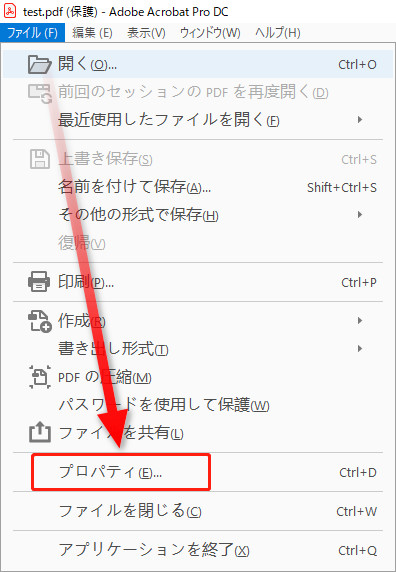
PDFにパスワードを設定して保護するには、以下の手順に従ってください。
Adobe Acrobatを使用する
Adobe Acrobatは、PDFファイルの作成、編集、保護に広く利用されているソフトウェアです。以下の手順でパスワードを設定できます。
- PDFファイルを開く
- 「ツール」を選択し、「保護」をクリック
- 「パスワードを設定」を選択
- ドキュメントを開く際に必要なパスワードを設定し、「OK」をクリック
オンラインツールを使用する
インターネット上には、無料でPDFにパスワードを設定できるオンラインツールが多数あります。これらのツールを利用することで、ソフトウェアのインストールなしにPDFを保護することが可能です。
- 信頼できるオンラインツールを選択
- PDFファイルをアップロード
- 希望のパスワードを入力
- 「保護」または「暗号化」をクリック
- パスワード保護されたPDFをダウンロード
無料のソフトウェアを使用する
PDFにパスワードを設定できる無料のソフトウェアもあります。例えば、PDFCreatorやPDF-XChange Editorなどが人気です。これらのソフトウェアを使用する手順は、基本的にAdobe Acrobatと同様です。
- ソフトウェアをインストールし、PDFを開く
- 「保護」または「パスワード」の設定オプションを探す
- 希望のパスワードを入力し、適用する
PDFにセキュリティをかける方法は?
パスワード設定
PDFファイルにパスワードを設定することで、ファイルを開く際や編集する際にパスワードの入力を求められるようになります。これにより、許可されていない第三者によるファイルの閲覧や改ざんを防止することができます。パスワード設定を行う方法は以下の通りです。
- PDF編集ソフトウェアを使用して、パスワード設定機能を選択する。
- 開くためのパスワードと編集用のパスワードを設定する。
- 設定したパスワードを確定し、PDFファイルを保存する。
暗号化
PDFファイルを暗号化することで、ファイルの内容を暗号化し、許可されていない第三者によるファイルの閲覧を防止することができます。暗号化を行う方法は以下の通りです。
- PDF編集ソフトウェアを使用して、暗号化機能を選択する。
- 暗号化方式と鍵長を設定する。
- 暗号化を適用し、PDFファイルを保存する。
アクセス制限
PDFファイルへのアクセスを制限することで、ファイルの閲覧や編集、印刷などの操作を制限することができます。アクセス制限を行う方法は以下の通りです。
- PDF編集ソフトウェアを使用して、アクセス制限機能を選択する。
- 閲覧、編集、印刷など、制限したい操作を選択する。
- アクセス制限を適用し、PDFファイルを保存する。
- Wordドキュメントを開き、[ファイル]メニューをクリックします。
- [名前を付けて保存]を選択し、ファイルの種類として[PDF]を選択します。
- [オプション]ボタンをクリックし、[セキュリティ]タブを選択します。
- [PDFのセキュリティ]で、[パスワードの設定]を選択します。
- 必要なパスワードを入力し、[OK]をクリックして設定を完了します。
- 開くためのパスワード: PDFファイルを開く際にパスワードの入力を要求します。ファイルの閲覧を制限できます。
- 変更のためのパスワード: PDFファイルの変更、印刷、コピー等の操作を行う際にパスワードの入力を要求します。ファイルの不正利用を防止できます。
- パスワードは忘れないようにしてください。パスワードを忘れてしまった場合、ファイルの開封や編集ができなくなります。
- パスワードは第三者に知られないよう、適切に管理してください。パスワードが漏洩すると、ファイルの漏洩や改ざんのリスクが高まります。
- 複数のパスワードを設定する場合、それぞれの目的を明確にし、管理が行いやすいよう工夫してください。
- Word文書を開く
- 「ファイル」メニューから「名前を付けて保存」を選択
- ファイルの種類を「PDF」に変更して保存
- PDFを開く
- 「ファイル」メニューから「プロパティ」を選択
- 「セキュリティ」タブを開き、「パスワードセキュリティ」を選択
- 希望のパスワードを設定し、確認のため再入力
- 「OK」をクリックして変更を保存
- PDFを開く
- 「ファイル」メニューから「情報権限管理」を選択
- 希望の制限を設定
- 「OK」をクリックして変更を保存
</ol
WordでPDFにパスワードを設定する方法は?
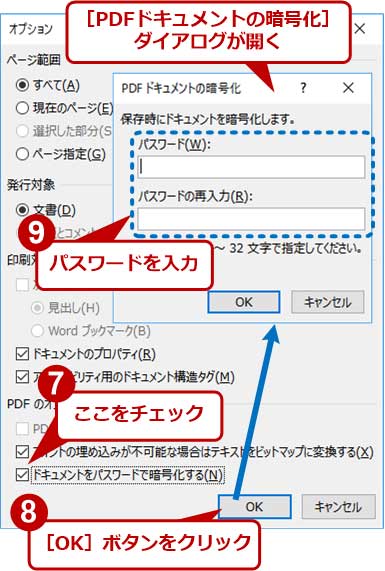
WordでPDFにパスワードを設定する方法は以下の通りです。
PDFへのパスワード設定の手順
Wordで作成したドキュメントをPDFとして保存する際に、パスワードを設定する方法は簡単です。以下の手順に従って操作してください。
パスワードの種類と効果
PDFに設定できるパスワードには主に2種類あります。それぞれの効果は以下の通りです。
パスワード設定時の注意点
PDFにパスワードを設定する際には、以下の点に注意してください。
ワードでPDFを保護するにはどうすればいいですか?
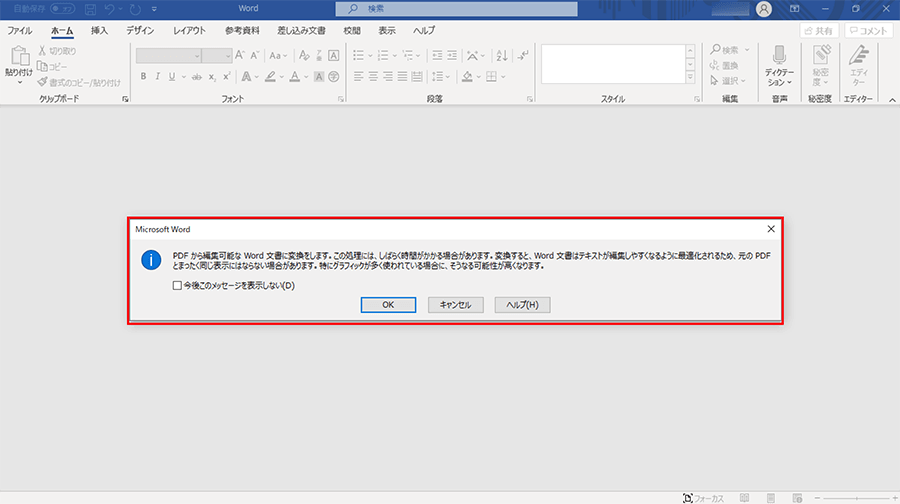
ワードでPDFを保護するには、以下の手順に従ってください。
PDFへの変換
まず、Word文書をPDF形式に変換する必要があります。Wordで文書を開き、「ファイル」メニューから「名前を付けて保存」を選択します。ファイルの種類を「PDF」に変更し、保存します。
パスワード設定
PDFにパスワードを設定して保護するには、Adobe AcrobatやMicrosoft Officeの「情報権限管理」機能を使用します。
編集制限の設定
PDFの編集を制限するには、「情報権限管理」機能を使用します。これにより、コピー、印刷、編集などの操作を制限できます。
よくある質問
WordのPDFにパスワードを設定する方法は? Wordで作成したドキュメントをPDFに変換する際にパスワードを設定するには、以下の手順に従ってください。まず、ドキュメントを開いて「ファイル」をクリックし、「名前を付けて保存」を選択します。次に、ファイルの種類で「PDF」を選択し、「オプション」ボタンをクリックします。そこで、「セキュリティ」タブを開き、「パスワード」欄に希望のパスワードを入力します。最後に、「OK」をクリックして保存します。これで、PDFを開く際にパスワードが要求されるようになります。WordでPDFに設定したパスワードを変更する方法は? WordでPDFに設定したパスワードを変更するには、まず元のWordドキュメントを開きます。その後、上述の手順に従ってPDFへの変換を行い、パスワード設定の際に新しいパスワードを入力します。元のPDFファイルは削除し、新しいパスワードが設定されたPDFファイルを使用してください。WordのPDFパスワードにどのような文字を使用できるか? WordのPDFパスワードには、英数字や記号を使用することができます。ただし、パスワードは大文字と小文字が区別されるため、設定時に注意が必要です。また、空白はパスワードの一部として扱われるので、意図的に使用しない限りは避けるべきです。WordのPDFパスワードはどのくらいの長さが適切か? WordのPDFパスワードの長さについては、一般的に8文字以上が推奨されています。ただし、12文字以上のパスワードを設定することで、さらに高いセキュリティを確保することができます。パスワードは数字、大文字・小文字の英字、記号を組み合わせることで、推測されにくくなりますので、できるだけ複雑なパスワードを設定することが望ましいです。📄 WordをXMLに変換する方法!データ交換をスムーズに
WordでPDFに設定したパスワードを変更する方法は? WordでPDFに設定したパスワードを変更するには、まず元のWordドキュメントを開きます。その後、上述の手順に従ってPDFへの変換を行い、パスワード設定の際に新しいパスワードを入力します。元のPDFファイルは削除し、新しいパスワードが設定されたPDFファイルを使用してください。WordのPDFパスワードにどのような文字を使用できるか? WordのPDFパスワードには、英数字や記号を使用することができます。ただし、パスワードは大文字と小文字が区別されるため、設定時に注意が必要です。また、空白はパスワードの一部として扱われるので、意図的に使用しない限りは避けるべきです。WordのPDFパスワードはどのくらいの長さが適切か? WordのPDFパスワードの長さについては、一般的に8文字以上が推奨されています。ただし、12文字以上のパスワードを設定することで、さらに高いセキュリティを確保することができます。パスワードは数字、大文字・小文字の英字、記号を組み合わせることで、推測されにくくなりますので、できるだけ複雑なパスワードを設定することが望ましいです。📄 WordをXMLに変換する方法!データ交換をスムーズに
WordのPDFパスワードにどのような文字を使用できるか? WordのPDFパスワードには、英数字や記号を使用することができます。ただし、パスワードは大文字と小文字が区別されるため、設定時に注意が必要です。また、空白はパスワードの一部として扱われるので、意図的に使用しない限りは避けるべきです。WordのPDFパスワードはどのくらいの長さが適切か? WordのPDFパスワードの長さについては、一般的に8文字以上が推奨されています。ただし、12文字以上のパスワードを設定することで、さらに高いセキュリティを確保することができます。パスワードは数字、大文字・小文字の英字、記号を組み合わせることで、推測されにくくなりますので、できるだけ複雑なパスワードを設定することが望ましいです。📄 WordをXMLに変換する方法!データ交換をスムーズに
WordのPDFパスワードはどのくらいの長さが適切か? WordのPDFパスワードの長さについては、一般的に8文字以上が推奨されています。ただし、12文字以上のパスワードを設定することで、さらに高いセキュリティを確保することができます。パスワードは数字、大文字・小文字の英字、記号を組み合わせることで、推測されにくくなりますので、できるだけ複雑なパスワードを設定することが望ましいです。📄 WordをXMLに変換する方法!データ交換をスムーズに