🔖 WordのしおりをPDFに変換する方法!目次を自動作成
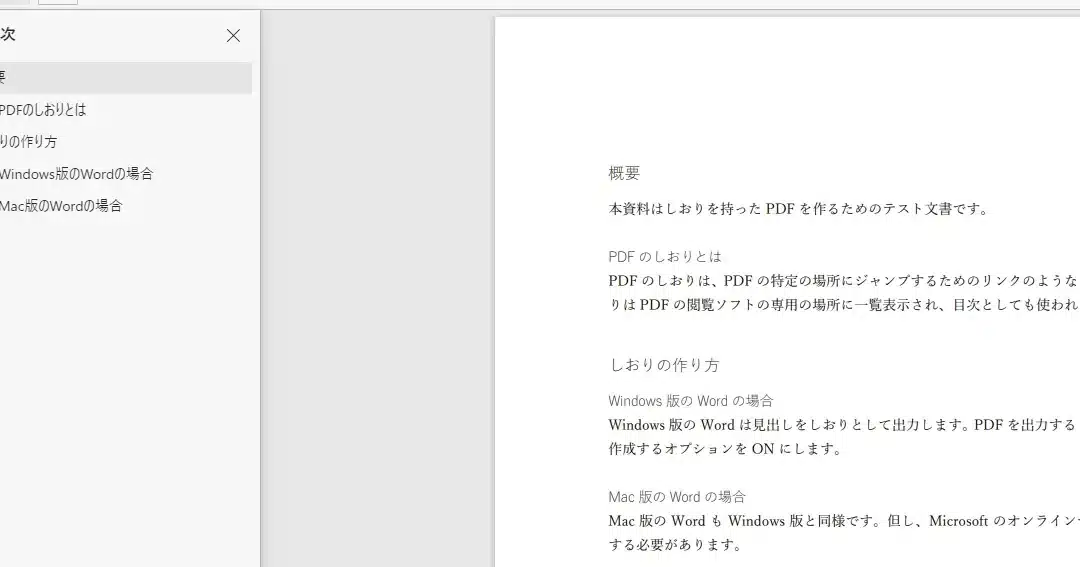
Microsoft Wordで作成したしおりをPDFに変換し、目次を自動作成する方法を解説します。しおりを活用することで、文書の整理やナビゲーションが容易になり、効率的な作業が可能になります。本記事では、Wordでしおりを作成し、PDFへの変換方法、そして目次の自動生成について、わかりやすく説明していきます。初心者から上級者まで、すべてのWordユーザーに役立つ情報をお届けします。
🔖 WordのしおりをPDFに変換する方法!目次を自動作成
Wordで作成した文書にしおりを設定し、PDFファイルに変換する方法と、目次を自動作成する方法を解説します。以下のステップに従って操作してください。
Wordでしおりを設定する方法
Word文書でしおりを設定するには、以下の手順で行ってください。 1. Word文書を開き、しおりを設定したい位置にカーソルを置きます。 2. 「挿入」タブを開き、「しおり」をクリックします。 3. しおりの名前を入力し、「追加」をクリックします。 これでWord文書にしおりが設定されました。
| 手順 | 操作 |
|---|---|
| 1 | Word文書を開く |
| 2 | しおりを設定したい位置にカーソルを置く |
| 3 | 「挿入」タブを開く |
| 4 | 「しおり」をクリック |
| 5 | しおりの名前を入力し、「追加」をクリック |
Word文書をPDFに変換する方法
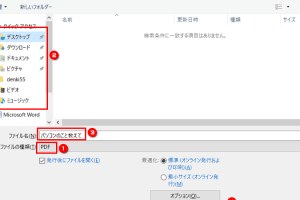
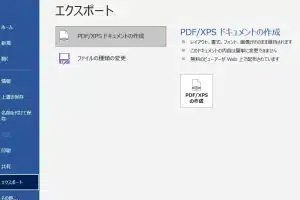
Word文書をPDFファイルに変換するには、以下の手順で行ってください。 1. Word文書を開きます。 2. 「ファイル」タブを開き、「名前を付けて保存」をクリックします。 3. ファイル名を入力し、ファイルの種類を「PDF」に変更します。 4. 「保存」をクリックします。 これでWord文書がPDFファイルに変換されました。
| 手順 | 操作 |
|---|---|
| 1 | Word文書を開く |
| 2 | 「ファイル」タブを開く |
| 3 | 「名前を付けて保存」をクリック |
| 4 | ファイル名を入力し、ファイルの種類を「PDF」に変更 |
| 5 | 「保存」をクリック |
目次を自動作成する方法
Word文書に目次を自動作成するには、以下の手順で行ってください。 1. 文書の先頭にカーソルを置きます。 2. 「参照」タブを開き、「目次」をクリックします。 3. 目次のスタイルを選択します。 これで目次が自動的に作成されました。しおりが設定されていると、目次にリンクが自動的に生成されます。
| 手順 | 操作 |
|---|---|
| 1 | 文書の先頭にカーソルを置く |
| 2 | 「参照」タブを開く |
| 3 | 「目次」をクリック |
| 4 | 目次のスタイルを選択 |
目次の更新方法
文書に変更を加えた場合、目次を更新する必要があります。目次を更新するには、以下の手順で行ってください。 1. 目次をクリックします。 2. 「目次を更新」をクリックします。 3. 「ページ番号のみ更新」を選択するか、「全体を更新」を選択します。 これで目次が更新されました。
| 手順 | 操作 |
|---|---|
| 1 | 目次をクリック |
| 2 | 「目次を更新」をクリック |
| 3 | 「ページ番号のみ更新」または「全体を更新」を選択 |
しおりを削除する方法
Word文書からしおりを削除するには、以下の手順で行ってください。 1. 「挿入」タブを開き、「しおり」をクリックします。 2. 「しおり」をクリックし、「しおりの削除」を選択します。 3. 削除するしおりを選択し、「削除」をクリックします。 これでしおりが削除されました。
📄 WordにPDFを挿入する方法!図として貼り付ける| 手順 | 操作 |
|---|---|
| 1 | 「挿入」タブを開く |
| 2 | 「しおり」をクリック |
| 3 | 「しおりの削除」を選択 |
| 4 | 削除するしおりを選択 |
| 5 | 「削除」をクリック |
PDFに自動で目次を作るには?

PDFに自動で目次を作る方法は、いくつかあります。一般的な方法は、PDF作成ソフトやワープロソフトの機能を利用することです。以下に、具体的な方法を説明します。
Wordを利用した目次作成
Microsoft Wordを利用して、まずは文書を作成し、見出しにスタイルを適用します。そして、目次を作成したい位置にカーソルを置き、[参照]タブから[目次]を選択します。このとき、自動更新する目次を選ぶことが重要です。Wordが各見出しを認識し、自動的に目次を作成します。
- 文書を作成し、見出しにスタイルを適用する。
- 目次を作成したい位置にカーソルを置く。
- [参照]タブから[目次]を選択し、自動更新する目次を選ぶ。
Adobe Acrobat Proを利用した目次作成
Adobe Acrobat Proでは、ブックマーク機能を利用して目次を作成できます。PDFを開き、[ページ]タブから[ブックマークを追加]を選択します。各見出しにブックマークをつけることで、自動的に目次が作成されます。
- PDFを開く。
- [ページ]タブから[ブックマークを追加]を選択する。
- 各見出しにブックマークをつける。
オンラインツールを利用した目次作成
オンライン上には、PDFに自動で目次を作成できるツールがあります。例えば、SmallpdfやPDF2Goなどがあります。これらのツールを利用することで、簡単に目次を作成できます。
- オンラインツールを開く。
- PDFファイルをアップロードする。
- 目次作成機能を選択し、自動的に目次を作成する。
WordでPDFにしおりを自動作成するには?
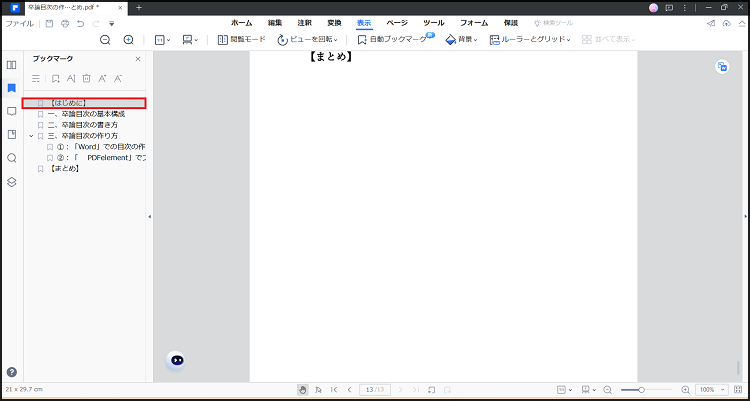
WordでPDFにしおりを自動作成するには、以下の手順に従ってください。
しおりの作成
Word文書内でしおりを作成するには、まず文書の見出しにスタイルを適用します。Wordでは、見出し1、見出し2などのスタイルが用意されており、これらを利用して文書構造を示すことができます。スタイルを適用したら、次の手順でしおりを作成します。
🔄 WordをExcelに変換!表データを移行する方法- 「挿入」タブを開き、「しおり」をクリックします。
- 「しおりの作成」を選択します。
- 「 Wordが選択したしおりを使用する」を選択します。Wordが自動的に文書の見出しをしおりとして検出し、しおり一覧に表示されます。
PDFへの変換
しおりが設定されたWord文書をPDFに変換するには、以下の手順を行います。
- 「ファイル」タブを開き、「名前を付けて保存」をクリックします。
- ファイルの種類を「PDF」に変更します。
- 「オプション」をクリックし、「ドキュメントの構造を保持するためのしおりを追加する」がオンになっていることを確認して、OKをクリックします。
PDFでのしおりの確認
PDFに変換されたファイルでしおりが正しく設定されているか確認するには、PDFビューアでファイルを開き、しおりパネルを表示します。しおりは文書の見出しに対応した階層構造で表示され、クリックすることで該当するページに迅速に移動できるようになります。
- PDFビューアでファイルを開きます。
- ビューアの左側にあるしおりパネルを表示します。
- しおりが正しく設定されていることを確認します。見出しに応じた階層構造でしおりが表示され、クリックで該当ページに移動できるはずです。
Adobe PDFでしおりを自動作成するには?
Adobe PDFでしおりを自動作成するには、以下の手順に従ってください。
Adobe Acrobat Pro DCを使用する
Adobe Acrobat Pro DCは、PDFファイルを作成、編集、管理するための機能豊富なソフトウェアです。しおりを自動作成するには、以下の手順を実行します。
- Adobe Acrobat Pro DCでPDFファイルを開きます。
- 左側のメニューで「しおり」をクリックします。
- 「しおりの作成」を選択し、「見出しに基づいて自動的にしおりを作成」をクリックします。
- しおりの階層や見出しのスタイルを選択し、「OK」をクリックします。
PDF-XChange Editorを使用する
PDF-XChange Editorは、PDFファイルを編集するためのもう一つの人気のあるソフトウェアです。しおりを自動作成する手順は以下の通りです。
- PDF-XChange EditorでPDFファイルを開きます。
- 上部のメニューで「ビュー」をクリックし、「ナビゲーションペイン」を選択します。
- ナビゲーションペインで「しおり」をクリックします。
- 「しおりの自動作成」をクリックし、設定を選択して「OK」をクリックします。
オンラインツールを使用する
オンラインのPDF編集ツールを使用して、しおりを自動作成することもできます。以下に、一例を紹介します。
- SejdaのPDFしおりツールにアクセスします。
- PDFファイルをアップロードします。
- しおりのオプションを選択し、「しおりを作成」をクリックします。
- 処理が完了したら、結果をダウンロードします。
PDFのしおりはどうやって作るの?
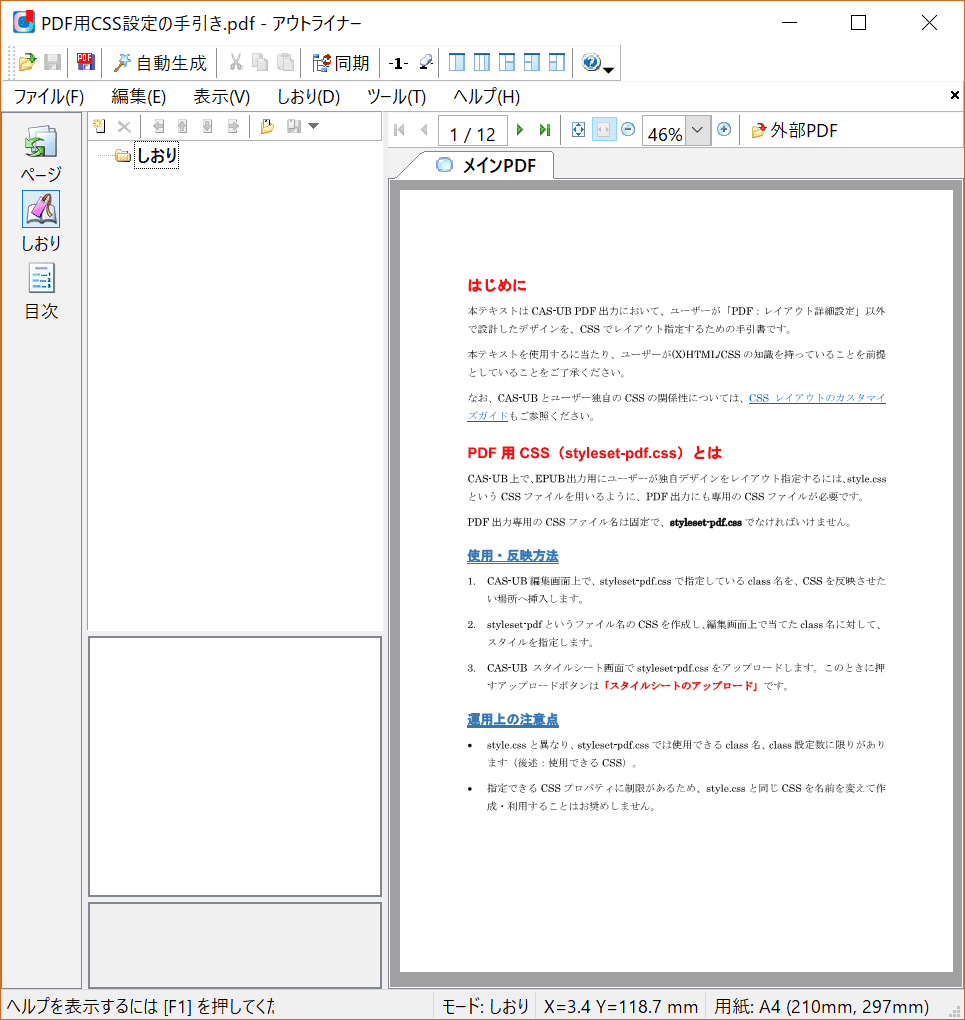
PDFのしおりを作成する方法は、いくつかありますが、ここでは主に3つの方法を紹介します。
方法1: Adobe Acrobatを使用する
Adobe Acrobatは、PDFファイルの編集および管理に便利なソフトウェアです。しおりの作成も簡単に行えます。
- Adobe AcrobatでPDFファイルを開く。
- 画面左側の「ページ」タブを選択し、しおりを追加したい位置を右クリック。
- 「しおりを追加」を選択し、しおりの名前を入力。
方法2: オンラインツールを使用する
オンライン上には、無料でPDFにしおりを追加できるツールが多数存在します。
- オンラインのPDFしおりツールを検索し、適切なものを選ぶ。
- PDFファイルをアップロードし、しおりを追加したい位置に移動。
- ツールの指示に従って、しおりの名前を入力し、作成。
方法3: Microsoft Wordを使用する
Microsoft Wordでも、PDFにしおりを作成することができます。
- Wordで文書を作成し、見出しスタイルを適用する。
- 「ファイル」>「名前を付けて保存」を選択し、ファイルの種類を「PDF」に変更。
- 「オプション」をクリックし、「ドキュメントの構造を保持する」にチェックを入れて保存。
よくある質問
WordのしおりをPDFに変換する方法は何ですか?
Wordで作成したしおりをPDFに変換するには、まずWordドキュメントを開いて、「ファイル」タブをクリックし、「名前を付けて保存」を選択します。次に、ファイルの種類を「PDF」に変更し、保存先を選択して、「保存」ボタンをクリックします。これにより、WordのしおりがPDF形式に変換されます。
Wordで目次を自動作成する方法は何ですか?
Wordで目次を自動作成するには、まずドキュメントの中で見出しにしたい文字列を選択し、「ホーム」タブの「スタイル」グループから適切な見出しスタイル(例:見出し1、見出し2など)を適用します。すべての見出しにスタイルを適用したら、ドキュメントの目的の位置にカーソルを置き、「参照」タブの「目次」をクリックし、好みの目次スタイルを選択します。Wordが自動的に見出しに基づいて目次を作成します。
PDFに変換したしおりの目次をクリックできるようにする方法は何ですか?
PDFに変換したしおりの目次をクリックできるようにするには、Wordで目次を作成する際に「参照」タブの「目次」で「ハイパーリンク付きの目次」オプションを選択します。そうしてから、WordドキュメントをPDFに変換すると、目次の各項目がクリック可能なハイパーリンクになります。
Wordのしおり機能を使わずに目次を作成する方法はありますか?
Wordのしおり機能を使わずに目次を作成するには、まずドキュメントの各見出しに「ブックマーク」を挿入します。ブックマークは「挿入」タブの「リンク」グループから挿入できます。次に、目次を作成する場所で、各見出しに対応するブックマークへの「ハイパーリンク」を挿入します。ハイパーリンクは同じく「挿入」タブの「リンク」グループから挿入できます。これにより、Wordのしおり機能を使用せずに手動で目次を作成できます。
💻 WordをPDFに変換!パソコンで簡単操作