📄 WordにPDFを挿入する方法!図として貼り付ける

Microsoft Wordは、多くの文書作成に利用されているアプリケーションです。ビジネス文書やレポート、研究論文など、様々な場面で活用されています。その中で、PDFファイルをWord文書に挿入する必要がある場合があります。PDFファイルをWordに挿入することで、文書の情報をより効果的に伝えることが可能になります。本記事では、WordにPDFを図として貼り付ける方法を詳しく解説します。この記事を参考に、簡単にPDFをWordに挿入できるようになりましょう。
WordにPDFを挿入する方法!図として貼り付ける
WordでPDFを挿入する方法には、いくつかの方法がありますが、その中でも図として貼り付ける方法が最も一般的です。この方法を用いると、PDFの内容をWordドキュメント内に直接表示させることが可能です。
PDFをWordに挿入する手順
1. まず、Wordドキュメントを開き、PDFを挿入したい場所にカーソルを置きます。 2. メニューバーの「挿入」タブをクリックし、「テキスト」グループ内の「オブジェクト」を選択します。 3. 表示されるダイアログで、「ファイルから作成」を選択し、挿入したいPDFファイルを選択します。 4. 「リンク」をオフにし、「OK」をクリックします。 これで、PDFが図としてWordドキュメントに挿入されます。
PDFのページを選択して挿入する方法
PDFの特定のページのみを挿入したい場合、以下の手順で行います。 1. PDFのページを画像ファイルとして保存します。これは、PDF閲覧ソフトの「ページを画像として保存」機能を使って行います。 2. 保存した画像ファイルを、Wordドキュメント内で「挿入」→「画像」を選択し、画像ファイルを選択して挿入します。 これで、選択したPDFのページが画像としてWordドキュメントに挿入されます。
挿入したPDFのサイズ変更方法
挿入したPDFのサイズを変更するには、以下の手順で行います。 1. 挿入したPDFをクリックして選択します。 2. マウスカーソルを画像の角に持って行き、現れる矢印をドラッグしてサイズを変更します。
挿入したPDFの位置調整方法
挿入したPDFの位置を調整するには、以下の手順で行います。 1. 挿入したPDFをクリックして選択します。 2. マウスカーソルを画像の上に持って行き、現れる矢印をドラッグして位置を調整します。
挿入したPDFに枠線を追加する方法
挿入したPDFに枠線を追加するには、以下の手順で行います。 1. 挿入したPDFをクリックして選択します。 2. メニューバーの「フォーマット」タブをクリックし、「図のスタイル」グループ内の「枠線」を選択します。 3. 好みの枠線を選択して、PDFに適用します。
🔄 WordをExcelに変換!表データを移行する方法| 手順 | 内容 |
|---|---|
| 1 | Wordドキュメントを開く |
| 2 | PDFを挿入したい場所にカーソルを置く |
| 3 | 「挿入」タブから「オブジェクト」を選択 |
| 4 | 「ファイルから作成」を選択し、PDFファイルを選択 |
| 5 | 「リンク」をオフにし、「OK」をクリック |
WordでPDFを図として貼り付ける方法は?
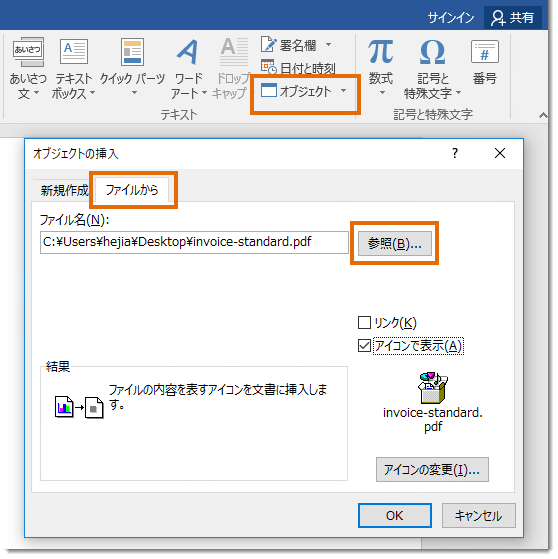
WordでPDFを図として貼り付ける方法は以下の通りです。
PDFをWordに挿入する方法
PDFをWordに挿入するには、以下の手順で行います。
- Word文書を開き、PDFを挿入したい位置にカーソルを置く。
- 挿入タブをクリックし、テキストグループのオブジェクトをクリックする。
- ファイルから作成を選択し、挿入するPDFファイルを探して選択する。
- 開くをクリックして、PDFをWord文書に挿入する。
PDFを画像として挿入する方法
PDFを画像として挿入する方法は以下の通りです。
- まず、PDFを画像ファイルに変換する必要があります。これには、オンラインのPDF変換ツールやAdobe Acrobatなどのソフトウェアを使用できます。
- 画像ファイルに変換したPDFをWord文書に挿入するには、挿入タブをクリックし、画像を選択して、変換した画像ファイルを選択します。
- 画像を選択後、開くをクリックして、画像をWord文書に挿入します。
PDFをリンクとして挿入する方法
PDFをリンクとして挿入する方法は以下の通りです。
- Word文書で、PDFへのリンクを挿入したい位置にカーソルを置く。
- 挿入タブをクリックし、リンクをクリックする。
- リンクの挿入ウィンドウで、ファイルまたはWebページにリンクを選択し、リンク先のPDFファイルを選択する。
- OKをクリックして、リンクをWord文書に挿入する。
WordにPDF画像を挿入するにはどうすればいいですか?
WordにPDF画像を挿入するには、以下の手順に従ってください。
PDFをWordに変換する
PDF画像をWordに挿入する前に、PDFをWordに変換する必要があります。これは、PDFファイルをWord文書に直接挿入することができないためです。PDFをWordに変換する方法は以下の通りです:
🖼️ WordをJPEGで保存する方法!画像変換のメリットとデメリット- オンラインのPDF変換ツール(例:Smallpdf、Adobe Acrobatオンラインなど)を利用する。
- PDF変換ソフト(例:Adobe Acrobat DC、Nitro PDFなど)を利用する。
- PDFを画像ファイル(JPEG、PNGなど)に変換し、Wordに挿入する。
Wordに変換した画像を挿入する
PDFをWordに変換した後、以下の手順でWord文書に挿入します。
- Word文書を開き、挿入したい位置にカーソルを合わせます。
- 挿入タブをクリックし、図を選択します。
- 変換した画像ファイルを選択し、挿入をクリックします。
挿入した画像を編集する
Wordに画像を挿入した後、以下の方法で画像を編集できます。
- 画像をクリックして選択し、画像 formatタブをクリックします。
- ここから、画像のサイズ変更、回転、トリミング、枠線の追加、効果の適用など、さまざまな編集を行うことができます。
- また、画像の上にテキストを追加するには、テキストの周囲に文字を配置オプションを利用します。
ワードでPDFファイルをオブジェクトとして挿入するには?
ワードでPDFファイルをオブジェクトとして挿入する方法は以下の通りです。
PDFファイルをオブジェクトとして挿入する手順
Microsoft WordでPDFファイルをオブジェクトとして挿入するには、以下の手順に従ってください。
- 挿入したい位置にカーソルを置きます。
- 挿入タブをクリックします。
- テキストグループのオブジェクトをクリックし、ファイルからオブジェクトを選択します。
- 表示されるダイアログボックスで、挿入したいPDFファイルを選択し、挿入ボタンをクリックします。
PDFファイルの挿入に伴う注意点
PDFファイルをオブジェクトとして挿入する際には、以下の点に注意してください。
- 挿入されたPDFファイルは、アイコンとして表示されます。実際の内容はWord上では表示されません。
- PDFファイルをダブルクリックすると、PDF閲覧ソフトで開くことができます。
- 挿入されたPDFファイルは、Word文書のファイルサイズに影響を与える可能性があります。
PDFファイルの挿入後の操作
PDFファイルをオブジェクトとして挿入した後、以下の操作を行うことができます。
- 挿入されたPDFファイルを選択し、コンテキストメニューからオブジェクトの書式設定を選択すると、レイアウトやサイズを調整できます。
- PDFファイルを右クリックし、アクションからオープンを選択すると、PDF閲覧ソフトで開くことができます。
- PDFファイルを選択し、削除キーを押すことで、Word文書から削除することができます。
PDFを画像として貼り付ける方法は?
PDFを画像として貼り付ける方法は、以下の通りです。
PDFを画像ファイルに変換する
PDFを画像として貼り付けるためには、まずPDFファイルを画像ファイルに変換する必要があります。変換には、オンラインの変換ツールや専用のソフトウェアを使用することができます。
- オンラインのPDF変換ツールを使用する。例:SmallpdfやAdobeのオンライン変換ツールなど。
- 専用のソフトウェアを使用する。例:Adobe AcrobatやPDF-XChange Editorなど。
- 変換したいPDFファイルを選択し、目的の画像フォーマット(JPEG、PNGなど)を選択して変換を実行する。
画像として貼り付ける
PDFを画像ファイルに変換したら、ドキュメントやプレゼンテーション、ウェブサイトなどに画像として貼り付けることができます。
- ドキュメントやプレゼンテーションソフト(Microsoft Word、PowerPointなど)で、「挿入」メニューから「画像」を選択する。
- 変換した画像ファイルを選択して開く。
- 必要に応じて画像のサイズや位置を調整する。
スキャナやスマートフォンでPDFを画像として取得する
PDFファイルを直接開くことができない場合や、紙のドキュメントを画像としてデジタル化したい場合は、スキャナやスマートフォンを使用することができます。
- スキャナを使用する場合は、スキャナの設定で「画像として保存」を選択し、スキャンを行う。
- スマートフォンの場合は、カメラアプリやドキュメントスキャンアプリ(例:Microsoft Office LensやAdobe Scan)を使用して、ドキュメントを撮影する。
- 取得した画像を必要に応じてトリミングや調整を行い、目的の場所に貼り付ける。
よくある質問
WordにPDFを挿入する方法は何ですか?
WordにPDFを挿入する方法は非常に簡単です。まず、Wordドキュメントを開いて、PDFを挿入したい場所にカーソルを置きます。次に、挿入タブをクリックし、テキストグループにあるオブジェクトを選択します。その後、ファイルからテキストを挿入をクリックし、挿入したいPDFファイルを選択して、挿入をクリックします。これで、PDFがWordドキュメントに挿入されます。
WordにPDFを挿入する際の注意点は何ですか?
WordにPDFを挿入する際には、いくつかの注意点があります。まず、PDFのファイルサイズに注意してください。大きすぎるPDFは、Wordドキュメントのサイズを大きくし、パフォーマンスに影響を与える可能性があります。また、PDFのページ数も確認してください。複数ページのPDFは、Wordドキュメント内で1ページずつ表示されます。そのため、必要なページのみを選択して挿入することをお勧めします。
Wordに挿入したPDFを編集する方法はありますか?
Wordに挿入したPDFを直接編集することはできません。しかし、PDFを画像として挿入することで、一定程度の編集が可能になります。PDFを画像として挿入するには、まずPDFを画像ファイル(JPEGやPNG)に変換する必要があります。その後、Wordドキュメントで挿入タブをクリックし、画像を選択して、変換した画像ファイルを挿入します。これで、画像として挿入したPDFを回転させたり、リサイズしたりすることができます。
Wordに挿入したPDFの質問をよく受けることがありますか?
はい、Wordに挿入したPDFに関する質問は非常に多いです。特に、PDFの挿入方法や編集方法、ファイルサイズやページ数に関する質問がよく寄せられます。また、Wordに挿入したPDFが正確に表示されない場合や、印刷できない場合などのトラブルシューティングに関する質問もよく受けます。これらの問題は、通常、PDFの形式やサイズ、Wordのバージョン、使用しているコンピュータの設定などが原因です。
🔄 WordをPDFに変換する方法まとめ!無料&有料ツール