📄 Wordのタブの設定を変更!インデントと配置を調整

Wordのタブの設定を変更することで、文書のインデントや配置を細かく調整することが可能になります。この記事では、Wordでタブの設定を変更する方法を詳しく解説します。タブの種類や設定方法、インデントの調整方法、さらにタブを使った配置のコツなど、Wordを使いこなすためのヒントを提供します。文書の見やすさやプロフェッショナルな印象を大きく向上させるために、ぜひ最後までお読みください。
📄 Wordのタブの設定を変更!インデントと配置を調整
Wordでドキュメントを作成する際、タブの設定を変更することで、インデントや配置を調整することができます。これにより、文書の見やすさや整然としたレイアウトを実現できます。
タブの種類とその使い分け
Wordには、左タブ、右タブ、中央タブ、減算タブなどの種類があります。それぞれのタブは、文字列の位置や数値の揃え方など、異なる目的で使用されます。
| タブの種類 | 説明 |
|---|---|
| 左タブ | 文字列の左端を揃えるために使用されます。 |
| 右タブ | 文字列の右端を揃えるために使用されます。 |
| 中央タブ | 文字列の中心を揃えるために使用されます。 |
| 減算タブ | 数値の小数点を揃えるために使用されます。 |
タブストップの設定方法
タブストップを設定することで、タブキーを押したときにカーソルが移動する位置を決めることができます。タブストップは、ルーラー上で設定できます。
- ルーラー上で、タブストップを設定したい位置をクリックします。
- 表示されるタブストップアイコンをクリックし、目的のタブの種類を選択します。
- タブストップが設定された位置にカーソルを移動し、タブキーを押して確認します。
インデントの設定方法
インデントは、段落の行頭や行末の余白を調整するために使用されます。インデントを設定することで、段落の見やすさや整理を向上させることができます。
- 行頭インデント:段落の最初の行の行頭に余白を作ります。
- 行末インデント:段落の行末に余白を作ります。
- 第一行インデント:段落の最初の行だけをインデントします。
タブとインデントの組み合わせ技
タブとインデントを組み合わせることで、より複雑なレイアウトを実現できます。例えば、目次の作成や表の整形などでは、タブとインデントを効果的に活用することができます。
タブ設定のカスタマイズ
Wordでは、タブの設定をカスタマイズすることができます。たとえば、タブのリーダーを設定することで、タブ間の接続線を表示することができます。これにより、表や目次の見やすさが向上します。
タブの設定を変更し、インデントと配置を調整することで、Word文書の見やすさや整理を大幅に改善できます。これらの機能を活用して、効果的な文書を作成しましょう。
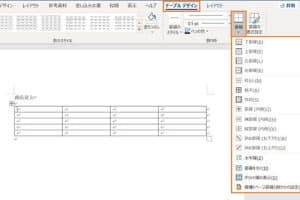
📊 Wordで表を作成!セル編集とデザイン設定タブのインデントを調整するにはどうすればいいですか?
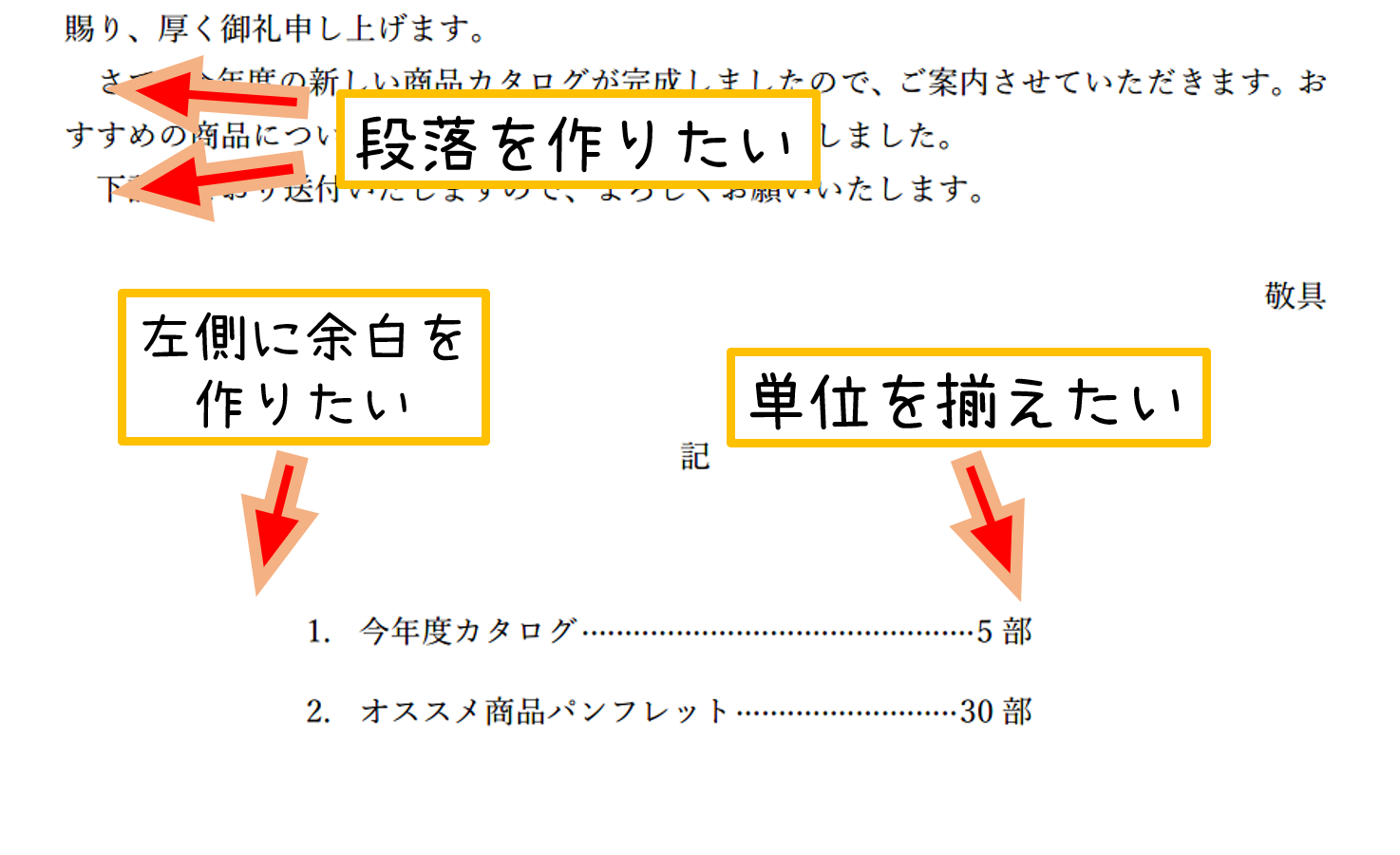
タブのインデントを調整するには、使用しているテキストエディタやワードプロセッサの設定を変更する必要があります。一般的な方法は以下の通りです。
テキストエディタでのインデント調整
多くのテキストエディタでは、環境設定や設定メニューからインデントの幅を変更できます。また、タブ幅やインデント単位を設定できるものもあります。
- テキストエディタの設定を開く。
- インデントやタブに関連する項目を探す。
- 希望のインデント幅を設定する。
ワードプロセッサでのインデント調整
ワードプロセッサでは、通常段落設定やフォーマットメニューからインデントを調整できます。特定の段落や文書全体に適用することができます。
- 調整したい段落を選択する。
- 段落設定やフォーマットメニューを開く。
- インデントの幅を調整する。
コードエディタでのインデント調整
コードエディタでは、インデントサイズやタブサイズを設定することで、コードのインデントを調整できます。また、インデントスタイルを選択できる場合もあります。
- コードエディタの設定を開く。
- インデントやタブの設定を探す。
- 適切なインデントサイズやタブサイズを設定する。
Wordのタブ位置を調整するには?
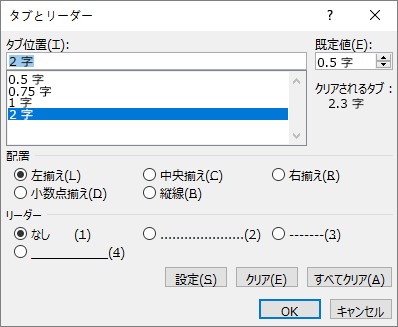
Wordのタブ位置を調整するには、以下の手順に従ってください。
タブの種類とその設定方法
Wordでは、以下の5種類のタブがあります。それぞれの設定方法は異なります。
- 左タブ: テキストを左揃えにするタブです。デフォルトの設定です。
- 中央タブ: テキストを中央揃えにするタブです。
- 右タブ: テキストを右揃えにするタブです。
- 小数点タブ: 数字の小数点を合わせるタブです。
- バーティカル・タブ: 縦書きのテキストを整列するタブです。
タブ位置の設定
タブ位置を設定するには、以下の手順を実行します。
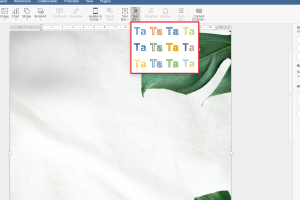
🎨 Wordのデザインレイアウトを変更!文書の見栄えを良くする- ルーラー上をクリックしてタブマーカーを表示します。
- タブマーカーをクリックして、希望のタブの種類を選択します。
- ルーラー上の希望の位置にタブマーカーをドラッグします。
タブ位置の調整
タブ位置を調整するには、以下の手順を実行します。
- ルーラー上のタブマーカーをクリックして選択します。
- タブマーカーを希望の位置にドラッグします。
- タブマーカーを放して、新しい位置に設定します。
Wordのタブ設定がずれているのはなぜですか?
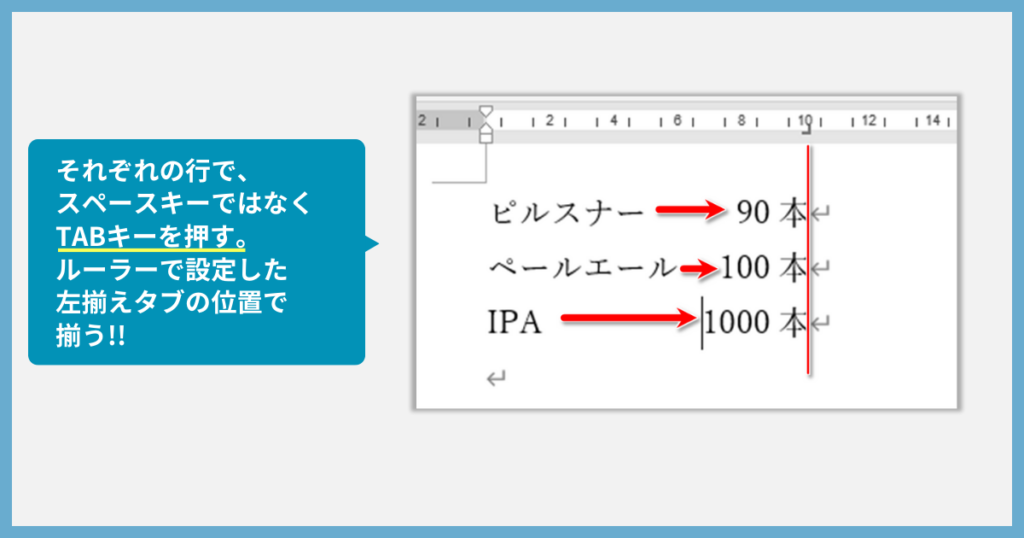
Wordのタブ設定がずれているのは、以下の理由が考えられます。
デフォルト設定の変更
Wordでは、デフォルトでタブ設定が一定の間隔で設定されていますが、この設定を変更した場合、タブがずれることがあります。
- タブストップの変更: タブストップを手動で変更した場合、タブ位置がずれることがあります。
- タブ間隔の変更: タブ間隔を変更すると、タブ位置が予期しない位置に移動することがあります。
- タブの種類の変更: タブの種類(左寄せ、中央寄せ、右寄せ、段落タブなど)を変更すると、タブ位置が変わることがあります。
インデントの設定
インデントの設定が不適切である場合、タブ位置がずれることがあります。
- インデントの変更: 段落のインデントを変更すると、タブ位置が変わることがあります。
- インデントの種類の変更: 左インデント、右インデント、第一行インデント、ぶら下がりインデントなど、インデントの種類を変更すると、タブ位置が変わることがあります。
- インデントとタブの組み合わせ: インデントとタブを組み合わせた設定を行うと、タブ位置が予期しない位置に移動することがあります。
テンプレートやスタイルの影響
Wordでは、テンプレートやスタイルによって、タブ設定が影響を受けることがあります。
- テンプレートの設定: 使用しているテンプレートによって、タブ設定が変更されることがあります。
- スタイルの設定: スタイルを適用すると、そのスタイルに定義されたタブ設定が適用されることがあります。
- スタイルの継承: スタイルが他のスタイルを継承している場合、そのスタイルのタブ設定が適用されることがあります。
Wordのタブ設定はどのように変更しますか?
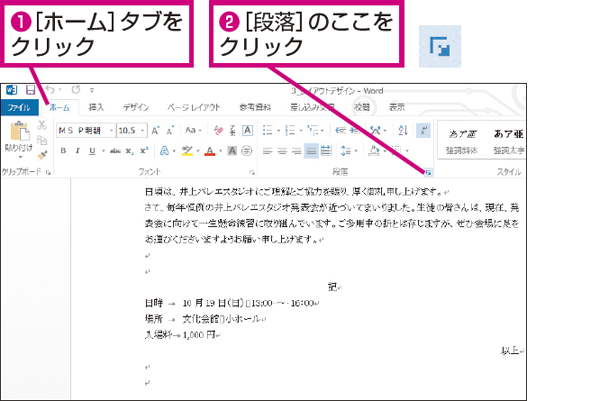
Wordのタブ設定を変更する方法は以下の通りです。
タブの種類と設定方法
Wordでは、さまざまな種類のタブが利用できます。それぞれのタブは、次のような特徴を持っています。
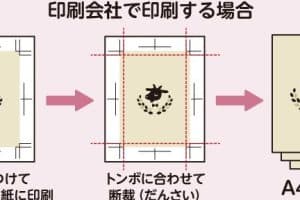
🖨️ Wordでトンボ印刷!印刷範囲を確認- 左寄せタブ: テキストを左に揃えて配置します。
- 中央寄せタブ: テキストを中央に揃えて配置します。
- 右寄せタブ: テキストを右に揃えて配置します。
- 小数点位置タブ: 数字の小数点を揃えて配置します。
タブの設定は、ルーラー上で行います。ルーラー上でタブを追加・削除したり、タブの位置を変更したりできます。
タブの追加と削除
タブを追加するには、ルーラーの左端にあるタブセレクタをクリックしてタブの種類を選択し、ルーラー上の任意の位置をクリックします。追加したタブがルーラー上に表示されます。
タブを削除するには、ルーラー上のタブマーカーをクリックしてドラッグしてから、ルーラーの外に放します。タブが削除されます。
タブの位置と間隔の変更
タブの位置を変更するには、ルーラー上のタブマーカーをクリックしてドラッグして移動します。タブの位置が変更されます。
タブの間隔を変更するには、ルーラー上のタブセレクタをクリックしてタブの種類を選択し、ルーラー上の任意の位置をクリックして新しいタブを追加します。 既存のタブマーカーをドラッグして位置を調整し、目的の間隔に設定します。
よくある質問
Wordのタブの設定を変更する方法は何ですか?
Wordでタブの設定を変更するには、まずルーラーを表示する必要があります。ルーラーが表示されていない場合は、[表示]タブをクリックし、[ルーラー]を選択します。次に、ルーラー上のタブマーカーをクリックし、変更したいタブの位置にドラッグします。タブのタイプ(左寄せ、中央寄せ、右寄せ、十進タブなど)を変更するには、タブマーカーをクリックし、目的のタブタイプを選択します。
Wordでインデントを調整するにはどうすればよいですか?
Wordでインデントを調整するには、ルーラーを使用します。ルーラー上のインデントマーカーをクリックし、変更したいインデントの位置にドラッグします。左インデントを調整するには、左インデントマーカー(上向きの矢印)をドラッグします。右インデントを調整するには、右インデントマーカー(下向きの矢印)をドラッグします。段落の最初の行のインデントを調整するには、第一行インデントマーカー(上向きの矢印と下向きの矢印がつながっているもの)をドラッグします。
Wordでタブとインデントの設定を一括で変更する方法はありますか?
Wordでタブとインデントの設定を一括で変更するには、段落ダイアログボックスを使用します。変更したい段落を選択し、[ホーム]タブの段落グループにある[段落設定]ボタンをクリックします。段落ダイアログボックスで、[インデントと間隔]タブを選択し、インデントやタブの設定を調整します。設定が完了したら、[OK]ボタンをクリックします。選択した段落のタブとインデントの設定が一括で変更されます。
Wordでタブとインデントの設定をデフォルトに戻す方法は何ですか?
Wordでタブとインデントの設定をデフォルトに戻すには、段落ダイアログボックスを使用します。変更したい段落を選択し、[ホーム]タブの段落グループにある[段落設定]ボタンをクリックします。段落ダイアログボックスで、[インデントと間隔]タブを選択し、[既定のタブの間隔]をクリックします。次に、[既定のタブの間隔]ボックスに1.27 cm(デフォルト値)を入力し、[OK]ボタンをクリックします。選択した段落のタブとインデントの設定がデフォルトに戻ります。
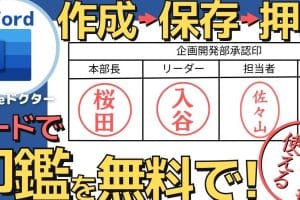
✔️ Wordでハンコを作成!電子印鑑で承認作業