📅 Wordでスケジュール表を作成!ガントチャートも簡単作成

Wordは、文書を作成するだけでなく、スケジュール表やガントチャートを作成することもできます。この記事では、Wordの機能を活用して、効率的にスケジュール管理を行う方法を紹介します。ガントチャートの作成方法にも触れるので、プロジェクト管理に役立ててください。 Wordの基本的な操作方法から、より複雑なスケジュール表の作成方法まで、段階的に解説します。これからスケジュール管理に取り組む方はもちろん、経験者でも新しいテクニックを学べることでしょう。 let’s dive in!
Wordでスケジュール表を作成する方法
Wordでスケジュール表を作成する方法には、様々なアプローチが存在します。例えば、表機能を利用する方法や、ガントチャートを活用する方法などがあります。以下では、これらの方法を詳しく解説していきます。
表機能を利用したスケジュール表の作成方法
表機能を利用することで、シンプルながらも見やすいスケジュール表を作成することができます。以下の手順で作成してください。
- Wordを開き、[挿入]タブから[表]を選択します。
- 必要な行数と列数を指定し、表を作成します。
- 表のセルに日付や予定を入力していきます。
ガントチャートを活用したスケジュール表の作成方法
ガントチャートは、プロジェクト管理でよく使われるツールですが、Wordでも簡単に作成することができます。以下の手順で作成してください。
- Wordを開き、[挿入]タブから[図]を選択します。
- [ガントチャート]を選択し、適切なテンプレートを選びます。
- タスク名や期間を入力し、ガントチャートを作成します。
スケジュール表の見やすさを向上させるコツ
スケジュール表を一層見やすくするためには、いくつかのポイントを考慮することが重要です。以下に、見やすさを向上させるためのコツをいくつか紹介します。
- セルの幅や高さを調整し、情報が見やすいようにします。
- 行や列のヘッダーに明確な名前を付けます。
- 色やフォントを効果的に使い、視覚的に魅力的なスケジュール表に仕上げます。
スケジュール表の共有方法
作成したスケジュール表をチームメンバーと共有することで、スケジュールの確認や調整が容易になります。Wordのスケジュール表を共有する方法には以下のようなものがあります。
- スケジュール表をPDF形式で保存し、メールやチャットで共有する。
- Wordファイルをクラウドストレージにアップロードし、共有リンクをチームメンバーに送る。
- Wordの共有機能を使い、リアルタイムで共同編集できるようにする。
スケジュール表の活用例
Wordで作成したスケジュール表は、さまざまな場面で活用できます。以下に、具体的な活用例をいくつか紹介します。
📄 Wordのタイトル行を設定!表の見出しを固定- プロジェクト管理: タスクやマイルストーンを一覧にすることで、プロジェクトの進捗状況を把握しやすくなります。
- イベント企画: イベントのスケジュールを整理し、スタッフや参加者との共有に役立ちます。
- 個人スケジュール管理: 仕事やプライベートのスケジュールを一括管理することができます。
| 項目 | 説明 |
|---|---|
| 表機能を利用したスケジュール表 | Wordの表機能を使ってシンプルなスケジュール表を作成できます。 |
| ガントチャートを活用したスケジュール表 | Wordでガントチャートを作成し、プロジェクトの進捗を視覚化できます。 |
| スケジュール表の見やすさ向上 | セルサイズの調整や色遣いなどで、スケジュール表の見やすさを向上させることができます。 |
| スケジュール表の共有方法 | PDF出力やクラウドストレージを活用して、スケジュール表をチームで共有できます。 |
| スケジュール表の活用例 | プロジェクト管理やイベント企画など、さまざまな場面でスケジュール表を活用できます。 |
ワードでスケジュール表を作るには?
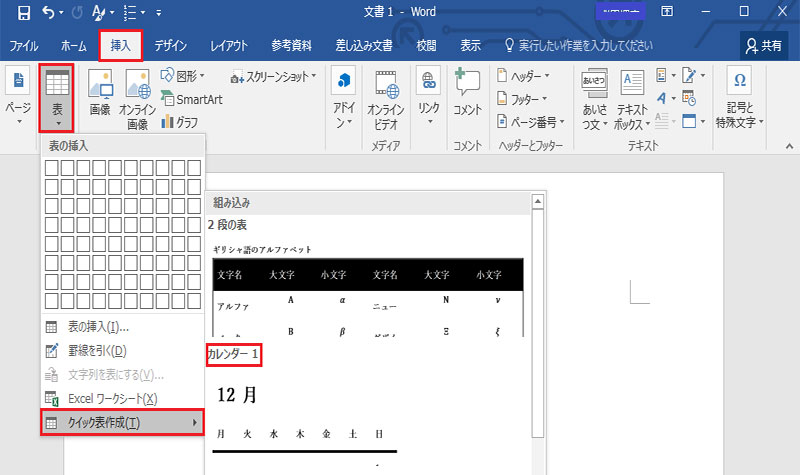
ワードでスケジュール表を作るには、以下の手順を踏んでください。
ワードのテーブル機能を使ってスケジュール表を作る
ワードにはテーブル機能があり、これを使って簡単にスケジュール表を作ることができます。以下の手順で作成しましょう。
- 挿入タブをクリックして、テーブルを選択します。
- 必要な行数と列数を選択してテーブルを作成します。
- テーブルの各セルに日付や時間、予定を入力します。
ワードのカレンダーテンプレートを使ってスケジュール表を作る
ワードには事前に用意されたカレンダーテンプレートがあります。これを使ってスケジュール表を作成することもできます。
- ファイルタブをクリックし、新規作成を選択します。
- カレンダーを検索し、好みのテンプレートを選択して開きます。
- テンプレートの各セルに予定を入力します。
ワードアートを使ってスケジュール表を装飾する
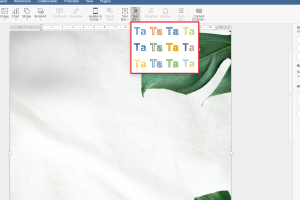
スケジュール表を作成後、ワードアートを使ってタイトルなどを装飾することで、より魅力的なスケジュール表に仕上げることができます。
- テーブルの上または下に空白行を挿入します。
- 挿入タブをクリックし、ワードアートを選択します。
- 好みのワードアートを選択し、スケジュール表のタイトルなどを入力します。
ガントチャートを自動で作るには?
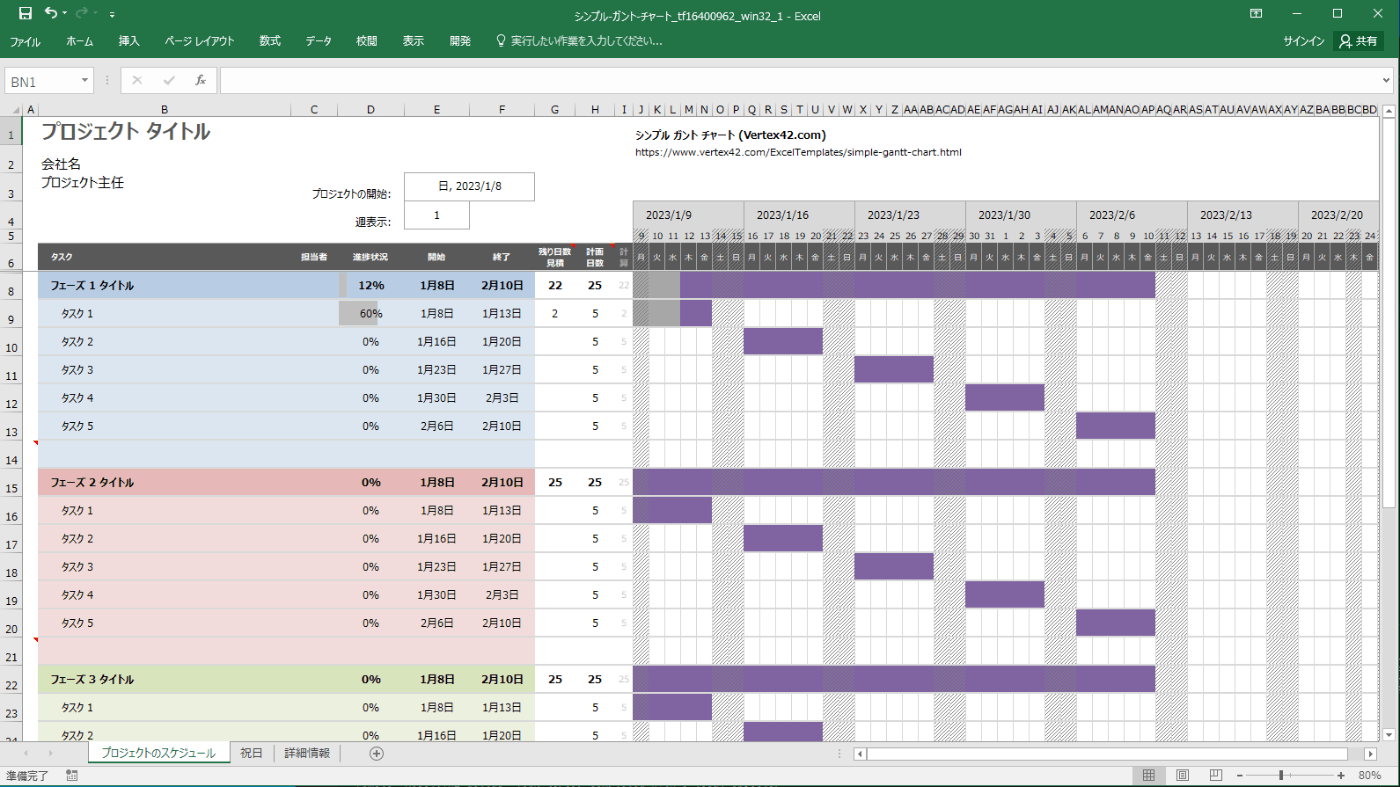
ガントチャートを自動で作るには、以下の手順を踏んでください。
ガントチャート自動作成ツールの選択
プロジェクト管理ソフトウェアやスプレッドシートアプリケーションを使用して、ガントチャートを自動的に作成することができます。人気のあるガントチャート自動作成ツールには、以下のようなものがあります。
📄 Wordのタブの設定を変更!インデントと配置を調整- Microsoft Project
- Excel
- Googleスプレッドシート
プロジェクトのタスクと期間の入力
ガントチャートを自動で作成するには、まずプロジェクトのタスクとそれぞれの期間を入力する必要があります。タスクはプロジェクトの目標を達成するために行うべき作業の単位です。各タスクの期間は、タスクを完了するために必要な時間を示します。
- タスクのリストを作成する
- 各タスクの開始日と終了日を設定する
- タスクの期間を計算する
ガントチャートのカスタマイズ
ガントチャートの自動作成ツールを使用すると、チャートの見た目をカスタマイズすることができます。たとえば、色やフォントを変更したり、タスクの依存関係を表示したりすることができます。
- タスクのバーの色を変更する
- タスク名のフォントを変更する
- タスクの依存関係を表示する
工程表とガントチャートの違いは何ですか?
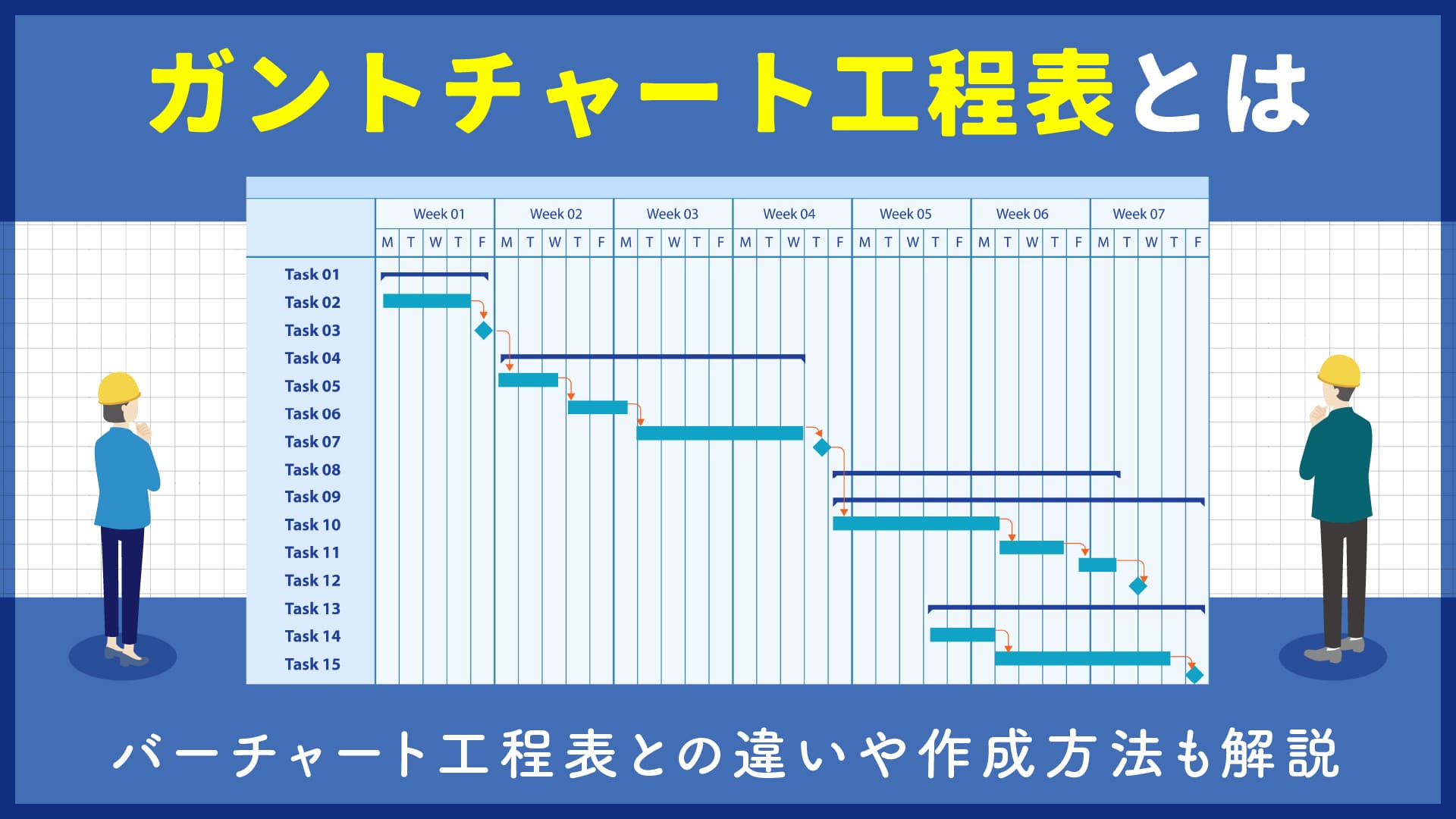
工程表とガントチャートの主な違いは、プロジェクトのスケジュールとタスクをどのように視覚化するかです。工程表は主にタスクの順序と依存関係に重点を置くのに対して、ガントチャートは各タスクの期間と進捗を示します。
1. 視覚化の違い
工程表は、タスクを縦のリスト形式で表示し、タスク間の依存関係を明確に示します。一方、ガントチャートは、タスクをバーで表現し、期間や進捗をタイムライン上に視覚化します。
- 工程表はタスクの順序を明確化する。
- 工程表はタスク間の依存関係を示す。
- ガントチャートは各タスクの期間をバーで表現する。
2. 用途の違い
工程表は、プロジェクトの計画段階でタスクの順序や依存関係を決定するために使われることが多く、プロジェクトの全体像を把握するのに適しています。ガントチャートは、プロジェクトの実行段階でタスクの進捗管理やスケジュール調整に役立ちます。
- 工程表はプロジェクトの計画段階で役立つ。
- ガントチャートはプロジェクトの実行段階で役立つ。
- ガントチャートはスケジュールの調整や進捗管理に適している。
3. 表現の違い
工程表はシンプルな表形式で、タスク名、開始日、終了日、担当者などを一覧できます。ガントチャートは、タイムライン上に各タスクをバーで表示し、期間や進捗を視覚的に表現します。また、ガントチャートはタスクの重なる部分やスケジュールのapkを確認しやすいです。
- 工程表は表形式でシンプルな情報を表示する。
- ガントチャートはタイムライン上にタスクをバーで表示する。
- ガントチャートはタスクの重なる部分やスケジュールのapkを確認しやすい。
ガントチャートを追加する方法は?
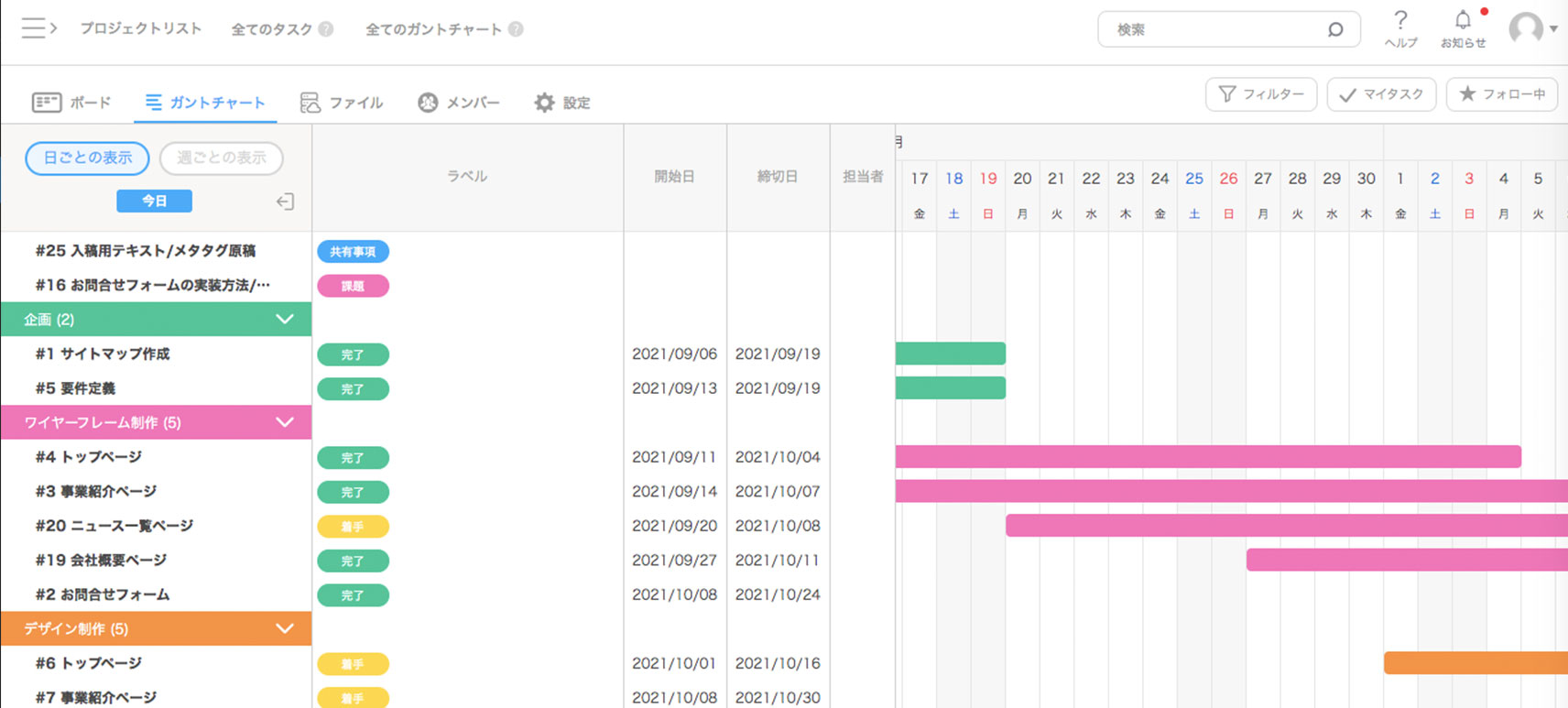
ガントチャートを追加する方法は、プロジェクト管理ソフトウェアやスプレッドシートアプリケーションを利用することが一般的です。具体的な手順は以下の通りです。
プロジェクト管理ソフトウェアを利用する
プロジェクト管理ソフトウェアは、ガントチャートの作成と管理に特化した機能を提供しています。これらのソフトウェアは、タスクの入力、期間の設定、進捗の更新など、ガントチャートを作成する際に必要な機能を網羅しています。
- プロジェクト管理ソフトウェアを選択:Microsoft Project、Trello、Asanaなど、多数のプロジェクト管理ソフトウェアがあります。
- プロジェクトを作成:ソフトウェア内で新規プロジェクトを作成し、プロジェクトの名前や期間を設定します。
- タスクを追加:プロジェクトに必要な각 タスクを追加し、各タスクの期間や担当者を設定します。
スプレッドシートアプリケーションを利用する
スプレッドシートアプリケーションを利用することも、ガントチャートを作成するためのAnotherオプションです。Microsoft ExcelやGoogle スプレッドシートなどがよく使われます。
- スプレッドシートを開く:Microsoft ExcelやGoogle スプレッドシートを開き、新しいシートを作成します。
- タスクと期間を入力:シートにタスク名、開始日、終了日などの情報を入力します。
- ガントチャートを作成:スプレッドシートの機能を利用して、入力したデータからガントチャートを作成します。
ガントチャートのカスタマイズ
ガントチャートを作成したら、プロジェクトのニーズに合わせてカスタマイズすることが重要です。以下は、一般的なカスタマイズの方法です。
- 進捗の更新:タスクの進捗に応じて、ガントチャート上のバーの色やスタイルを変更します。
- 依存関係の設定:タスク間の依存関係を設定し、プロジェクトのスケジュールをより明確にします。
- マイルストーンの追加:重要な達成目標をマイルストーンとして設定し、プロジェクトの進行状況を把握しやすくします。
よくある質問
Wordでスケジュール表を作成する方法は?
Wordでスケジュール表を作成するには、まず「挿入」タブを選択し、「表」をクリックします。その後、必要な行と列の数を選択し、表を作成します。作成した表に日付やイベントを入力し、スケジュール表として使用します。また、セルの幅や高さを調整することで、表の見やすさを向上させることができます。
Wordでガントチャートを作成する方法は?
Wordでガントチャートを作成するには、まず「挿入」タブを選択し、「図」をクリックします。その後、「ガントチャート」を選択し、必要なデータを入力します。タスク名、期間、進行状況などを入力し、ガントチャートを作成します。作成したチャートをフォーマットすることで、見やすさを向上させることができます。
スケジュール表やガントチャートの見やすさを向上させるには?
スケジュール表やガントチャートの見やすさを向上させるには、フォーマットを工夫することが重要です。例えば、セルの背景色を変更したり、文字色やフォントを変更したりすることで、視認性が向上します。また、罫線を追加したり、セルの幅や高さを調整したりすることで、表の整理された見え方になります。
Wordで作成したスケジュール表やガントチャートを印刷する方法は?
Wordで作成したスケジュール表やガントチャートを印刷するには、「ファイル」タブを選択し、「印刷」をクリックします。その後、プリンターを選択し、必要に応じて印刷設定を変更します。例えば、用紙サイズや向き、余白などを調整できます。設定が完了したら、「印刷」ボタンをクリックして印刷を実行します。
🎨 Wordのデザインレイアウトを変更!文書の見栄えを良くする