📄 Wordのタイトル行を設定!表の見出しを固定

Wordで表を作成する際、タイトル行や見出しを固定する機能は非常に便利です。この機能を利用することで、縦方向や横方向に大きい表でも、スールしてもタイトル行や見出しが常に表示されるようになり、データの確認が容易になります。本記事では、Wordのタイトル行を設定し、表の見出しを固定する方法を段階的に説明します。これらの手順を実践することで、Wordでの表作成がもっと効率的になります。
📄 Wordのタイトル行を設定!表の見出しを固定する方法
Wordで表を作成する際、見出し行を固定することで、データが多い場合でもスールしても見出し行が常に表示されたままになるようにすることができます。この機能は、長い表を扱う際に非常に便利です。以下に、表の見出し行を固定する方法を詳しく説明します。
表を作成する
まず、Wordで表を作成します。「挿入」タブにある「表」をクリックし、必要な行数と列数を選択して表を作成します。
見出し行を設定する
表を作成したら、見出し行を設定します。見出し行は、通常表の最初の行です。この行をクリックして選択します。
見出し行を固定する
見出し行を選択したら、「レイアウト」タブにある「行を固定」をクリックします。そして、「見出し行を固定」を選択します。これで、見出し行が固定されます。
| 手順 | 操作 |
|---|---|
| 1 | 表を作成する |
| 2 | 見出し行を設定する |
| 3 | 見出し行を固定する |
固定された見出し行を確認する
表をスールして、見出し行が固定されていることを確認します。スールしても見出し行が常に表示されれば、設定は成功しています。
固定を解除する方法
見出し行の固定を解除するには、再度見出し行を選択し、「レイアウト」タブにある「行を固定」をクリックして、「固定を解除」を選択します。これで、見出し行の固定が解除されます。
Wordで行を固定するには?

Wordで行を固定するには、以下の手順を実行します。
1. 固定したい行を含む行を選択します。
2. 「レイアウト」タブを開きます。
3. 「行」グループで、「行を固定」をクリックします。
4. 「上までスール」を選択します。
これで、選択した行が固定され、スールしても表示されたままになります。
行を固定する目的
行を固定すると、縦方向のスールをしても特定の行が常に表示されたままになります。これは、データが多い表で見やすさを保ちたい場合や、特定の行をヘッダーとして表示したい場合に便利です。
行の固定を解除する方法
行の固定を解除するには、以下の手順を実行します。
- 固定を解除したい行を含む行を選択します。
- 「レイアウト」タブを開きます。
- 「行」グループで、「行を固定」をクリックします。
- 「固定を解除」を選択します。
これで、行の固定が解除され、通常の表示に戻ります。
複数の行を固定する方法
複数の行を固定するには、以下の手順を実行します。
- 固定したい複数の行を含む行を選択します。
- 「レイアウト」タブを開きます。
- 「行」グループで、「行を固定」をクリックします。
- 「上までスール」を選択します。
これで、選択した複数の行が固定されます。
Wordで表のタイトル行を指定するには?
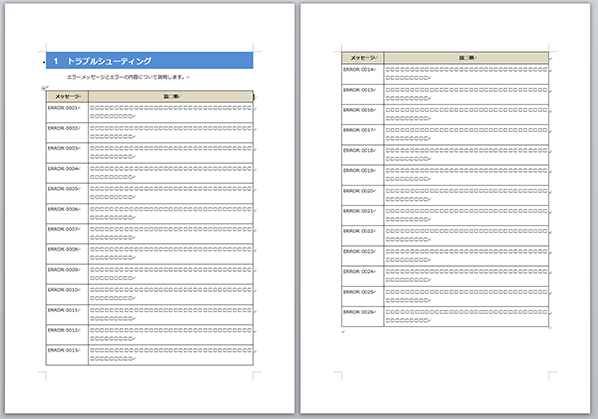
Wordで表のタイトル行を指定するには、以下の手順に従ってください。
表の挿入
まず、Word文書に表を挿入する必要があります。
- Word文書を開き、挿入タブをクリックします。
- 表をクリックし、必要な行数と列数を選択して表を挿入します。
タイトル行の設定
表を挿入したら、タイトル行を指定できます。
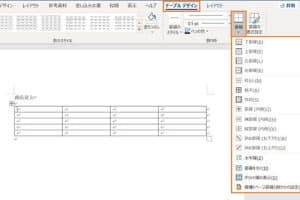
- 表を選択し、デザインタブに切り替えます。
- テーブルスタイルオプショングループで、ヘッダー行のチェックボックスをオンにします。
タイトル行の書式設定
タイトル行を指定したら、書式を設定できます。
- タイトル行を選択し、ホームタブに切り替えます。
- フォントや配置など、目的の書式設定オプションを選択します。
各ページにタイトル行を表示するにはどうすればいいですか?
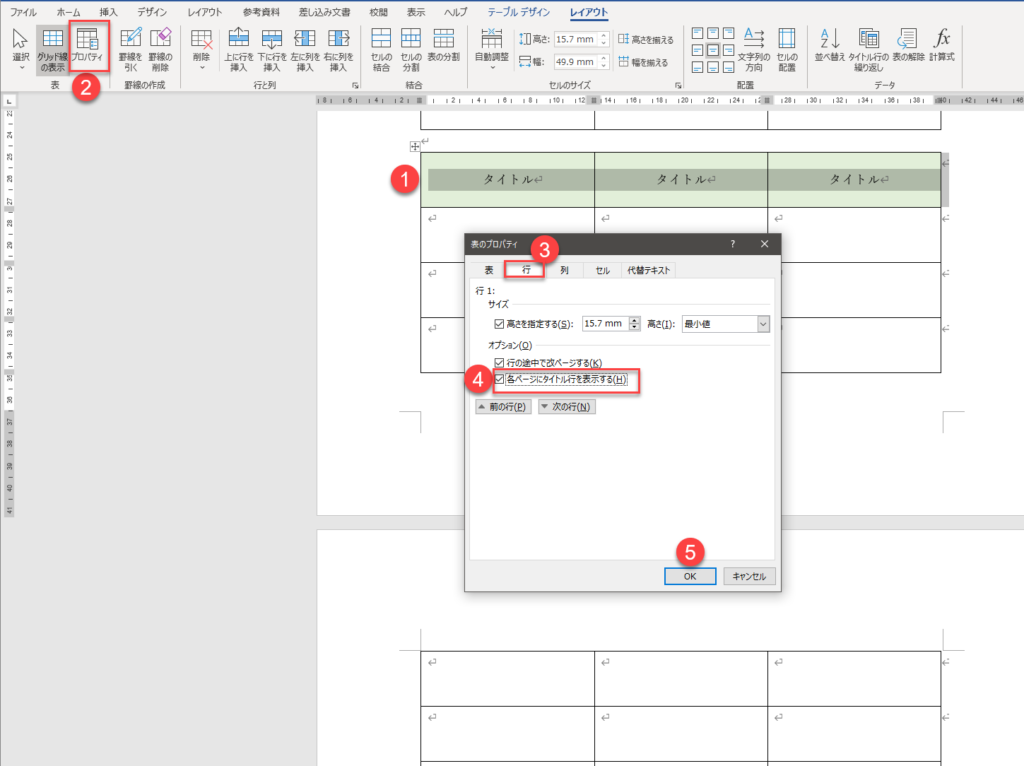
各ページにタイトル行を表示するには、HTMLの“タグを使用します。“タグは、ドキュメントのタイトルを定義し、ブラウザのタイトルバーまたはタブに表示されます。以下のHTMLコードは、ウェブページにタイトル行を追加する方法を示しています。
タイトルタグの使用方法
タグは、セクション内に配置する必要があります。ページのタイトルは、SEOに影響を与えるため、適切なキーワードを含む意味のあるタイトルを設定することが重要です。
- セクション内にタグを追加します。
- タイトルタグ内にページのタイトルを入力します。
- タイトルは簡潔で記述的である必要があります。
タイトルの設定例
以下は、タイトルタグを使用してページのタイトルを設定する例です。
- 私のウェブサイトのホームページ
- 会社概要 – 会社名
- 商品一覧 – オンラインストア
タイトルのベストプラクティス
効果的なタイトルの作成には、いくつかのベストプラクティスが存在します。以下は、タイトルを作成する際に考慮すべき重要なポイントです。
🎨 Wordのデザインレイアウトを変更!文書の見栄えを良くする- タイトルは一意的であり、ページの内容を正確に表す必要があります。
- タイトルは簡潔であり、55文字以内に収めることが望ましいです。
- キーワードを含めることで、SEOを向上させることができます。
ワードの表のタイトル行を繰り返すにはどうすればいいですか?
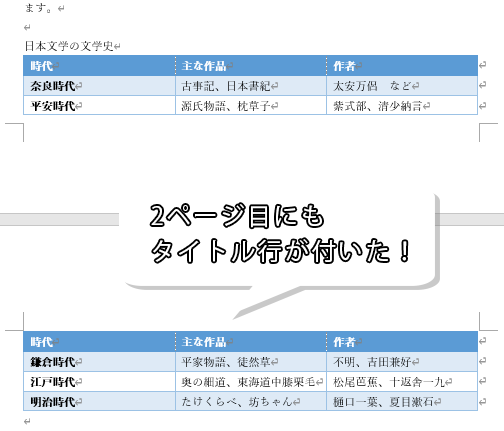
ワードの表のタイトル行を繰り返す方法は以下の通りです。
表のタイトル行を設定する
ワードで表のタイトル行を繰り返すには、まず表にタイトル行を設定する必要があります。以下の手順で設定してください。
- 表を選択します。
- デザイン タブの 表のスタイルオプション グループで、タイトル行 のチェックボックスをオンにします。
- 表の先頭の行にタイトルを入力します。
タイトル行を繰り返す設定をする
表のタイトル行を繰り返す設定は、以下の手順で行います。
- 表を選択します。
- レイアウト タブの データ グループで、行を繰り返す をクリックします。
- タイトル行を繰り返す ダイアログボックスが表示されます。先頭の行 を選択し、OK をクリックします。
プリント時にタイトル行を繰り返す
プリント時に表のタイトル行を繰り返す設定は、以下の手順で行います。
- ファイル タブの 印刷 をクリックします。
- 印刷設定 で、ページ設定 をクリックします。
- ページ設定 ダイアログボックスの シート タブで、タイトル行を繰り返す のチェックボックスをオンにし、OK をクリックします。
よくある質問
Wordで表のタイトル行を固定する方法は?
Wordで表のタイトル行を固定するには、まず表を選択し、レイアウトタブを開きます。次に、行または列のグループで、見出し行を繰り返すをクリックします。これにより、表の先頭の行が固定され、スールしても常に表示されるようになります。
タイトル行のフォントや色を変更する方法は?
タイトル行のフォントや色を変更するには、まずタイトル行のセルを選択します。次に、ホームタブでフォントグループのオプションを使用して、フォント、サイズ、色などを変更します。また、セルの書式設定ダイアログボックスを開いて、塗りつぶしや枠線など、さらなるカスタマイズを行うことができます。
表のタイトル行にフィルターを適用する方法は?
表のタイトル行にフィルターを適用するには、まず表全体を選択し、データタブを開きます。次に、並べ替えとフィルターグループで、フィルターをクリックします。これにより、各タイトル行のセルにフィルター矢印が表示され、特定の条件に基づいてデータをフィルタリングできます。
複数の表で同じタイトル行を使用する方法は?
複数の表で同じタイトル行を使用するには、まず一つの表でタイトル行を設定し、フォーマットを適用します。次に、そのタイトル行を選択し、Ctrl + Cを押してコピーします。別の表で、タイトル行のセルを選択し、Ctrl + Vを押して貼り付けます。これにより、同じフォーマットを持つタイトル行が複数の表で使用できます。
🖨️ Wordでトンボ印刷!印刷範囲を確認