📌 Wordのエラー「ブックマークが定義されていません」の解決策
Microsoft Wordを使用していると、時々「ブックマークが定義されていません」というエラーメッセージが表示されることがあります。このエラーは、ドキュメント内で参照されているブックマークが削除されたり、名前が変更されたりした場合に発生します。この記事では、このエラーの原因と、それを解決するための手順を詳しく説明します。また、ブックマークの作成方法や、ブックマークを効果的に使用するためのヒントも提供します。この情報を活用して、Wordでの作業をスムーズに行えるようにしましょう。
Wordのブックマークが表示されないのはなぜですか?
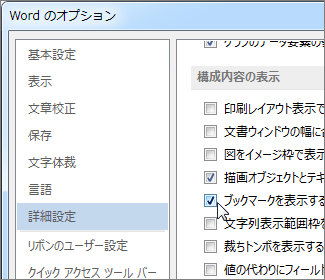
Wordのブックマークが表示されないのは、以下の原因が考えられます。 Wordの設定でブックマークの表示が無効になっている場合や、ブックマークが 削除された可能性があります。また、Wordのバージョンが古い場合や、ファイルが破損している場合にもブックマークが表示されないことがあります。
Wordのブックマーク表示の設定方法
Wordのブックマーク表示の設定方法は以下のとおりです。
- Wordのメニューから「ファイル」を選択します。
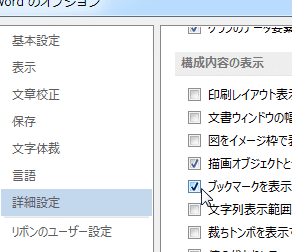
- 「オプション」を選択し、「詳細設定」をクリックします。
- 「表示」タブで「ブックマーク」のチェックボックスにチェックを入れてください。
ブックマークの削除を確認する方法
ブックマークの削除を確認する方法は以下のとおりです。
- Wordのメニューから「挿入」を選択します。
- 「ブックマーク」を選択し、「ブックマークの管理」をクリックします。
- ブックマークの一覧が表示されます。削除されたブックマークはリストから消えているはずです。
Wordのバージョンやファイルの問題を解決する方法
Wordのバージョンやファイルの問題を解決する方法は以下のとおりです。
- Wordのバージョンを確認し、最新バージョンにアップデートしてください。
- ファイルが破損している場合、バックアップから復元するか、ファイルを再作成してください。
- ファイルの互換性の問題がある場合、ファイルを別のフォーマットで保存してください。
Wordの改ページを解除できません。どうすればいいですか?
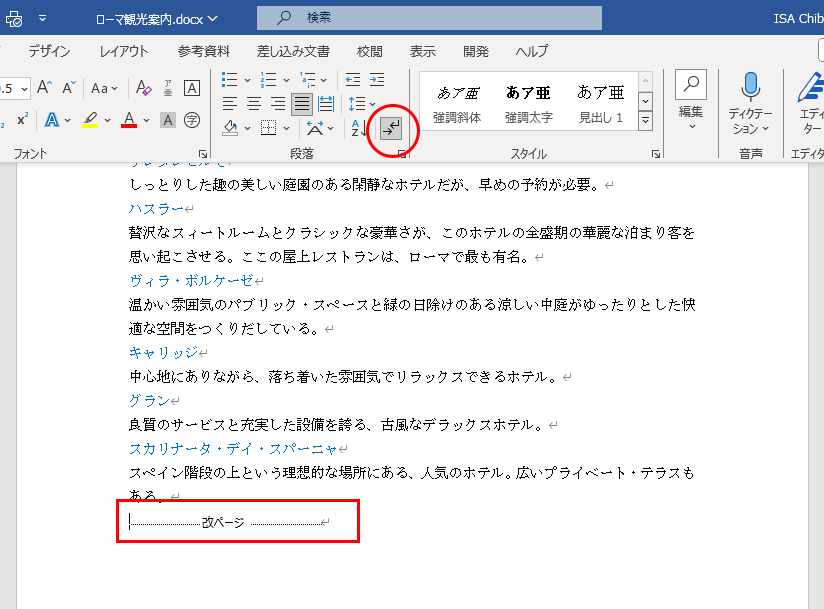
Wordの改ページを解除するには、次の手順を実行してください。 まず、Wordの文書を開き、改ページを解除したい場所にカーソルを移動します。次に、レイアウト タブを開き、改ページ ボタンをクリックします。ここで、改ページの設定 ダイアログボックスが表示されます。このダイアログボックスで、改ページなし を選択し、OK ボタンをクリックします。
改ページを解除する方法
改ページを解除するには、次の方法があります。
🚫 Wordのグループ化を解除できない?原因と解決策- 改ページの削除: カーソルを改ページの前に移動し、削除 キーを押します。
- 改ページの設定の変更: レイアウト タブを開き、改ページ ボタンをクリックし、改ページの設定 ダイアログボックスで、改ページなし を選択します。
- 文書の再構築: 文書を閉じて再度開きます。改ページが解除される場合があります。
改ページを解除できない原因
改ページを解除できない場合、次の原因が考えられます。
- 改ページがテーブル内にあります: テーブル内の改ページは、テーブル自体を削除する必要があります。
- 改ページがフィールド内にあります: フィールド内の改ページは、フィールド自体を削除する必要があります。
- 文書が保護されています: 文書が保護されている場合、改ページを解除することができません。
改ページを解除するためのショートカットキー
改ページを解除するためのショートカットキーは、次のとおりです。
- Ctrl + Shift + F: 改ページを解除します。
- Ctrl + Shift + P: 改ページの設定ダイアログボックスを開きます。
- F11: 改ページを解除します (一部のバージョンでは動作しない可能性があります)。
📌 Wordのエラー「ブックマークが定義されていません」の解決策
Microsoft Wordを使用していると、時々「ブックマークが定義されていません」というエラーが表示されることがあります。このエラーは、ドキュメント内で参照されているブックマークが存在しない場合に発生します。この記事では、このエラーの解決策を詳しく説明します。
エラーの原因
「ブックマークが定義されていません」エラーの主な原因は、以下の通りです。 1. ブックマークが削除されたが、参照されているままの場合 2. ブックマーク名が変更された場合 3. ドキュメントが破損している場合
解決策1: ブックマークの再作成
最も簡単な解決策は、ブックマークを再作成することです। 1. Wordドキュメントを開きます。 2. ブックマークを設定したい位置にカーソルを置きます。 3. 「挿入」タブを開き、「ブックマーク」をクリックします。 4. ブックマーク名を入力し、「追加」をクリックします。 これで、ブックマークが再作成され、エラーが解決されるはずです。
解決策2: ブックマークの参照を削除
ブックマークの参照を削除することも、エラーを解決する方法です。 1. Wordドキュメントを開きます。 2. 「参照」タブを開き、「索引と目次」をクリックします。 3. 「フィールド」を選択し、「フィールドの更新」をクリックします。 4. ブックマークの参照を探し、削除します。 これで、ブックマークの参照が削除され、エラーが解決されるはずです。
解決策3: ドキュメントの修復
ドキュメントが破損している場合、以下の手順で修復を試みることができます。 1. Wordを起動します。 2. 「ファイル」タブを開き、「開く」をクリックします。 3. 破損したドキュメントを選択し、右クリックして「開く」をクリックします。 4. 「修復モードで開く」を選択します。 Wordがドキュメントを修復しようと試みます。修復に成功し
解決策4: Wordのアップデート
Wordそのものに問題がある場合、アップデートを行うことで解決することがあります。 1. Wordを起動します。 2. 「ファイル」タブを開き、「アカウント」をクリックします。 3. 「Officeのアップデート」をクリックし、「今すぐアップデート」を選択します。 アップデートが完了したら、Wordを再起動し、ドキュメントを開いてみてください。
解決策5: Wordの再インストール
上記の方法で解決しない場合、Wordの再インストールを検討してください。 1. コントロールパネルを開き、「プログラムと機能」をクリックします。 2. Microsoft Officeを選択し、「変更」をクリックします。 3. 「修復」を選択し、指示に従って修復処理を進めます。 修復が完了したら、Wordを再起動し、ドキュメントを開いてみてください。
🚫 Wordでスペースが入らない!原因と解決策| 解決策 | 手順 |
|---|---|
| ブックマークの再作成 | 1. ドキュメントを開く 2. ブックマークを設定 3. ブックマーク名を入力 4. 追加をクリック |
| ブックマークの参照を削除 | 1. ドキュメントを開く 2. 参照タブを開く 3. フィールドを更新 4. ブックマークの参照を削除 |
| ドキュメントの修復 | 1. Wordを起動 2. ファイルを開く 3. 修復モードで開くを選択 |
| Wordのアップデート | 1. Wordを起動 2. ファイルタブを開く 3. アカウントをクリック 4. Officeのアップデートをクリック 5. 今すぐアップデートを選択 |
| Wordの再インストール | 1. コントロールパネルを開く 2. プログラムと機能をクリック 3. Microsoft Officeを選択 4. 変更をクリック 5. 修復を選択 |
これらの解決策を試すことで、「ブックマークが定義されていません」エラーを解決できるでしょう。ただし、常にドキュメントのバックアップを取っておくことが重要です。
ワードでブックマークを定義するには?
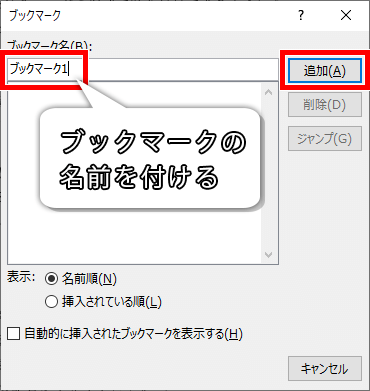
ワードでブックマークを定義するには、以下の手順に従ってください。
ワードでブックマークを追加する方法
ワードでブックマークを追加するには、まずブックマークを追加したい位置にカーソルを置く必要があります。その後、以下の手順を実行してください。
- 挿入タブをクリックします。
- ブックマークボタンをクリックします。
- ブックマークの名前を入力し、追加ボタンをクリックします。
ワードでブックマークにリンクを作成する方法
ワードでブックマークにリンクを作成するには、以下の手順を実行してください。
- リンクを追加したいテキストを選択します。
- 挿入タブをクリックし、ハイパーリンクボタンをクリックします。
- ドキュメント内の場所を選択し、ブックマークを選択します。
ワードでブックマークを削除する方法
ワードでブックマークを削除するには、以下の手順を実行してください。
- 挿入タブをクリックし、ブックマークボタンをクリックします。
- 削除したいブックマークを選択し、削除ボタンをクリックします。
- 確定するために閉じるボタンをクリックします。
ワードのブックマークを解除するには?
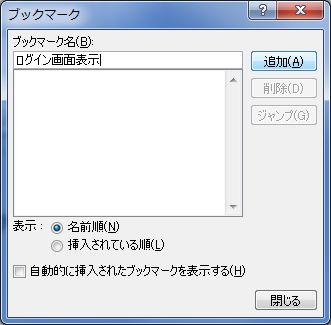
ワードのブックマークを解除するには、以下の手順に従ってください。
ワードでブックマークを削除する方法
Microsoft Wordでブックマークを削除するには、以下の手順を実行します。
⛑️ Wordのセーフモードとは?トラブルシューティングに役立つ機能- 文書を開く:まず、ブックマークを削除したいWord文書を開きます。
- ブックマークを表示する:「表示」タブをクリックし、「ブックマーク」チェックボックスにチェックを入れて、文書内のブックマークを表示します。
- ブックマークを選択して削除する:削除したいブックマークをクリックして選択し、Deleteキーを押すか、右クリックして「ブックマークの削除」を選択します。
複数のブックマークを一度に削除する方法
Word文書内の複数のブックマークを一度に削除するには、以下の手順を実行します。
- ブックマークを表示する:上述の手順で文書内のブックマークを表示させます。
- 複数のブックマークを選択する:Ctrlキーを押しながら、削除したいブックマークをそれぞれクリックして選択します。
- 選択したブックマークを削除する:選択したブックマークを一度に削除するには、Deleteキーを押すか、右クリックして「ブックマークの削除」を選択します。
すべてのブックマークを削除する方法
Word文書内のすべてのブックマークを一度に削除するには、マを使用します。
- マを記録する:「表示」タブの「マ」をクリックし、「マの記録」を選択します。マ名を付け、記録を開始します。
- ブックマークを削除するコードを入力する:マ編集画面で、以下のコードを入力します。
Sub AllBookmarksDelete()
Dim bm As Bookmark
For Each bm In ActiveDocument.Bookmarks
bm.Delete
Next
End Sub - マを実行する:マを保存し、実行すると、文書内のすべてのブックマークが削除されます。
ワードでブックマークが表示されないのはなぜですか?
ワードでブックマークが表示されないのは、以下の理由が考えられます。
ブックマークの設定が有効になっていない
ワードでは、ブックマークの表示がデフォルトで有効になっていない場合があります。ブックマークを表示するには、以下の手順で設定を変更する必要があります。
- Wordを開き、[ファイル]メニューから[オプション]を選択します。
- [オプション]ダイアログボックスで、[詳細設定]をクリックします。
- [表示]セクションまでスールし、[ブックマーク]オプションを探します。
- [ブックマーク]オプションのチェックボックスにチェックを入れます。
- [OK]をクリックして変更を適用します。
ドキュメントにブックマークが存在しない
ブックマークが設定されていない場合、ワードではブックマークが表示されません。ブックマークを追加するには、以下の手順を実行します。
- ドキュメント内の任意の位置にカーソルを置きます。
- [挿入]タブにある[ブックマーク]ボタンをクリックします。
- [ブックマークの名前]ボックスにブックマーク名を入力し、[追加]をクリックします。
ワードのバージョンが古い
使用しているワードのバージョンが古い場合、ブックマーク機能が制限されているまたは存在しないことがあります。最新バージョンのワードにアップデートすることで、ブックマーク機能を利用できるようになる可能性があります。
- マイソフトの公式ウェブサイトにアクセスします。
- 最新バージョンのMicrosoft OfficeまたはMicrosoft 365を探し、ダウンロードします。
- ダウンロードしたインストーラーを実行し、画面の指示に従ってインストールを完了します。
よくある質問
Q1: Wordで「ブックマークが定義されていません」というエラーが表示された時の最初の対処方法は何ですか?
A1: Wordで「ブックマークが定義されていません」というエラーが表示された場合、まずはドキュメントを再度開き直すことを試みてください。このエラーは、時々一時的な問題が原因で発生することがあります。その場合は、ドキュメントを再度開けば解決する可能性が高いです。
Q2: エラー「ブックマークが定義されていません」が継続的に表示される場合の解決策は何ですか?
A2: エラーが継続的に表示される場合、ブックマークの参照先が正確ではない可能性があります。この場合は、ブックマークの参照先を確認し、必要に応じて修正してください。Wordの「ブックマーク」ダイアログボックスからブックマークを選択し、「移動」をクリックして正しい位置にブックマークを設定し直すことが-effectiveです。
🔓 Wordのセーフモードを解除する方法!通常起動に戻すQ3: 「ブックマークが定義されていません」エラーが表示される原因は何ですか?
A3: このエラーは、ブックマークが削除されたり、名前が変更されたりした場合に発生することがあります。また、ドキュメント内のブックマークの参照先が正確でない場合にも表示される可能性があります。エラーの根本的な原因を解決するためには、ブックマークの設定や参照先を確認し、適切に修正することが重要です。
Q4: 「ブックマークが定義されていません」エラーを防ぐためのベストプラクティスは何ですか?
A4: 「ブックマークが定義されていません」エラーを防ぐために、ブックマークの管理を徹底することが重要です。ブックマークを追加、削除、または変更する際は、Wordの「ブックマーク」ダイアログボックスを使用して正確な操作を行ってください。また、ドキュメントを共有する際は、ブックマークの参照先が正確であることを確認してから共有するようにしましょう。