📊 Wordで表を作成!セル編集とデザイン設定

Wordで表を作成する方法を習得すれば、データの整理や分析、プレゼンテーションが格段に効率的になります。本記事では、Wordで表を作成する方法を詳しく解説し、セル編集やデザイン設定のテクニックも紹介します。初心者から上級者まで、誰でも簡単に実践できる内容になっていますので、是非ご活用ください。表作成のプロになり、仕事や研究、学習での表現力を向上させましょう。
📊 Wordで表を作成!セル編集とデザイン設定
Wordで表を作成する際、セルの編集やデザイン設定は非常に重要です。本記事では、Wordで表を作成する方法を詳しく説明し、セル編集やデザイン設定についても解説します。
Wordで表を作成する方法
Wordで表を作成するには、以下の手順に従ってください。
- 挿入タブをクリックします。
- 表を選択します。
- 行と列の数を指定して、表を挿入します。
セル編集の基本
セル編集では、セルの追加や削除、セルの結合や分割などができます。
- セルの追加: 表の行や列を追加します。
- セルの削除: 選択したセルを削除します。
- セルの結合: 複数のセルを1つのセルに結合します。
- セルの分割: 1つのセルを複数のセルに分割します。
デザイン設定の基本
デザイン設定では、表のスタイルや色、罫線などを変更できます。
- 表のスタイル: 定義済みの表スタイルを適用します。
- 色の設定: 表の色をカスタマイズします。
- 罫線の設定: 表の罫線を変更します。
表のレイアウト
表のレイアウトでは、セルのサイズや位置、配置を調整できます。
- セルのサイズ変更: セルの幅や高さを変更します。
- セルの配置: セルの水平方向や垂直方向の位置を調整します。
- 表の整列: 表全体の位置を調整します。
表のデータ入力
表にデータを入力するには、セルを選択し、データを直接入力します。また、Excelからデータを貼り付けることもできます。
🎨 Wordのデザインレイアウトを変更!文書の見栄えを良くする| 日付 | 商品名 | 数量 | 金額 |
|---|---|---|---|
| 2023/04/01 | ノートPC | 5 | 50,000 |
| 2023/04/02 | スマートフォン | 10 | 200,000 |
Wordで表を作成するにはどうすればいいですか?
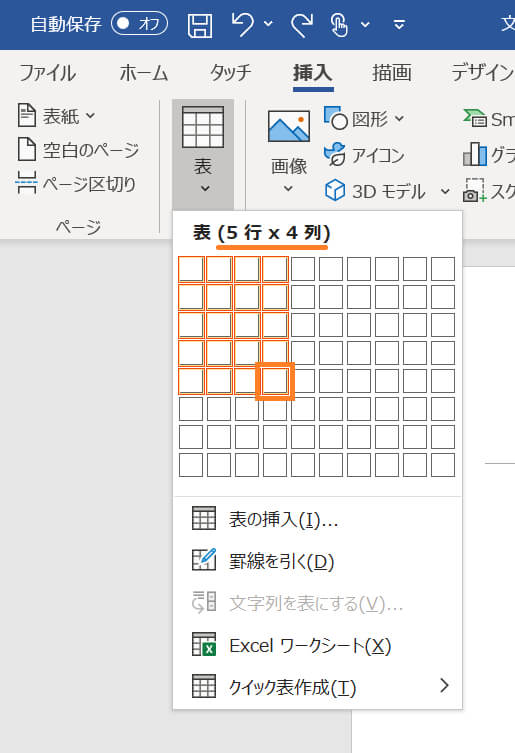
Wordで表を作成するには、以下の手順に従ってください。
表の挿入
Wordで表を作成するには、まず表を挿入する必要があります。挿入タブにある表ボタンをクリックし、必要な行と列の数を選択します。
- 挿入タブを開く
- 表ボタンをクリックする
- 必要な行と列の数を選択する
表の編集
表を挿入したら、セルをクリックしてデータを入力できます。また、レイアウトタブを使用して、行や列を追加または削除したり、セルの結合や分割を行ったりできます。
- セルをクリックしてデータを入力する
- レイアウトタブを使用して行や列を追加/削除する
- セルの結合や分割を行う
表の書式設定
表のデザインをカスタマイズするには、デザインタブを使用します。ここで、表のスタイルを選択したり、セルの背景色や文字色を変更したりできます。
- デザインタブを開く
- 表のスタイルを選択する
- セルの背景色や文字色を変更する
Wordで表のデザインを変更するには?

Wordで表のデザインを変更するには、表を作成した後にデザインタブを使ってさまざまなスタイルを適用できます。また、表のセルのサイズや配置、フォントや色などを変更して、独自のデザインを作成することも可能です。
表のスタイルを適用する
表を選択した状態でデザインタブを開き、「表のスタイル」ギャラリーから好みのスタイルを選択します。選択したスタイルによって、表の見出し行、縦方向の縞模様、横方向の縞模様などのデザインが変わります。
🖨️ Wordでトンボ印刷!印刷範囲を確認- 表を選択する
- デザインタブを開く
- 表のスタイルギャラリーから好みのスタイルを選択する
表のセルサイズを変更する
表のセルのサイズを変更するには、「行の高さ」や「列の幅」を調整します。行や列の境界線にカーソルを合わせると、サイズ変更カーソルが表示されるので、ドラッグしてサイズを変更できます。
- サイズ変更したい行または列の境界線にカーソルを合わせる
- サイズ変更カーソルが表示されるのでドラッグしてサイズを変更する
表のフォントや色を変更する
表のテキストのフォントや色を変更するには、表を選択した状態で「ホーム」タブを使います。「フォント」や「文字サイズ」、「文字色」などを変更して、表のデザインをカスタマイズできます。
- 表を選択する
- ホームタブを開く
- フォントや文字サイズ、文字色などを変更する
Wordのセルの書式設定はどこですか?

Wordのセルの書式設定は、以下の手順で行います。
1. まず、Wordドキュメントを開き、テーブルを挿入します。
2. 次に、書式設定を行いたいセルを選択します。
3. リボンメニューの「レイアウト」タブをクリックします。
4. 「レイアウト」タブの中にある「セルのサイズ」グループで、セルの幅や高さを調整できます。
5. 「整列」グループでは、セル内の文字列の縦横の整列や、セルのマージンを設定できます。
6. 「セルの方向」ボタンをクリックすると、セル内の文字列の向きを変更できます。
セルの境界線と網掛けの設定
セルの境界線や網掛けの設定は、セルの見た目を整える上で重要です。
- セルを選択し、リボンメニューの「デザイン」タブをクリックします。
- 「境界線」ボタンをクリックし、境界線の種類や色、線の太さを選択します。
- 「網掛け」ボタンをクリックし、網掛けの色を選択します。
セルの結合と分割
セルの結合や分割を行うことで、テーブルの構造を変更できます。
- 結合または分割を行いたいセルを選択します。
- リボンメニューの「レイアウト」タブをクリックします。
- 「セル結合」または「セル分割」ボタンをクリックして、セルの結合や分割を行います。
セルの書式設定のクイックスタイル
Wordには、事前に用意されたセルの書式設定のクイックスタイルがあります。
✔️ Wordでハンコを作成!電子印鑑で承認作業- テーブルを選択し、リボンメニューの「デザイン」タブをクリックします。
- 「テーブルのスタイル」ギャラリーから、好みのスタイルを選択します。
- 必要に応じて、テーブルのスタイルオプションで、ヘッダー行、合計行、罫線、網掛けの表示設定を調整します。
Wordで表のプロパティを出すには?
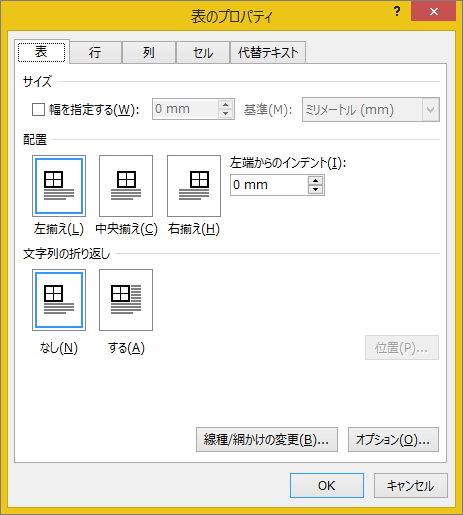
Wordで表のプロパティを出すには、以下の手順に従ってください。
表のプロパティを開く方法
表を選択した状態で、右クリックをして表示されるメニューから「表のプロパティ」を選択します。または、表を選択した状態で「レイアウト」タブにある「プロパティ」ボタンをクリックしても表のプロパティを開くことができます。
- 表を選択する
- 右クリックして「表のプロパティ」を選択する または レイアウトタブの「プロパティ」をクリックする
- 表のプロパティウィンドウが開く
表のプロパティで設定できる項目
表のプロパティでは、表のサイズ、配置、セル間の距離など、表の見た目をカスタマイズできる各種設定ができます。
- 「表」タブで、表のサイズや配置、セル間の距離を設定
- 「行」タブや「列」タブで、行や列の具体的なサイズを指定
- 「セル」タブで、セルのマージンを設定
表のプロパティを使った応用設定
表のプロパティを使えば、表を含む文書の見た目を整え、情報を効果的に伝えることができます。例えば、表のサイズをページ幅に合わせたり、行や列のサイズを統一したり、セルのマージンを調整して文字とセル枠の余白を整えることができます。
- ページ幅に合わせた表のサイズ設定を行う
- 行や列のサイズを統一する
- セルのマージンを調整して文字とセル枠の余白を整える
よくある質問
Wordで表を作成する方法は?
Wordで表を作成するには、まずドキュメント上で表を挿入したい位置にカーソルを移動します。次に、挿入タブをクリックし、表を選択します。そこから、必要な行数と列数を指定し、OKをクリックします。この操作で、指定したサイズの表がドキュメントに挿入されます。
セルの編集はどのように行いますか?
セルの編集は非常に簡単です。セルの内容を変更するには、そのセルをクリックし、必要な変更を加えます。行や列を追加または削除するには、表をクリックし、レイアウトタブに移動します。そこから、行や列を挿入または削除するオプションを選択できます。また、セルの結合や分割もこのタブから行えます。
表のデザイン設定について教えてください。
表のデザイン設定は、デザインタブから行います。このタブでは、表に適用するスタイルを選択できます。また、枠線や塗りつぶしの設定も変更できます。これにより、表を目立たせるため、またデータをわかりやすく表示するために、独自のデザインを作成できます。
📃 Wordでパンフレットを作成!デザインとレイアウトWordの表で数式を使う方法は?
Wordの表で数式を使用するには、まず数式を入力したいセルをクリックします。次に、レイアウトタブに移動し、数式をクリックします。これにより、数式ダイアログボックスが開きます。ここで、必要な数式を選択または入力し、OKをクリックします。これで、選択したセルに数式が適用されます。