🔑 Wordのアクセス権を設定!ファイルのセキュリティ対策

ワード文書は、ビジネスや学校、プライベートで幅広く使われているため、そのセキュリティは非常に重要です。この記事では、Wordのアクセス権を設定して、ファイルのセキュリティ対策を強化する方法を解説します。パスワードの設定やユーザーごとのアクセス権限の制御など、基本的なセキュリティ対策から高度な対策まで徹底的に説明します。机上の防衛だけでなく、実践的な方法も取り入れ、Word文書の安全性を確保しましょう。
Wordでアクセス許可を設定するにはどうすればいいですか?
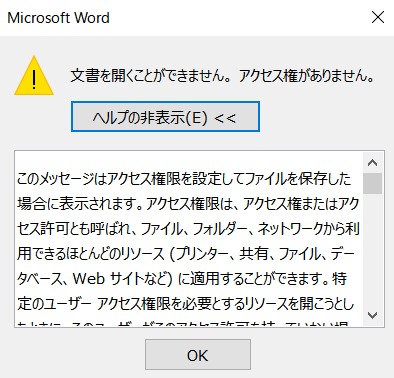
Wordでアクセス許可を設定するには、以下の手順を実行します。 ファイルを開いて、右上の「ファイル」メニューをクリックし、「情報」を選択します。次に、「保護」ボタンをクリックし、「アクセス許可」を選択します。ここで、アクセス許可の設定を行うことができます。
アクセス許可の種類
Wordでは、以下のアクセス許可を設定できます。
- 読み取り専用:文書を読むことはできるが、編集することはできません。
- 編集:文書を編集することができます。
- フルコントロール:文書を完全に管理することができます。
アクセス許可の設定方法
アクセス許可を設定するには、以下の手順を実行します。
- 「アクセス許可」ダイアログボックスを開きます。
- 「ユーザーまたはグループの選択」ボタンをクリックし、アクセス許可を付与するユーザーまたはグループを選択します。
- 「アクセス許可の設定」ボタンをクリックし、アクセス許可の設定を行います。
アクセス許可の管理
アクセス許可を管理するには、以下の点に注意してください。
- アクセス許可の確認:文書を開く前に、アクセス許可を確認します。
- アクセス許可の変更:アクセス許可を変更する必要がある場合、「アクセス許可」ダイアログボックスを開いて変更を行います。
- アクセス許可の削除:アクセス許可を削除する必要がある場合、「アクセス許可」ダイアログボックスを開いて削除を行います。
ワードのセキュリティ設定はどうすればいいですか?
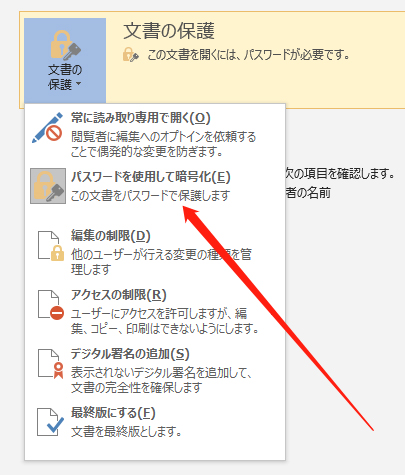
ワードのセキュリティ設定は、ファイルの保護やユーザーの認証など、ワード文書の安全性を確保するために行われます。以下は、ワードのセキュリティ設定に関する方法です。
パスワードの設定
ワード文書のパスワードを設定することで、不正アクセスを防ぐことができます。
- ワード文書を開きます。
- 「ファイル」メニューから「情報」を選択します。
- 「保護」ボタンをクリックし、「パスワード設定」を選択します。
暗号化の設定
ワード文書の暗号化を設定することで、データの保護を強化することができます。
- ワード文書を開きます。
- 「ファイル」メニューから「情報」を選択します。
- 「保護」ボタンをクリックし、「暗号化設定」を選択します。
アクセス制限の設定
ワード文書のアクセス制限を設定することで、特定のユーザーのみがアクセスできるようにすることができます。
📱 Wordアプリをインストールする方法!スマホで文書作成- ワード文書を開きます。
- 「ファイル」メニューから「情報」を選択します。
- 「保護」ボタンをクリックし、「アクセス制限設定」を選択します。
Word文書のアクセス権設定方法と効果的なセキュリティ対策
Word文書のアクセス権設定は、重要な情報を保護するために役立ちます。また、適切なセキュリティ対策を講じることで、データ漏洩や悪意のあるアクセスのリスクを軽減できます。この記事では、Word文書のアクセス権設定方法と効果的なセキュリティ対策について詳しく解説します。
アクセス権の設定方法
Word文書のアクセス権を設定するには、以下の手順に従ってください。 1. Word文書を開きます。 2. 「ファイル」タブをクリックし、「情報」を選択します。 3. 「文書の保護」をクリックし、「アクセス権の設定」を選択します。 4. 「アクセス権の設定」ダイアログボックスで、必要なアクセス権を選択します。 5. 「OK」をクリックして設定を適用します。
パスワード保護
Word文書をパスワードで保護することで、アクセス制限を強化できます。パスワード保護を設定するには、以下の手順に従ってください。 1. Word文書を開きます。 2. 「ファイル」タブをクリックし、「情報」を選択します。 3. 「文書の保護」をクリックし、「パスワードを設定」を選択します。 4. 「パスワードの設定」ダイアログボックスで、パスワードを入力し、確認のために再入力します。 5. 「OK」をクリックして設定を適用します。
暗号化
Word文書を暗号化することで、データの盗難や漏洩に対する保護を強化できます。暗号化を設定するには、以下の手順に従ってください。 1. Word文書を開きます。 2. 「ファイル」タブをクリックし、「情報」を選択します。 3. 「文書の保護」をクリックし、「暗号化」を選択します。 4. 「暗号化」ダイアログボックスで、暗号化方式とキーの長さを選択します。 5. 「OK」をクリックして設定を適用します。
デジタル署名
デジタル署名を使用することで、Word文書の真正性と整合性を保証できます。デジタル署名を追加するには、以下の手順に従ってください。 1. Word文書を開きます。 2. 「ファイル」タブをクリックし、「情報」を選択します。 3. 「文書の保護」をクリックし、「デジタル署名を追加」を選択します。 4. 「デジタル署名」ダイアログボックスで、署名証明書を選択します。 5. 「署名」をクリックして設定を適用します。
アクセス制御リスト(ACL)
アクセス制御リスト(ACL)を使用することで、Word文書へのアクセスをさらに細かく制御できます。ACLを設定するには、以下の手順に従ってください。 1. Word文書を開きます。 2. 「ファイル」タブをクリックし、「情報」を選択します。 3. 「文書の保護」をクリックし、「アクセス制御リスト(ACL)を設定」を選択します。 4. 「アクセス制御リスト(ACL)」ダイアログボックスで、必要なアクセス制御を設定します。 5. 「OK」をクリックして設定を適用します。
| 対策 | 効果 |
|---|---|
| アクセス権の設定 | 特定のユーザーによるアクセスを制限 |
| パスワード保護 | 不正アクセスからの保護 |
| 暗号化 | データの盗難・漏洩対策 |
| デジタル署名 | 文書の真正性・整合性の保証 |
| アクセス制御リスト(ACL) | アクセスの細かな制御 |
これらの対策を適切に実施することで、Word文書のセキュリティを強化し、重要な情報を保護することができます。
Wordでアクセス権を許可するにはどうすればいいですか?
Wordでアクセス権を許可する方法は以下の通りです。
まず、Word文書を開いて「レビュー」タブをクリックします。そして、「アクセス権の制限」をクリックし、「アクセス権の制限」パネルを開きます。その後、「ユーザーにアクセス権を許可」を選択し、ユーザーのメールアドレスを入力して、「OK」をクリックします。これで、指定したユーザーが文書にアクセスできるようになります。
アクセス権の種類
Wordでは、以下のようなアクセス権を設定できます。
- 閲覧 전용: ユーザーは文書を閲覧できるが、変更はできない。
- コメント: ユーザーは文書にコメントを追加できるが、変更はできない。
- 編集: ユーザーは文書を編集できる。
特定のユーザーにアクセス権を許
特定のユーザーにアクセス権を許可するには、以下の手順に従ってください。
🎓 Wordエキスパートとは?資格取得でスキルアップ- 「レビュー」タブを開き、「アクセス権の制限」をクリックします。
- 「ユーザーにアクセス権を許可」を選択し、ユーザーのメールアドレスを入力します。
- ユーザーに許可するアクセス権の種類を選択し、「OK」をクリックします。
アクセス権の変更・解除
アクセス権を変更または解除するには、以下の手順に従ってください。
- 「レビュー」タブを開き、「アクセス権の制限」をクリックします。
- 変更または解除するユーザーを見つけてクリックし、アクセス権を変更または解除します。
- 変更が完了したら、「OK」をクリックします。
Wordのアクセス権限を解除するにはどうすればいいですか?
Wordのアクセス権限を解除するには、以下の手順を実行します。
パスワードで保護されたドキュメントのアクセス権限を解除する
パスワードで保護されたWordドキュメントのアクセス権限を解除するには、以下の手順に従ってください。
- Wordドキュメントを開く
- 「レビュー」タブをクリックする
- 「保護」グループで「パスワードの削除」をクリックする
- パスワードを入力し、「OK」をクリックする
これにより、ドキュメントのパスワードが削除され、アクセス権限が解除されます。
制限されたアクセス許可のドキュメントのアクセス権限を解除する
制限されたアクセス許可が設定されたWordドキュメントのアクセス権限を解除するには、以下の手順に従ってください。
- Wordドキュメントを開く
- 「ファイル」をクリックし、「情報」を選択する
- 「保護」セクションで「アクセス許可の制限」をクリックする
- 「アクセス許可の制限を解除」をクリックする
これにより、ドキュメントの制限されたアクセス許可が解除されます。
ドキュメントの編集制限を解除する
ドキュメントの編集制限を解除するには、以下の手順に従ってください。
- Wordドキュメントを開く
- 「レビュー」タブをクリックする
- 「保護」グループで「制限の解除」をクリックする
- 必要に応じてパスワードを入力し、「OK」をクリックする
これにより、ドキュメントの編集制限が解除され、アクセス権限が回復します。
Wordファイルのロックを解除するにはどうすればいいですか?
Wordファイルのロックを解除するには、以下の手順を試してください。
方法1: ファイルが読み取り専用になっている場合
ファイルが読み取り専用になっていると、編集が制限されることがあります。この設定を変更するには、以下の手順を実施してください。
📎 Wordでオブジェクトを挿入する方法!画像や図形を追加- Wordファイルを開きます。
- 「ファイル」メニューを開き、「情報」を選択します。
- 「保護の設定」ボタンをクリックします。
- 「読み取り専用」のチェックボックスをオフにします。
- 「OK」ボタンをクリックして変更を適用します。
方法2: ファイルが他のユーザーによってロックされている場合
ファイルが他のユーザーによってロックされていると、編集が制限されることがあります。この場合、以下の手順でロックを解除できます。
- Wordファイルを開きます。
- 「ファイル」メニューを開き、「情報」を選択します。
- 「ドキュメントを管理する」セクションで、「ロックの解除」ボタンをクリックします。
- 必要に応じて、パスワードを入力します。
方法3: ファイルがネットワーク共有上にある場合
ネットワーク共有上のファイルは、複数のユーザーによって同時にアクセスされることがあります。この場合、以下の手順でロックを解除できます。
- ファイルを開いているすべてのユーザーに、ファイルを閉じてもらいます。
- ネットワーク共有上のファイルを自分のコンピューターにコピーします。
- コピーしたファイルをローカルで開き、編集を行います。
- 編集が完了したら、変更を元のファイルに上書き保存します。
ファイルのアクセス制限を解除するにはどうすればいいですか?
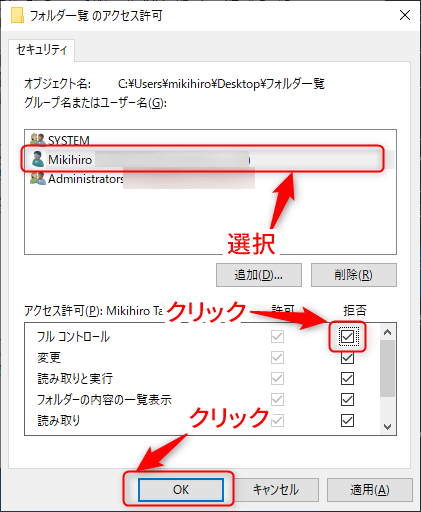
ファイルのアクセス制限を解除するためには、以下の手順を実行します。
1. 管理者権限でファイルを開く
ファイルのアクセス制限を解除するには、まず管理者権限でファイルを開く必要があります。
- ファイルを右クリックし、「管理者として実行」を選択します。
- 管理者パスワードの入力を求められたら、パスワードを入力します。
- ファイルが開いたら、次の手順に進みます。
2. ファイルのプロパティからアクセス制限を解除
ファイルのプロパティからアクセス制限を解除する方法は以下の通りです。
- ファイルを右クリックし、「プロパティ」を選択します。
- セキュリティタブをクリックします。
- 「編集」をクリックして、アクセス制限を変更します。
- 必要に応じて、ユーザーやグループのアクセス権限を変更します。
3. コマンドプロンプトを使ってアクセス制限を解除
コマンドプロンプトを使ってファイルのアクセス制限を解除することもできます。
- コマンドプロンプトを開き、管理者権限で実行します。
- 次のコマンドを入力して、ファイルのアクセス制限を解除します。
icacls [ファイルパス] /reset - コマンドが正常に実行されたら、ファイルのアクセス制限が解除されます。
よくある質問
Wordでファイルのアクセス権を設定する方法は何ですか?
Wordでファイルのアクセス権を設定するためには、まずドキュメントを開いて「レビュー」タブを選択し、「アクセス権の制限」をクリックします。その後、「アクセス権の設定」オプションを選び、ドキュメントに対して読み取り専用やコメントだけの編集など、希望のアクセスレベルを選択します。これにより、ファイルのセキュリティが向上し、意図しない変更や漏洩を防ぐことができます。
Wordでパスワード保護を設定するにはどうすればよいですか?
Wordでドキュメントにパスワード保護を設定するには、ドキュメントを開いた状態で「ファイル」タブをクリックし、「情報」を選択します。その後、「ドキュメントの保護」をクリックし、「パスワードを使用して暗号化」を選択します。設定するパスワードを入力し、確認のためにもう一度入力して「OK」をクリックします。これにより、ドキュメントを開くためにはパスワードが必要となり、セキュリティが向上します。
Wordでドキュメントの編集を制限する方法は?
Wordでドキュメントの編集を制限するには、「レビュー」タブを開き、「アクセス権の制限」をクリックします。その後、「変更を制限する」を選択し、ドキュメントの編集を制限するオプションを選びます。例えば、「コメントのみ許可」や「変更追跡のみ許可」などが選択できます。これにより、ドキュメントのセキュリティが向上し、不必要な変更を防ぐことができます。
Wordでドキュメントのセキュリティ設定を確認する方法は?
Wordでドキュメントのセキュリティ設定を確認するには、ドキュメントを開いた状態で「ファイル」タブをクリックし、「情報」を選択します。この画面で、ドキュメントに適用されているセキュリティ設定を確認することができます。また、「ドキュメントの保護」をクリックすると、さらなるセキュリティオプションを設定することができます。これにより、ドキュメントのセキュリティ状況を常に把握し、適切な対策を取ることができます。