👁️ Wordのコメント欄を非表示にする方法!表示設定

Microsoft Wordは、ドキュメント作成の作業効率を向上させるさまざまな機能を提供していますが、コメント機能は共同作業やフィードバック収集に役立ちます。しかし、コメントが多すぎると作業の邪魔になることがあります。そんなときは、Wordのコメント欄を非表示にする方法を知っておくと便利です。この記事では、Wordでコメント欄を非表示にするための手順を詳しく紹介します。また、コメント欄の表示設定を変更することで、必要なときだけコメントを参照できるようにする方法も解説します。これらの方法を活用すれば、Wordでの作業がスムーズに行えるでしょう。
Wordのコメント欄を非表示にするには?
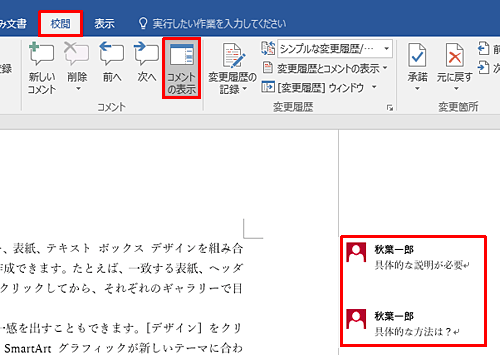
Wordのコメント欄を非表示にするには、以下の手順を実行します。 ウィンドウの「見出し」メニューを開き、「コメントと変更履歴」を選択します。その後、「コメントの表示/非表示」をクリックして、コメント欄の表示/非表示を切り替えます。
コメント欄を非表示にする手順(Windows版)
コメント欄を非表示にするには、以下の手順を実行します。
- Wordを開きます。
- ウィンドウの「見出し」メニューを開きます。
- 「コメントと変更履歴」を選択し、「コメントの表示/非表示」をクリックします。
コメント欄を非表示にする手順(Mac版)
コメント欄を非表示にするには、以下の手順を実行します。
- Wordを開きます。
- メニューバーの「表示」メニューを開きます。
- 「ツールバーとメニュュー」を選択し、「コメント」のチェックを外します。
コメント欄を削除する方法
コメント欄を削除するには、以下の手順を実行します。
- Wordを開きます。
- ウィンドウの「見出し」メニューを開きます。
- 「コメントと変更履歴」を選択し、「すべてのコメントの削除」をクリックします。
ワードでコメントの表示・非表示は?
ワードでコメントの表示・非表示は、レビュー タブの コメントの表示/非表示 メニューから設定できます。
コメントの表示方法の変更
ワードでコメントの表示・非表示を切り替えるには、以下の手順を実行します。
- レビュー タブをクリックします。
- コメントの表示/非表示 メニューから コメントを表示 または コメントを非表示 を選択します。
- 選択した設定が適用されます。
コメントの非表示方法
ワードでコメントを非表示にするには、以下の手順を実行します。
- レビュー タブをクリックします。
- コメントの表示/非表示 メニューから コメントを非表示 を選択します。
- コメントが非表示になります。
コメントの表示設定の保存
ワードでコメントの表示設定を保存するには、以下の手順を実行します。
- レビュー タブをクリックします。
- コメントの表示/非表示 メニューから コメントの表示設定を保存 を選択します。
- 現在のコメントの表示設定が保存されます。
ワードのコメントをすべて非表示にするには?
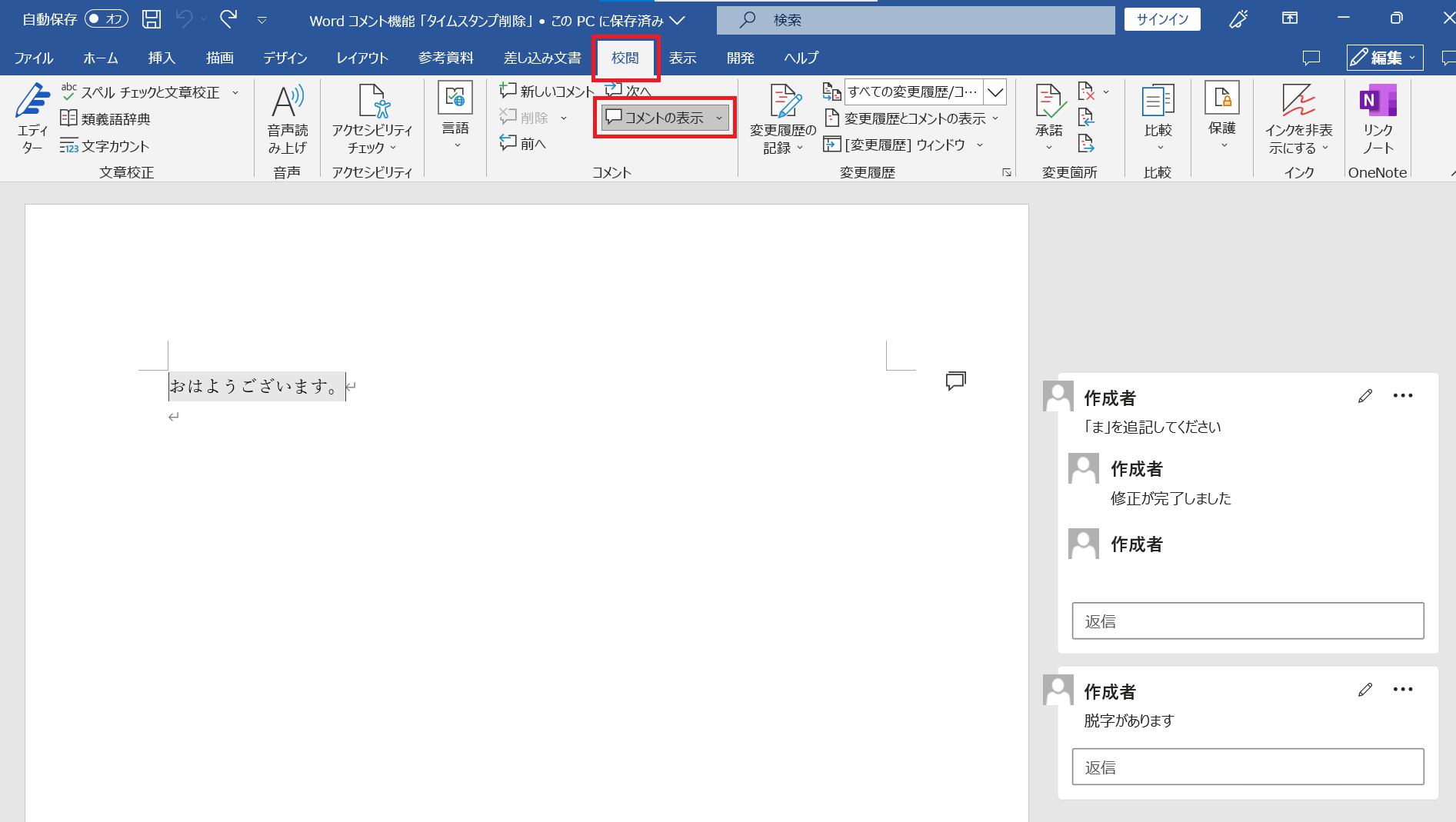
ワードのコメントをすべて非表示にするには、以下の手順を実行します。
ワードのコメントを非表示にする方法
ワードのコメントを非表示にするには、以下の手順を実行します。
⌨️ Wordのショートカットキーを設定!自分好みにカスタマイズ- ワード文書を開きます。
- 「レビュー」タブをクリックします。
- 「コメントを非表示にする」をクリックします。
ワードのコメントを一括で非表示にする方法
ワードのコメントを一括で非表示にするには、以下の手順を実行します。
- ワード文書を開きます。
- 「レビュー」タブをクリックします。
- 「コメントを一括で非表示にする」をクリックします。
ワードのコメントを永久に非表示にする方法
ワードのコメントを永久に非表示にするには、以下の手順を実行します。
- ワード文書を開きます。
- 「レビュー」タブをクリックします。
- 「コメントを永久に非表示にする」をクリックし、確認ダイアログで「OK」をクリックします。
ワードのコメント欄を消す方法は?
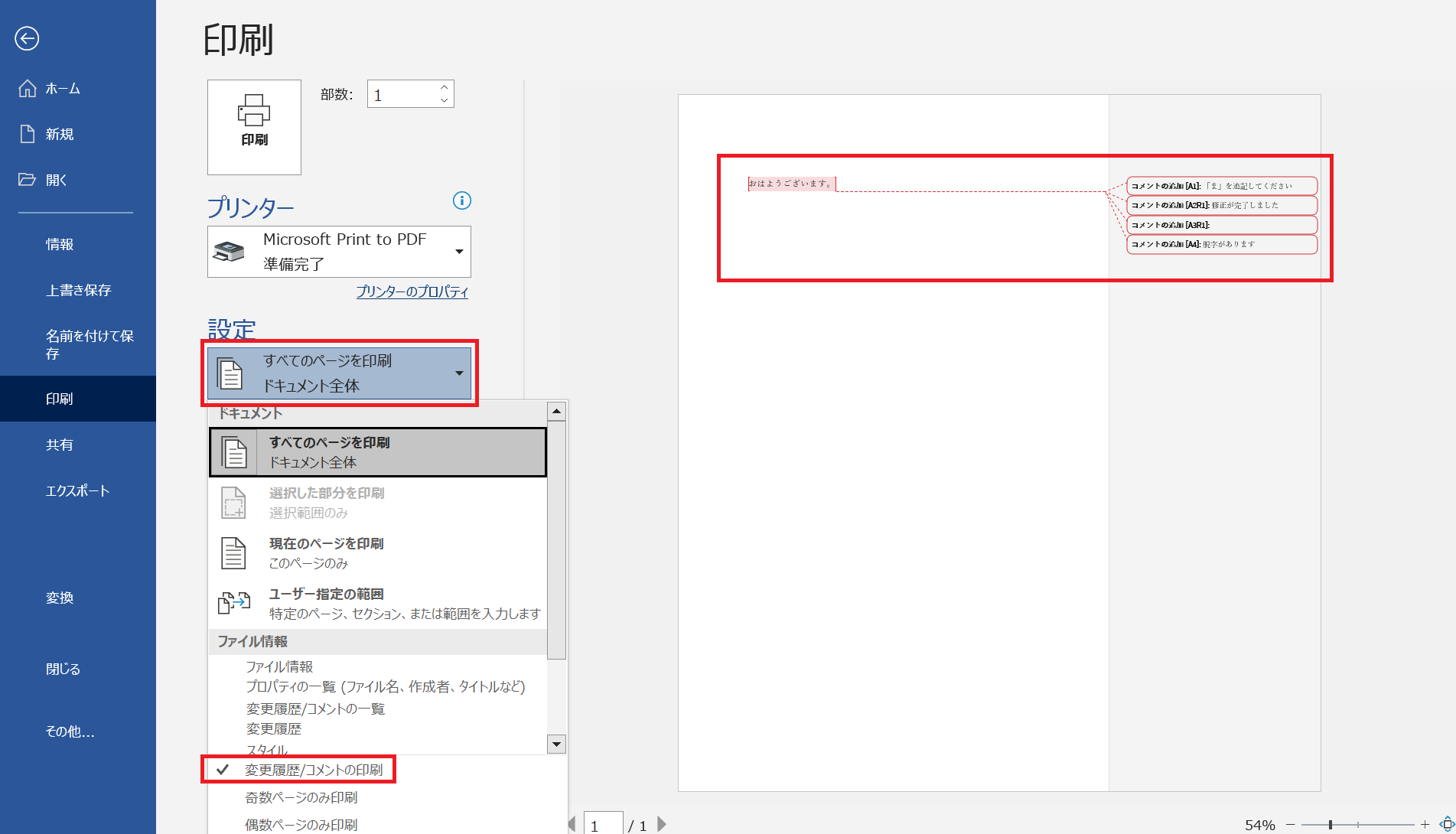
ワードのコメント欄を消す方法は、以下の手順で行うことができます。 コメント欄の削除方法 ワード文書を開き、コメント タブをクリックします。次に、コメントの削除 をクリックし、すべてのコメントを削除 を選択します。
ワード文書のコメント欄を消す方法
ワード文書のコメント欄を消す方法は、以下のとおりです。
- ワード文書を開きます。
- コメント タブをクリックします。
- コメントの削除 をクリックし、すべてのコメントを削除 を選択します。
ワード文書のコメントを一括で消す方法
ワード文書のコメントを一括で消す方法は、以下のとおりです。
- ワード文書を開きます。
- Ctrl + A を押してすべてのテキストを選択します。
- コメント タブをクリックし、コメントの削除 をクリックします。
ワード文書のコメントを永久に消す方法
ワード文書のコメントを永久に消す方法は、以下のとおりです。
- ワード文書を開きます。
- ファイル タブをクリックし、オプション をクリックします。
- コメント のチェックボックスをオフにします。
👁️ Wordのコメント欄を非表示にする方法!表示設定
Wordでコメント欄を非表示にする方法は意外と簡単です。以下の手順を踏んで、コメント欄を非表示にしてしまいましょう。
手順1: Wordを開く
まず、Wordを開き、コメント欄を非表示にしたいドキュメントを開きます。
手順2: 表示設定を開く
ドキュメントを開いたら、画面上部のメニューバーにある表示タブをクリックします。
手順3: コメント欄を非表示にする
表示タブの中にあるコメント欄を表示のチェックボックスを外します。これにより、コメント欄が非表示になります。
手順4: 変更を確認する
コメント欄が非表示になっていることを確認してください。もとに戻す場合は、再度表示タブからコメント欄を表示のチェックボックスにチェックを入れてください。
手順5: ドキュメントを保存する
最後に、変更を反映させるためにドキュメントを保存しましょう。これで、コメント欄を非表示にする設定が完了です。
| 手順 | 内容 |
|---|---|
| 1 | Wordを開く |
| 2 | 表示設定を開く |
| 3 | コメント欄を非表示にする |
| 4 | 変更を確認する |
| 5 | ドキュメントを保存する |
以上の手順で、Wordのコメント欄を簡単に非表示にすることができます。これにより、ドキュメントの編集がスムーズに行えます。
📄 Wordのシートとは?セクションとページの関係Wordのコメント欄を表示しないようにするには?
Wordのコメント欄を表示しないようにする方法は以下の通りです。
コメントの表示をオフにする
Wordでは、コメントの表示を簡単にオフにすることができます。以下の手順で操作してください。
- Word文書を開きます。
- 上部のリボンメニューから「見る」タブをクリックします。
- 「見る」タブの中にある「表示/非表示」グループで、「コメント」のチェックボックスを外します。
これで、コメント欄が非表示になります。
コメントを削除する
コメントを完全に削除することで、コメント欄を非表示にすることもできます。以下の手順でコメントを削除してください。
- Word文書を開きます。
- コメントがある場所を探し、コメントにカーソルを合わせます。
- コメントが表示されたら、コメントの右上にある「削除」ボタンをクリックします。
これで、コメントが削除され、コメント欄が非表示になります。
文書を保護してコメントを禁止する
文書を保護することで、コメントの追加を禁止することができます。これにより、コメント欄が表示されなくなります。以下の手順で文書を保護してください。
- Word文書を開きます。
- 上部のリボンメニューから「見る」タブをクリックします。
- 「見る」タブの中にある「保護」グループで、「文書を保護」をクリックします。
- 「編集制限」タブを選択し、「コメントの追加」のチェックボックスをオンにします。
- 「はい、保護してください」をクリックし、パスワードを設定します。
これで、文書が保護され、コメントの追加が禁止されます。結果として、コメント欄が表示されなくなります。
コメントを非表示にするにはどうすればいいですか?
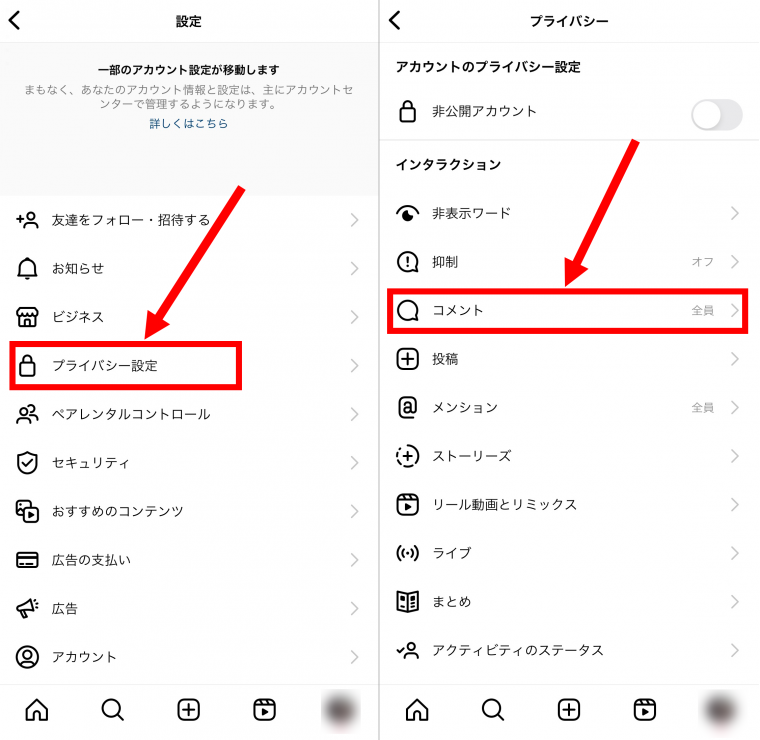
コメントを非表示にするには、以下の手順を実行します。
1. コメントの非表示設定方法
コメントを非表示にするためには、まずコメントが付いた投稿や動画を開き、コメントセクションを探します。次に、コメントセクションの右上にあるオプションメニュー(通常は三点リーダーや歯車のアイコンで表示されています)をクリックします。その中から、「コメントを非表示」または「コメントをオン/オフ」などの類似のオプションを選択します。これにより、コメントが非表示になります。
2. 特定のユーザーのコメントを非表示にする方法
特定のユーザーのコメントだけを非表示にしたい場合は、そのユーザーのコメントに対して、通常コメントの右側にあるオプションアイコンをクリックします。その中から、「このユーザーのコメントを非表示」または同様の意味のオプションを選びます。これで、そのユーザーのコメントだけが非表示になります。
3. コメントのフィルタリング設定
コメントを一括で非表示にする以外にも、コメントのフィルタリング設定を利用して、特定のワードや表現が含まれるコメントを自動的に非表示にすることができます。これは、設定メニューから「プライバシー」や「コメント設定」などの項目を探し、そこからフィルタリングオプションを選択します。特定のワードを追加することで、それらのワードが含まれるコメントを自動的に非表示にすることができます。
- コメントの非表示設定方法:投稿や動画のコメントセクションから直接、コメントを非表示に設定する方法です。
- 特定のユーザーのコメントを非表示にする方法:特定のユーザーのコメントだけを選択的に非表示にする方法です。
- コメントのフィルタリング設定:特定のワードや表現に基づいて、コメントを自動的に非表示にする設定です。
Wordでコメントを表示しないように保存するには?
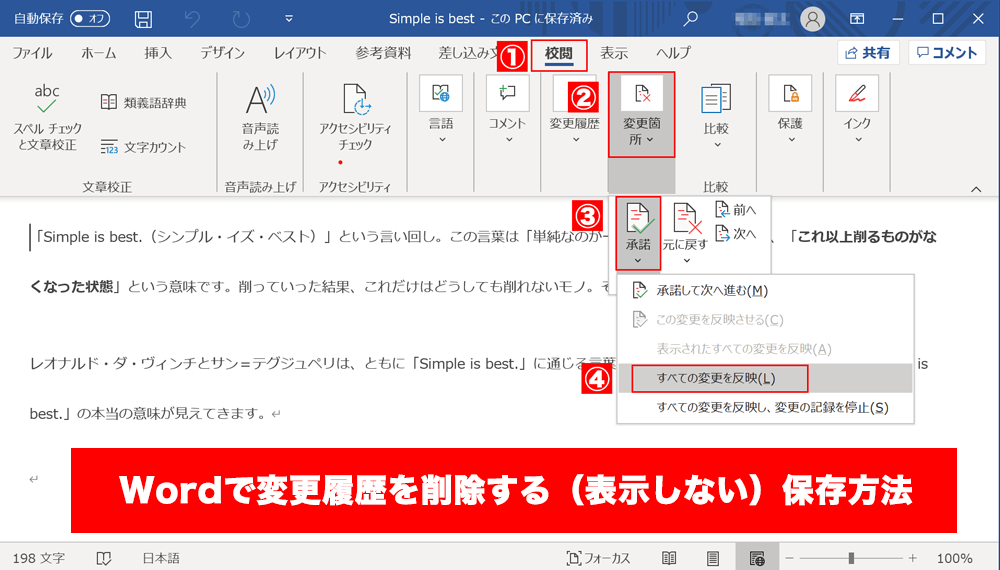
Wordでコメントを表示しないように保存する方法は以下の通りです。
コメントの非表示設定
Word文書にコメントが付与されている場合、そのコメントを非表示にする方法があります。以下の手順で設定してください。
- Word文書を開きます。
- レビュー タブをクリックします。
- コメントの表示 をクリックして、コメントを非表示に設定します。
コメントの削除
コメントを完全に削除して文書を保存する方法もあります。以下の手順でコメントを削除してください。
- Word文書を開きます。
- レビュー タブをクリックします。
- コメント をクリックし、コメントの削除 を選択します。
文書をPDFとして保存
コメントを非表示にして、文書をPDF形式で保存することもできます。以下の手順でPDFとして保存してください。
- ファイル をクリックします。
- 名前を付けて保存 をクリックします。
- ファイルの種類を PDF に設定し、保存 をクリックします。
Wordを開いたときにコメントを非表示にするには?
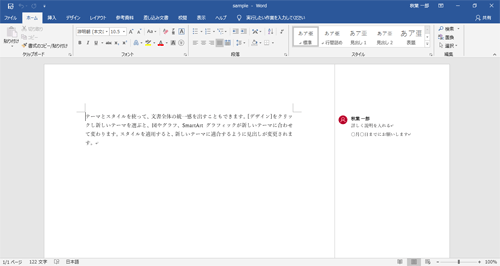
Wordでコメントを非表示にする方法は以下の通りです。
まず、Wordを開き、コメントを非表示にしたいドキュメントを開きます。次に、上部のメニューから「表示」>「コメントを非表示」を選択します。これで、コメントが非表示になります。
コメントの非表示方法
Wordでコメントを非表示にするには、いくつかの方法があります。
- 表示メニューから「コメントを非表示」を選択する。
- レビュー>表示>コメントの表示/非表示を選択する。
- ドキュメントの右側にあるコメント欄をクリックして閉じる。
コメントを再び表示する方法
コメントを再び表示するには、先ほどと同様の手順で、非表示にしたものを元に戻します。
- 表示メニューから「コメントを表示」を選択する。
- レビュー>表示>コメントの表示/非表示を選択する。
- ドキュメントの右側にあるコメント欄をクリックして開く。
コメントを削除する方法
コメントを完全に削除したい場合は、次の手順で行います。
- コメントを選択し、右クリックする。
- 表示されるメニューから「コメントの削除」を選択する。
- すべてのコメントを削除する場合は、「すべてのコメントの削除」を選択する。
よくある質問
Wordのコメント欄を非表示にするにはどうすればいいですか?
Wordのコメント欄を非表示にするには、まずドキュメント上でコメントが表示されている箇所をクリックします。そして、出現するコメント欄の右上にある「×」ボタンをクリックすることで、コメント欄を閉じることができます。この操作を繰り返すことで、すべてのコメント欄を非表示にできます。
コメント欄を非表示にした後、再度表示するにはどうすればいいですか?
コメント欄を再度表示するには、ドキュメント内のコメントがある場所にカーソルを合わせます。その後、コメントが付与されている文字列や画像が強調表示されるので、その上にマウスをホバーさせるとコメント欄が再び表示されます。また、「レビュー」タブにある「コメントの表示」をクリックすることで、すべてのコメント欄を一度に表示することもできます。
Wordでコメント欄の表示設定を変更する方法はありますか?
はい、Wordでコメント欄の表示設定を変更することが可能です。まず、「ファイル」メニューを開き、「オプション」を選択します。次に、「表示」タブをクリックし、「コメントと変更の表示方法」のセクションを探します。ここで、コメント欄の表示設定を変更することができます。例えば、「コメントのバルーンを表示しない」にチェックを入れることで、コメント欄を非表示にすることができます。
コメント欄を非表示にすると、コメントは削除されますか?
COMMENTQPCP コメント欄を非表示にすることは、コメント自体を削除するわけではありません。コメント欄を非表示にした場合でも、コメントはドキュメント内に保持されたままです。コメントを完全に削除するには、コメント欄を開いて「削除」ボタンをクリックするか、「コメントを削除」オプションを選択する必要があります。これにより、該当するコメントが完全に削除されます。
📱 Wordのスマホから印刷する方法!ワイヤレスで簡単プリント