📎 Wordでオブジェクトを挿入する方法!画像や図形を追加

Microsoft Wordは、文書作成に欠かせないアプリケーションです。画像や図形、グラフなど、さまざまなオブジェクトを挿入することで、ドキュメントをより魅力的で分かりやすくすることができます。本記事では、Wordでオブジェクトを挿入する方法を詳しく解説します。初心者から上級者まで、誰でも簡単に画像や図形を追加できるようになることでしょう。また、オブジェクトの編集や配置についても触れるため、より効果的な文書作成が可能になります。是非、お読みになって、Wordの可能性を広げてください。
ワードで図形に画像を挿入するには?
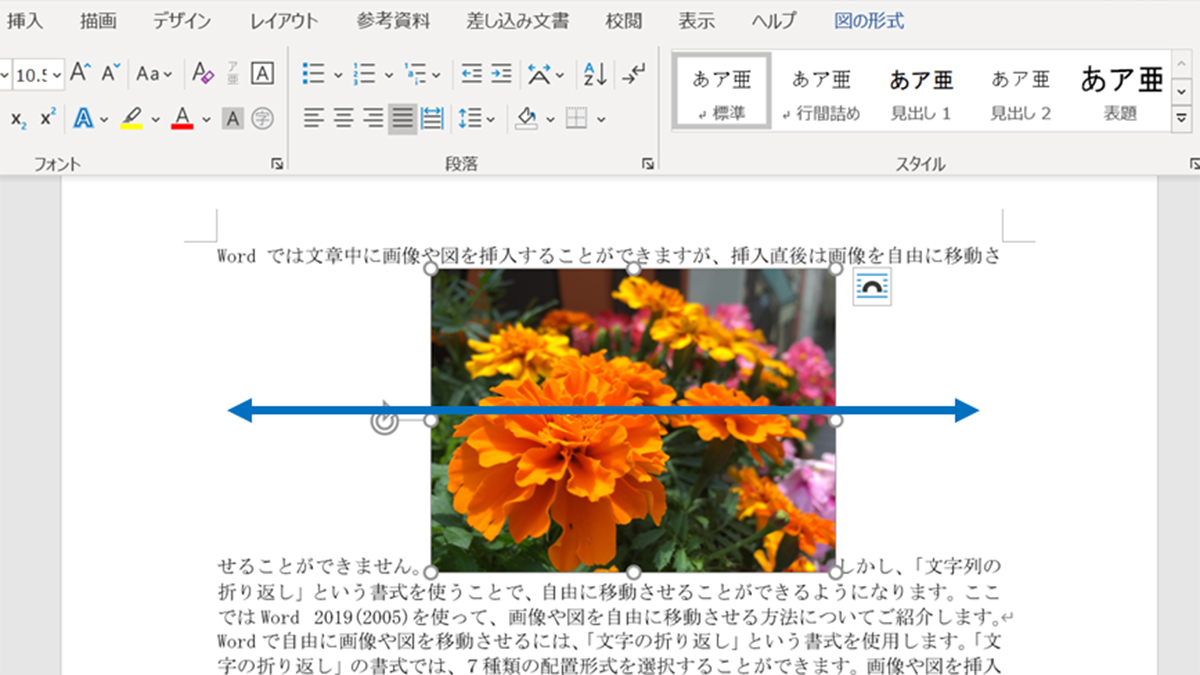
ワードで図形に画像を挿入するには、以下の手順を実行します。 図形を選択し、挿入 タブをクリックします。次に、ピクチャ をクリックし、ファイルから を選択します。次に、挿入したい画像のファイルを選択し、挿入 をクリックします。
ワードで図形に画像を挿入する手順
ワードで図形に画像を挿入するには、以下の手順を実行します。
- 図形を選択し、挿入 タブをクリックします。
- ピクチャ をクリックし、ファイルから を選択します。
- 挿入したい画像のファイルを選択し、挿入 をクリックします。
ワードで画像を挿入するときの注意点
ワードで画像を挿入するときには、以下の点に注意する必要があります。
- 画像のサイズが大きすぎると、ファイルのサイズが大きくなります。
- 画像の形式は、JPEG、PNG、GIF などを使用できます。
- 画像を挿入する位置は、図形の内部に収まるように調整する必要があります。
ワードで画像を編集する方法
ワードで画像を編集するには、以下の方法を使用できます。
- 画像を選択し、ピクチャ ツール タブをクリックします。
- 画像の編集 をクリックし、画像の調整 を選択します。
- 画像の明るさ、コントラスト、色などの編集を行うことができます。
Wordに図形を挿入するにはどうすればいいですか?
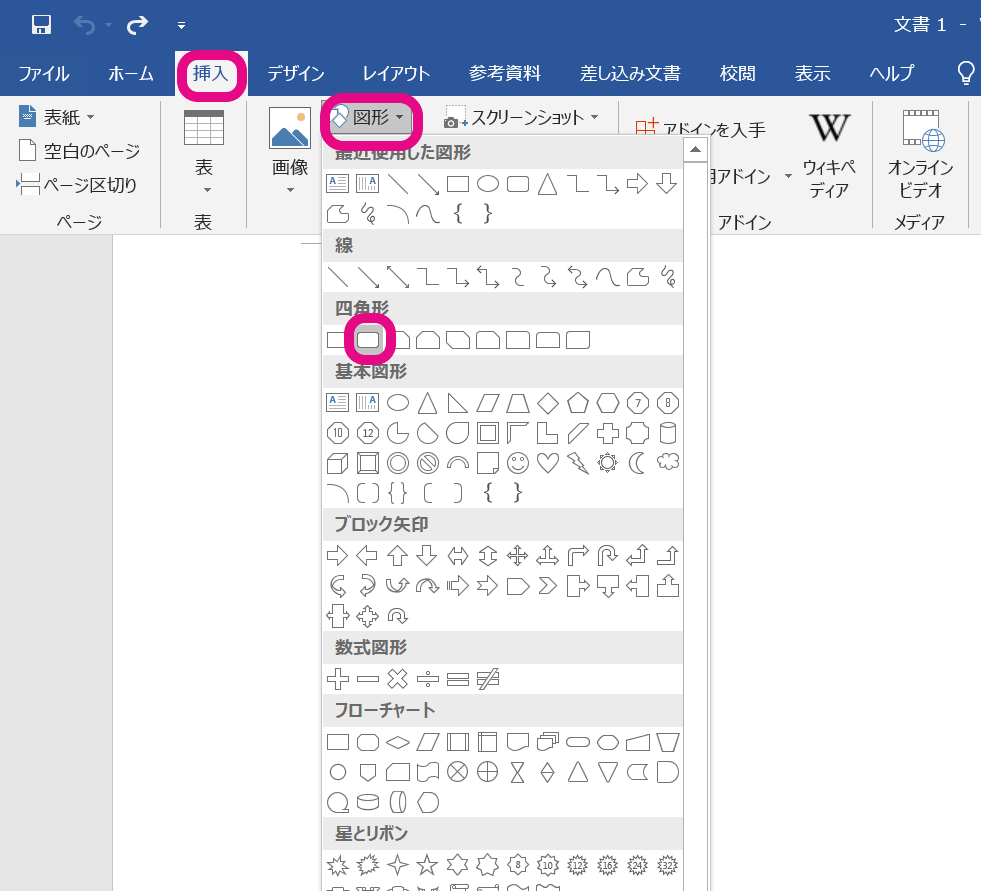
Wordに図形を挿入するには、次の手順に従います。 図形を挿入するには、挿入 タブをクリックし、図形 を選択します。図形の種類を選択し、挿入する図形をクリックします。図形をクリックして、ドキュメントに挿入します。
図形の種類
図形の種類は、Wordで挿入できる図形の形や種類を指します。次の図形の種類があります。
- 基本図形:長方形、正方形、三角形、円などの基本的な図形です。
- フローチャート:フローチャートの図形を挿入できます。
- その他の図形:その他の図形、たとえば、星形や矢印などの図形を挿入できます。
図形のカスタマイズ
図形を挿入した後、図形のカスタマイズを行うことができます。次のカスタマイズが可能です。
- 図形の色:図形の色を変更できます。
- 図形のサイズ:図形のサイズを変更できます。
- 図形の位置:図形の位置を変更できます。
図形の操作
図形を挿入した後、図形の操作を行うことができます。次の操作が可能です。
⌨️ Wordのコマンド一覧!ショートカットキーと機能- 図形の移動:図形を移動できます。
- 図形のコピー:図形をコピーできます。
- 図形の削除:図形を削除できます。
ワードで図を挿入するにはどうすればいいですか?
ワードで図を挿入するには、以下の手順を実行します。 図を挿入する手順 ワードで図を挿入するには、挿入 タブをクリックし、図 を選択します。次に、ファイルから挿入 または オンラインから挿入 を選択し、挿入したい図のファイルを選択します。
図を挿入する方法
図を挿入するには、以下の方法があります。
- ファイルから挿入: ワードで図を挿入するには、挿入 タブをクリックし、図 を選択します。次に、ファイルから挿入 を選択し、挿入したい図のファイルを選択します。
- オンラインから挿入: ワードで図を挿入するには、挿入 タブをクリックし、図 を選択します。次に、オンラインから挿入 を選択し、オンラインストレージから挿入したい図のファイルを選択します。
- クリップボードから挿入: ワードで図を挿入するには、挿入 タブをクリックし、図 を選択します。次に、クリップボードから挿入 を選択し、クリップボードにコピーした図を挿入します。
図を編集する方法
図を挿入したら、以下の方法で編集できます。
- 図のサイズを変更する: 図のサイズを変更するには、図を選択し、サイズ タブをクリックします。次に、幅 と 高さ を設定して、図のサイズを変更します。
- 図の位置を変更する: 図の位置を変更するには、図を選択し、配置 タブをクリックします。次に、配置 を設定して、図の位置を変更します。
- 図の効果を追加する: 図の効果を追加するには、図を選択し、効果 タブをクリックします。次に、影、光沢、テキストラップ などの効果を追加します。
図を保存する方法
図を挿入したら、以下の方法で保存できます。
- ワードファイルに保存する: 図を挿入したワードファイルを保存するには、ファイル タブをクリックし、保存 を選択します。次に、ファイル名と保存先を設定して、ワードファイルを保存します。
- 図を別のファイルとして保存する: 図を別のファイルとして保存するには、図を選択し、保存 タブをクリックします。次に、ファイル形式を選択して、図を別のファイルとして保存します。
- 図をオンラインストレージに保存する: 図をオンラインストレージに保存するには、図を選択し、オンラインストレージ タブをクリックします。次に、オンラインストレージにログインして、図を保存します。
Wordでオブジェクトを挿入する方法!画像や図形を追加
Microsoft Wordは、文書作成において非常に便利なツールです。一つの重要な機能は、オブジェクトの挿入です。これには画像や図形などの要素が含まれます。この記事では、Wordでオブジェクトを挿入する方法を詳しく説明します。
画像の挿入方法
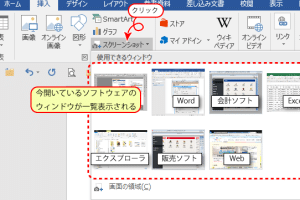
Wordに画像を挿入するのは非常に簡単です。以下の手順に従ってください: 1. 挿入したい位置にカーソルを置く。 2. 挿入タブをクリックする。 3. 画像をクリックし、 PCから画像を選択を選択する。 4. 挿入したい画像ファイルを選択し、挿入をクリックする。 これで、選択した画像がWord文書に挿入されます。
図形の挿入方法
Wordでは、さまざまな図形を挿入できます。例えば、四角形、円、三角形などがあります。図形を挿入する方法は以下の通りです。 1. 挿入したい位置にカーソルを置く。 2. 挿入タブをクリックする。 3. 図形をクリックし、図形を選択を選択する。 4. 挿入したい図形をクリックし、文書上でドラッグして図形を作成する。 これで、選択した図形がWord文書に挿入されます。
オブジェクトのサイズ変更方法
挿入した画像や図形のサイズを変更するには、以下の手順に従ってください。 1. サイズを変更したいオブジェクトをクリックして選択する。 2. オブジェクトの周囲にあるサイズ変更ハンドルをドラッグしてサイズを変更する。 これで、選択したオブジェクトのサイズが変更されます。
オブジェクトの移動方法
挿入した画像や図形を移動するには、以下の手順に従ってください。 1. 移動したいオブジェクトをクリックして選択する。 2. オブジェクト上にカーソルを置き、カーソルが移動カーソルに変わったらドラッグして移動する。 これで、選択したオブジェクトが移動されます。
オブジェクトの編集方法
挿入した画像や図形を編集するには、以下の手順に従ってください。 1. 編集したいオブジェクトをクリックして選択する。 2. フォーマットタブをクリックする。 3. ここから、オブジェクトの色や線の太さ、影などを編集できます。 これで、選択したオブジェクトが編集されます。
| オブジェクトの種類 | 挿入方法 |
|---|---|
| 画像 | 挿入タブ > 画像 > PCから画像を選択 |
| 図形 | 挿入タブ > 図形 > 図形を選択 |
Wordでオブジェクトを挿入するにはどうすればいいですか?
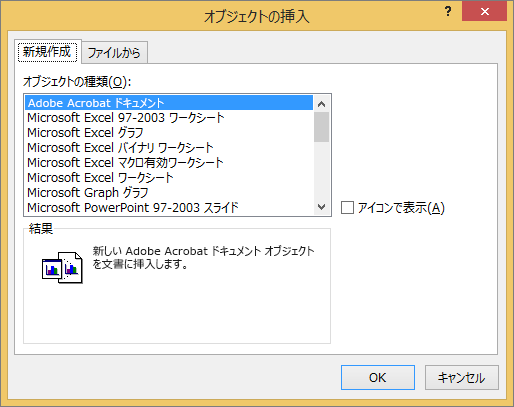
Wordでオブジェクトを挿入する方法は以下の通りです。
1. まず、 Word 文書を開き、オブジェクトを挿入したい位置にカーソルを置きます。
2. リボンメニューの「挿入」タブをクリックします。
3. 「テキスト」グループにある「オブジェクト」をクリックします。
4. 表示されるダイアログボックスで、「新規作成」または「ファイルから作成」を選択します。
5. 「新規作成」を選んだ場合、挿入するオブジェクトの種類を選択し、「OK」をクリックします。新しいオブジェクトが文書に挿入されます。
6. 「ファイルから作成」を選んだ場合、挿入するオブジェクトのファイルを選択し、「OK」をクリックします。選択したファイルが文書に挿入されます。
オブジェクトの種類と選択方法
Wordで挿入できるオブジェクトは、画像、グラフ、表、ダイアグラムなどさまざまです。オブジェクトの種類に応じて、適切な挿入方法を選択することが重要です。
- 画像: 「挿入」タブの「イラスト」グループから「画像」を選択します。
- グラフ: 「挿入」タブの「イラスト」グループから「グラ프」を選択します。
- 表: 「挿入」タブの「表」グループから「表」を選択します。
オブジェクトの編集と書式設定
オブジェクトを挿入したら、さらに編集や書式設定を行うことができます。オブジェクトを選択すると、対応するコンテキストメニューが表示され、さまざまな編集オプションを利用できます。
- サイズ変更: オブジェクトの端にマウスカーソルを合わせ、ドラッグしてサイズを変更します。
- 回転: オブジェクトの角にマウスカーソルを合わせ、回転ハンドルをドラッグして回転します。
- 書式設定: コンテキストメニューの「書式」タブで、枠線、塗りつぶし、影などを設定します。
オブジェクトの配置と配置オプション
オブジェクトの配置を調整することで、文書のレイアウトを最適化できます。Wordでは、オブジェクトをテキストに回り込ませたり、特定の位置に固定したりすることが可能です。
- テキストの回り込み: オブジェクトを選択し、コンテキストメニューの「配置」タブで回り込みオプションを選択します。
- 位置の固定: オブジェクトを選択し、コンテキストメニューの「配置」タブで「位置」を選択し、希望の位置を指定します。
- 複数オブジェクトの整列: 複数のオブジェクトを選択し、コンテキストメニューの「配置」タブで「整列」を選択し、整列オプションを指定します。
Wordで図形を挿入するにはどうすればいいですか?
Wordで図形を挿入するには、以下の手順に従ってください。
1. まず、Word文書を開き、図形を挿入したい位置にカーソルを置いてください。
2. メニューバーの「挿入」タブをクリックします。
3. 「図形」をクリックすると、さまざまな図形のオプションが表示されます。
4. 目的の図形を選択し、文書にドラッグしてサイズを調整します。
5. 図形をクリックして選択状態にすると、図形の編集やフォーマットを変更できるようになります。
図形の種類と選択方法
Wordには、線、矩形、円、矢印、項目番号付きの図形など、さまざまな種類の図形が用意されています。それぞれの図形は、特定の目的やニーズに応じて使用できます。例えば、フローチャートを作成する場合、「フローチャート」セクションから適切な図形を選択します。
- 線:直線や曲線を引くことができます。
- 矩形:長方形や正方形の図形を作成できます。
- 円:円や楕円形の図形を作成できます。
図形の編集とフォーマット
図形を選択すると、「図形フォーマット」タブが表示され、図形の編集やフォーマットを行うことができます。ここから、図形の色、線の太さ、影の効果などを変更できます。
- 塗りつぶし:図形の内部の色を変更できます。
- 線の色:図形の輪郭の色を変更できます。
- 効果:影や反射、ぼかしなどの視覚効果を適用できます。
図形の配置と整列
複数の図形を配置する場合、整列や位置調整が重要になります。図形を選択し、「図形フォーマット」タブの「配置」メニューから、縦方向や横方向への整列、等間隔での配置、順序の変更などを行うことができます。
- 整列:複数の図形を選択し、縦または横に整列させることができます。
- 等間隔:複数の図形を等間隔で配置できます。
- 重ね順:図形の前後関係を変更できます。
Wordで図に画像を入れる方法は?
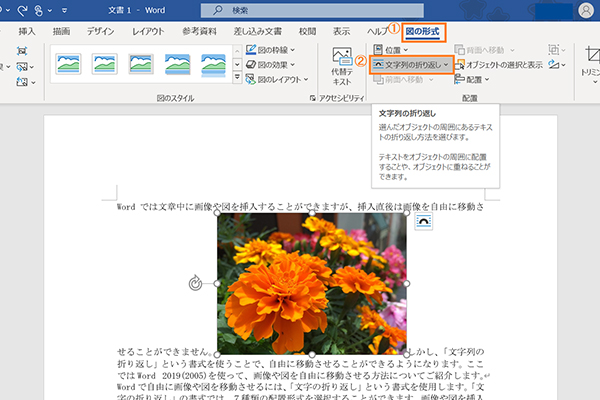
Wordで図に画像を入れる方法は以下の通りです。
画像の挿入方法
Wordで図に画像を入れるには、まず挿入したい位置にカーソルを置きます。そして、リボンメニューの「挿入」タブをクリックし、「画像」を選択します。そこから、PC上の任意の画像ファイルを選択して「挿入」ボタンをクリックすると、選択した位置に画像が挿入されます。
- カーソルを挿入したい位置に置く
- リボンメニューの「挿入」タブをクリック
- 「画像」を選択し、PC上の画像ファイルを選択して「挿入」ボタンをクリック
画像のサイズ変更
挿入した画像のサイズを変更するには、画像をクリックして選択状態にします。その状態で画像の周囲にあるハンドルをドラッグして、任意のサイズに調整します。また、リボンメニューの「画像の書式」タブで、「高さ」と「幅」の数値を直接入力してサイズ変更することもできます。
- 画像をクリックして選択状態にする
- ハンドルをドラッグして任意のサイズに調整 または 「画像の書式」タブで「高さ」「幅」を入力
画像の位置調整
画像の位置を調整するには、画像をクリックして選択状態にします。その状態で、画像を任意の位置にドラッグ&ドロップして移動します。また、「画像の書式」タブの「位置」のオプションで、より細かい位置調整が可能です。
- 画像をクリックして選択状態にする
- 画像をドラッグ&ドロップして任意の位置に移動 または 「画像の書式」タブの「位置」で細かい調整を行う
Wordに画像を挿入するにはどうすればいいですか?
Wordに画像を挿入するには、以下の手順に従ってください。
画像の挿入方法
Wordで画像を挿入するには、以下の手順を実行します。
- [挿入]タブをクリックします。
- [画像]ボタンをクリックします。
- コンピューターから挿入する画像ファイルを選択し、[挿入]をクリックします。
画像の位置調整
画像を挿入したら、以下の方法で位置を調整できます。
- 画像をクリックして選択します。
- 画像の周りに表示されるハンドルをドラッグして、画像の位置を調整します。
- [書式]タブの[位置]オプションを使って、より正確な位置調整ができます。
画像のサイズ変更
画像のサイズを変更するには、以下の手順に従ってください。
- 画像をクリックして選択します。
- 画像の角にあるハンドルをドラッグして、画像のサイズを変更します。
- [書式]タブの[サイズ]グループで、幅と高さを正確に指定することもできます。
よくある質問
Wordでオブジェクトを挿入する方法は何ですか?
Wordでオブジェクトを挿入するには、まず挿入したい位置にカーソルを合わせます。次に、上部のメニューバーにある「挿入」タブをクリックします。このタブでは、画像、図形、テキストボックスなど、さまざまなオブジェクトを挿入するオプションがあります。例えば、画像を挿入する場合は、「画像」をクリックし、PCやオンライン上の画像ファイルを選択します。これにより、選択した位置に画像が挿入されます。
挿入したオブジェクトのサイズを変更する方法は?
挿入したオブジェクトのサイズを変更するには、オブジェクトを選択し、周辺に表示されるサイズ変更ハンドルをドラッグします。オブジェクトの縦横の比率を維持したままサイズ変更する場合は、角にあるハンドルをドラッグします。また、「書式」タブの「サイズ」グループで、具体的な高さと幅を入力してサイズを変更することもできます。
オブジェクトに文字を回り込ませる方法は?
オブジェクトに文字を回り込ませるには、オブジェクトを選択し、「書式」タブの「配置」グループにある「文字列の回り込み」をクリックします。ここで、「正方形」や「タイト」などの回り込みオプションを選択できます。また、「余白」オプションで、オブジェクトと文字열の間の余白を調整することができます。
📄 Wordのシートとは?セクションとページの関係複数のオブジェクトを同時に操作する方法は?
複数のオブジェクトを同時に操作するには、Shiftキーを押しながら各オブジェクトをクリックして選択します。これにより、複数のオブジェクトを同時に選択できます。選択後は、まとめて移動したり、サイズを変更したり、書式を適用したりすることができます。また、「書式」タブの「位置」グループで、オブジェクトの整列や分布を調整するオプションもあります。