⌨️ Wordのコマンド一覧!ショートカットキーと機能
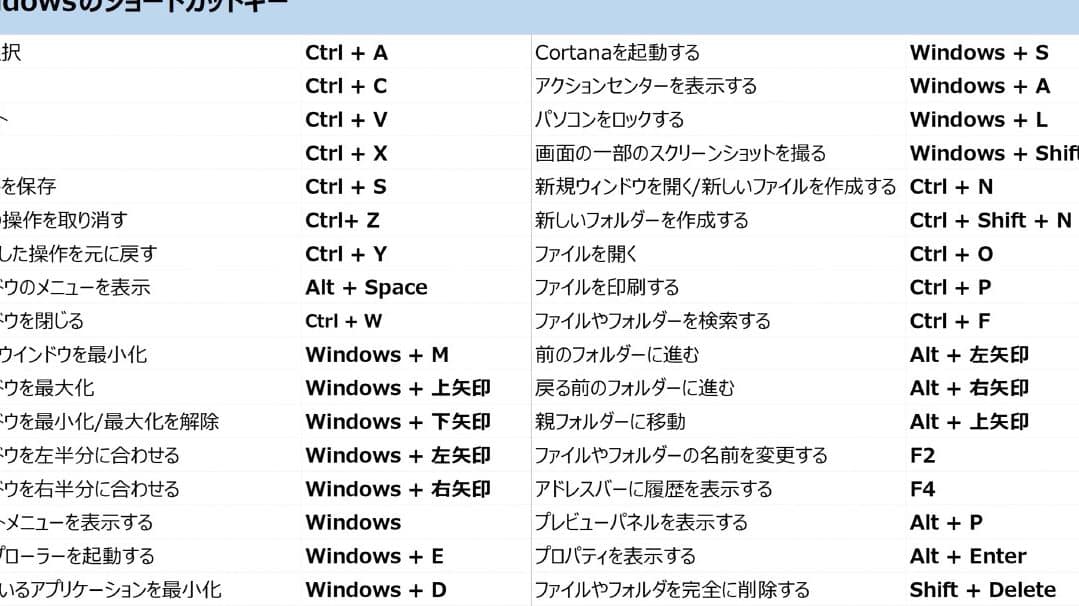
Microsoft Wordは、世界中で最も広く使われているワードプロセッシングソフトウェアの1つです。多くの機能を持ち、それぞれにショートカットキーが割り当てられていますが、その全体像を把握するのは困難と言って過言ではありません。この記事では、Wordの主要なコマンドとそのショートカットキーを一覧で紹介します。これにより、作業の効率化や快適なドキュメント作成が期待できます。また、機能の理解が深まり、新たな使い方やテクニックの発見への道が開かれることでしょう。ワードのプロになれる、ということで、ぜひこの機会にぜひチェックしてみてください。
Wordのすべてのコマンドの一覧は?

Wordのすべてのコマンドの一覧は以下の通りです。 ファイルメニュー
ファイルの新規作成、ファイルの開き、ファイルの保存、ファイルの印刷など、ファイルに関する操作を行うコマンドが含まれています。
編集メニューのコマンド一覧
編集メニューには、文章の編集に関する操作を行うコマンドが含まれています。
- 元に戻す:編集履歴を元に戻すことができます。
- やり直す:編集履歴をやり直すことができます。
- 切り取り:選択した文章を切り取ることができます。
ホームメニューのコマンド一覧
ホームメニューには、文章のフォーマットやスタイルに関する操作を行うコマンドが含まれています。
- フォント:文章のフォントを変更することができます。
- サイズ:文章のサイズを変更することができます。
- 太字:文章を太字にすることができます。
挿入メニューのコマンド一覧
挿入メニューには、文章に表や図などのオブジェクトを挿入する操作を行うコマンドが含まれています。
- 表:表を挿入することができます。
- 図:図を挿入することができます。
- リンク:リンクを挿入することができます。
ワードのショートカット機能は?
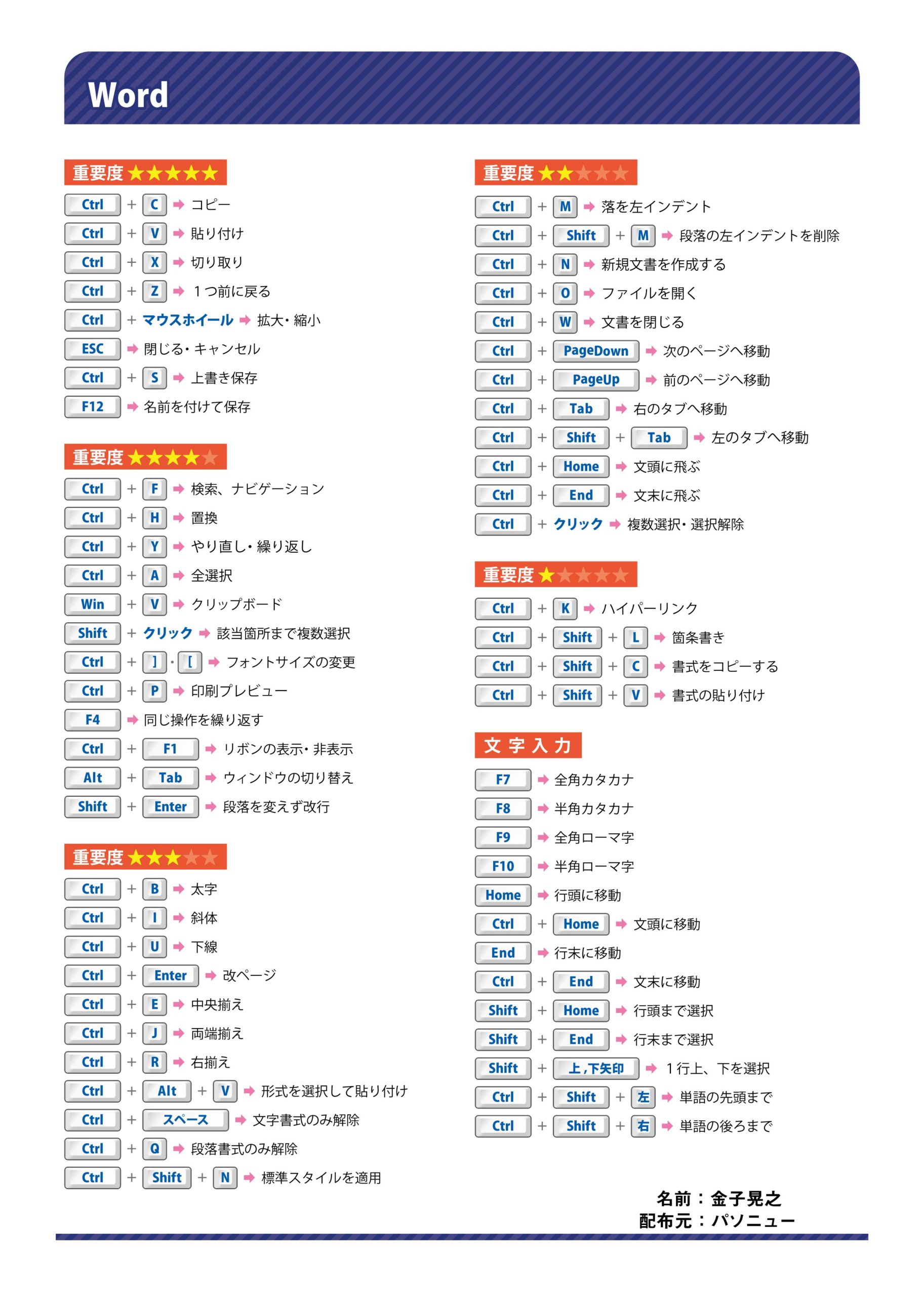
ワードのショートカット機能は、文書の編集作業を効率化するための機能です。これにより、ユーザーはキーボードのショートカットキーを使用して、さまざまな編集作業を素早く行うことができます。
ショートカットキー一覧
ショートカットキーは、ワードで使用できるキーボードのキーです。これらのキーを使用して、さまざまな編集作業を素早く行うことができます。
- Ctrl+S:ファイルを保存する
- Ctrl+P:ファイルを印刷する
- Ctrl+Z:元に戻す
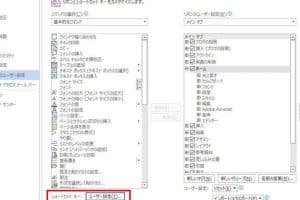
ショートカットキーのカスタマイズ
ショートカットキーは、ユーザーがカスタマイズすることができます。これにより、ユーザーは自分に合ったショートカットキーを設定して、編集作業をさらに効率化することができます。
- ショートカットキーを割り当てる:ユーザーは、ショートカットキーを特定の編集作業に割り当てることができます。
- ショートカットキーを変更する:ユーザーは、既存のショートカットキーを変更することができます。
- ショートカットキーを削除する:ユーザーは、不要なショートカットキーを削除することができます。
ショートカットキーの使用例
ショートカットキーは、さまざまな編集作業で使用できます。以下は、ショートカットキーの使用例です。
- テキストの選択:ユーザーは、Ctrl+Aを押して、文書のすべてのテキストを選択できます。
- テキストのコピー:ユーザーは、Ctrl+Cを押して、選択されたテキストをコピーできます。
- テキストの貼り付け:ユーザーは、Ctrl+Vを押して、コピーされたテキストを貼り付けることができます。
Wordでよく使うショートカットキーは?

Wordでよく使うショートカットキーは、以下の通りです。
文書の編集に便利なショートカットキー
文書の編集は、ショートカットキーを使うことで効率よく行うことができます。以下は、よく使うショートカットキーです。
- Ctrl+S:文書を保存する
- Ctrl+P:文書を印刷する
- Ctrl+Z:操作を取り消す
文字の編集に便利なショートカットキー
文字の編集も、ショートカットキーを使うことで簡単にできます。以下は、よく使うショートカットキーです。
- Ctrl+C:文字をコピーする
- Ctrl+V:文字を貼り付ける
- Ctrl+A:すべての文字を選択する
文書のレイアウトに便利なショートカットキー
文書のレイアウトを整えることも、ショートカットキーを使うことで簡単にできます。以下は、よく使うショートカットキーです。
- Ctrl+ホイール:文字の大きさを変更する
- Shift+Space:段落を挿入する
- Alt+Tab:ウィンドウを切り替える
WordでAlt+Shift+Tを押すとどうなる?
WordでAlt+Shift+Tを押すと、ヘッダー と フッター が切り替わります。
ヘッダーとフッターの切り替え方法
WordでAlt+Shift+Tを押すと、ヘッダーとフッターが切り替わります。具体的には、次のようになります。
- ヘッダーにカーソルを置いてAlt+Shift+Tを押すと、フッターにカーソルが移動します。
- フッターにカーソルを置いてAlt+Shift+Tを押すと、ヘッダーにカーソルが移動します。
- ヘッダーとフッターの切り替えは、ヘッダーとフッターを含む文書全体に対して有効です。
ヘッダーとフッターの使用例
ヘッダーとフッターは、文書のページ番号、日付、タイトルなどを表示するために使用されます。具体的には、次のようになります。
- ヘッダーにページ番号を表示することで、文書のページ番号を一目でわかるようにすることができます。
- フッターに日付を表示することで、文書の作成日を一目でわかるようにすることができます。
- ヘッダーにタイトルを表示することで、文書のタイトルを一目でわかるようにすることができます。
ヘッダーとフッターの設定方法
ヘッダーとフッターの設定は、Wordの「挿入」メニューから行うことができます。具体的には、次のようになります。
- ヘッダーを設定するには、「挿入」メニューの「ヘッダー」を選択します。
- フッターを設定するには、「挿入」メニューの「フッター」を選択します。
- ヘッダーとフッターの設定ウィンドウが開くので、必要な設定を入力して「OK」をクリックします。
⌨️ Wordのコマンド一覧!ショートカットキーと機能
Microsoft Wordは、世界中で広く使われているワードプロセッシングソフトウェアであり、その豊富な機能は多くのユーザーに愛されています。しかし、その機能を最大限に活用するためには、コマンドやショートカットキーを理解して使いこなすことが重要です。この記事では、Wordでよく使用されるコマンドとそのショートカットキーについて詳しく説明します。
📝 基本的な編集コマンドとショートカットキー
Wordでは、文章の編集を行う上で、いくつかの基本的なコマンドが用意されています。これらのコマンドを使いこなすことで、効率的な文書作成が可能になります。
| 機能 | ショートカットキー |
|---|---|
| 切り取り | Ctrl + X |
| コピー | Ctrl + C |
| 貼り付け | Ctrl + V |
| 取り消し | Ctrl + Z |
| やり直し | Ctrl + Y |
🔍 検索と置換
Wordでは、文書内の特定の単語やフレーズを検索したり、置換したりすることができます。これらの機能は、以下のショートカットキーで実行できます。
| 機能 | ショートカットキー |
|---|---|
| 検索 | Ctrl + F |
| 置換 | Ctrl + H |
📏 フォントと段落の設定
Wordでは、フォントや段落の設定を変更して、文書の見た目を整えることができます。これらの設定は、以下のショートカットキーで実行できます。
⌨️ Wordのショートカットキーを設定!自分好みにカスタマイズ| 機能 | ショートカットキー |
|---|---|
| 太字 | Ctrl + B |
| 斜体 | Ctrl + I |
| 下線 | Ctrl + U |
| 左揃え | Ctrl + L |
| 中央揃え | Ctrl + E |
| 右揃え | Ctrl + R |
📁 ファイル操作
Wordで作成した文書の保存や開く、新しい文書を作成するなどのファイル操作も、ショートカットキーで行うことができます。
| 機能 | ショートカットキー |
|---|---|
| 新しい文書 | Ctrl + N |
| 開く | Ctrl + O |
| 上書き保存 | Ctrl + S |
| 名前を付けて保存 | F12 |
| 印刷 | Ctrl + P |
👀 見やすさの向上
Wordでは、文書の見やすさを向上させるためのいくつかの機能があります。これらの機能を活用することで、読み手を疲れさせずに情報を伝えることができます。
| 機能 | ショートカットキー |
|---|---|
| ズームイン | Ctrl + スールアップ |
| ズームアウト | Ctrl + スールダウン |
| 全画面表示 | Alt + V, U |
| ページレイアウトの変更 | Alt + O, P, G |
Wordのショートカットキー一覧は?
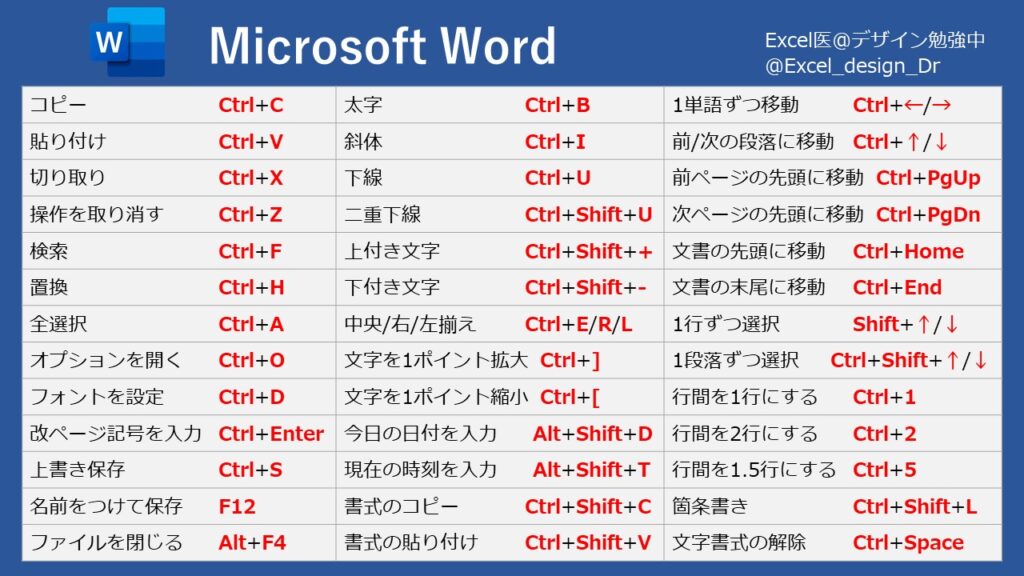
Wordのショートカットキー一覧は、作業の効率化に役立ちます。以下に、よく使われるショートカットキーをいくつか紹介します。
テキスト編集に関するショートカットキー
テキストの編集作業を効率化するには、以下のショートカットキーが便利です。
- Ctrl+C: コピー
- Ctrl+V: ペースト
- Ctrl+X: カット
フォントや段落に関するショートカットキー
フォントや段落の設定を素早く変更するには、これらのショートカットキーが使えます。
- Ctrl+B: 太字
- Ctrl+I: イタリック
- Ctrl+U: アンダーライン
ファイル操作に関するショートカットキー
ファイルの操作を効率化するには、以下のショートカットキーが便利です。
- Ctrl+S: 上書き保存
- Ctrl+N: 新規ドキュメントを作成
- Ctrl+P: 印刷
ワードのコントロールキー一覧は?
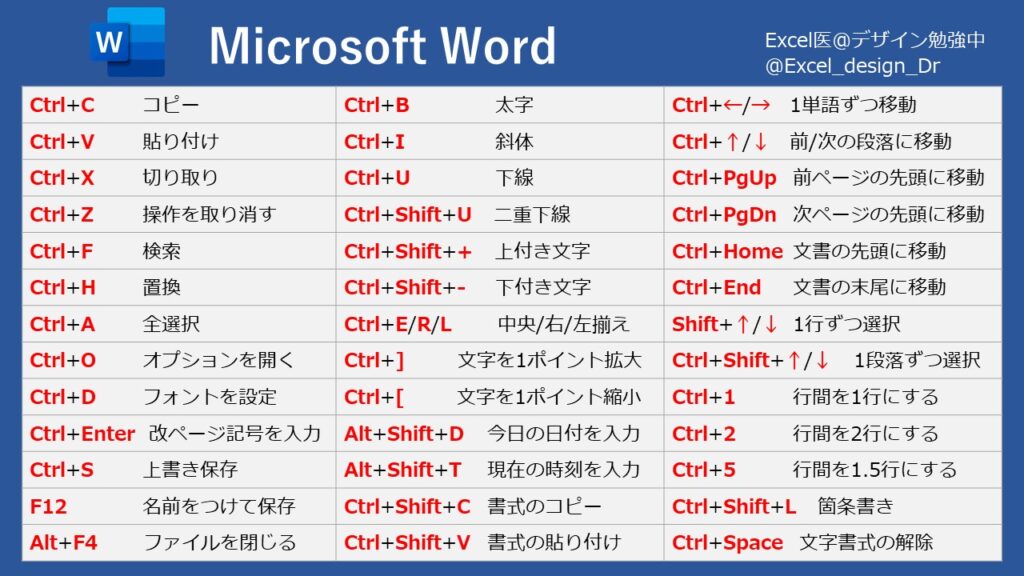
ワードのコントロールキー一覧は非常に便利で、作業効率を大いに向上させることができます。以下に、いくつかの主要なコントロールキーとその機能を紹介します。
基本的な編集操作
ワードでよく使う基本的な編集操作には、次のようなものがあります。
- Ctrl + C: 選択したテキストやオブジェクトをコピーします。
- Ctrl + V: コピーしたテキストやオブジェクトを貼り付けます。
- Ctrl + X: 選択したテキストやオブジェクトを切り取ります。
書式設定に関する操作
書式設定を迅速に行うために、以下のコントロールキーが便利です。
- Ctrl + B: 選択したテキストを太字にします。
- Ctrl + I: 選択したテキストを斜体にします。
- Ctrl + U: 選択したテキストに下線を引きます。
ドキュメントの操作
ドキュメント自体を操作するためのコントロールキーもあります。
- Ctrl + S: ドキュメントを保存します。
- Ctrl + P: ドキュメントを印刷します。
- Ctrl + N: 新しいドキュメントを作成します。
ワードでCtrl ALR Sとは何ですか?

ワードでCtrl + Alt + Sとは、Microsoft Wordでスタイルを適用または削除するためのキーボードショートカットです。このショートカットを使用すると、ドキュメント内の選択したテキストに事前に定義されたスタイルやカスタムスタイルを素早く適用したり、適用されているスタイルを削除したりできます。
スタイルの適用
ワードでCtrl + Alt + Sを押すと、「スタイル」ウィンドウが表示されます。このウィンドウから、適用したいスタイルを選択できます。
- 見出しスタイル: タイトル、見出し1、見出し2など、ドキュメントの構造を定義するためのスタイルです。
- 段落スタイル: 通常の段落、引用、リストなど、テキストの書式設定を定義するためのスタイルです。
- 文字スタイル: 強調、上付き文字、下付き文字など、特定の文字または単語に適用するスタイルです。
カスタムスタイルの作成
既存のスタイルだけでなく、カスタムスタイルを作成して適用することもできます。
- 新しいスタイルの作成: 「スタイル」ウィンドウで「新しいスタイル」をクリックし、名前、書式設定、ベースになるスタイルを指定します。
- スタイルの変更: 既存のスタイルを選択し、「変更」をクリックして、書式設定を調整します。
- スタイルの削除: 不要になったカスタムスタイルを「削除」して、リストを整理できます。
スタイルの削除
選択したテキストから適用されているスタイルを削除するには、Ctrl + Alt + Sを押し、「スタイル」ウィンドウで「スタイルの削除」をクリックします。これにより、テキストはデフォルトの「標準」スタイルに戻ります。
- 部分的なスタイルの削除: 特定の文字スタイルや段落スタイルだけを削除することもできます。
- スタイルの置換: スタイルを削除せずに、別のスタイルに置換することができます。これは、一括でスタイルを変更する場合に便利です。
- スタイルのクリア: ドキュメント全体からカスタムスタイルを削除し、組み込みのスタイルに戻すことができます。
WordのショートカットでF6キーは何ですか?

F6キーは、Microsoft Wordでよく使われるショートカットキーの一つです。このキーを押すと、ドキュメントウィンドウ内の要素間をすばやく移動できます。具体的には、以下の動作を行います。
F6キーでできる主な機能
- ドキュメントウィンドウ内の各要素(テキスト、図形、表など)を順番に移動する
- スールバー、リボン、ステータスバーなどのウィンドウ要素間を移動する
- 分割ウィンドウや複数のドキュメントが開かれている場合、それら間を切り替える
F6キーを利用することで、マウスを使わずに効率的にWordを操作できるようになります。
F6キーを使って効率的にWordを操作する方法
- F6キーを押すことで、ドキュメント内の各要素に素早く移動できます。例えば、テキストから図形、表へスムーズに遷移できます。
- Shiftキーと組み合わせて押すことで、逆順に要素を移動することができます。すなわち、Shift+F6で、後ろの要素から前の要素へと移動できます。
- F6キーを複数回押すことで、リボンやステータスバー、スールバーなどのウィンドウ要素にもアクセスできます。これにより、マウス操作を最小限に抑えることができます。
これらの操作を活用することで、Wordでの作業が効率化され、生産性が向上します。
F6キー以外の便利なWordショートカット
- Ctrl+S:ドキュメントを保存する
- Ctrl+C:選択した内容をコピーする
- Ctrl+V:コピーした内容を貼り付ける
これらのショートカットを組み合わせて使いこなすことで、Wordでの作業がさらに快適になります。
よくある質問
Wordでよく使われるショートカットキーは何ですか?
Wordでよく使われるショートカットキーには、Ctrl + C(コピー)、Ctrl + V(ペースト)、Ctrl + X(切り取り)などがあります。他にも、Ctrl + S(保存)、Ctrl + Z(元に戻す)、Ctrl + Y(やり直し)などがよく使われます。これらのショートカットキーは、作業の効率化に非常に役立ちます。
Wordで文字のフォントやサイズを変更する方法は?
Wordで文字のフォントやサイズを変更するには、まず変更したい文字を選択します。その後、ホームタブにあるフォントグループで、フォントやサイズを選択できます。また、ショートカットキーを使って変更することも可能です。例えば、Ctrl + Shift + > で文字を大きく、Ctrl + Shift + < で文字を小さくできます。
Wordでページ設定はどうやって行うのですか?
Wordでページ設定を行うには、レイアウトタブにあるページ設定グループを開きます。ここでは、紙のサイズや向き、余白などを設定できます。また、段組や見出し番号などの詳細な設定も行えます。適切なページ設定を行うことで、文書の見やすさや印刷の際の问题を回避できます。
Wordで表を作成する方法は?
Wordで表を作成するには、挿入タブにある表をクリックします。その後、表のサイズを選択し、OKをクリックします。また、テキストを表に変換機能を使って、既存のテキストを表に変換することもできます。表を作成後、表のデザインや表のスタイルを変更することができます。
📸 Wordでスクリーンショットを挿入!画面キャプチャ