🚫 Wordでスペースが入らない!原因と解決策

Microsoft Wordを使用していると、スペースが入力されない問題が発生することがあります。この問題は、設定やシステムの不具合によって引き起こされることが多く、ユーザーの作業効率に影響を及ぼします。本記事では、Wordでスペースが入らない問題の原因と、効果的な解決策を詳しく解説します。スペースの入力に関する基本設定の確認から、キーボードの故障やソフトウェアの不具合のチェック、さらにはWordアドインの影響まで、さまざまな角度から問題の解決方法を提案します。この記事を参考に、Wordでのスペース入力問題を解決して、スムーズな文書作成を可能にしましょう。
Wordで行頭にスペースを入れられないのはなぜですか?

Wordで行頭にスペースを入れられないのは、Microsoft Wordの仕様によるものです。Wordは、段落の先頭にスペースを入れると、段落のインデントとして認識してしまうため、スペースが入らないことになっています。
Wordの段落のインデントとは
Wordの段落のインデントとは、段落の先頭に設定されるスペースのことです。インデントは、段落の先頭を右に移動させる効果があり、段落の始まりを明確にするのに役立ちます。ただし、このインデントが設定されると、スペースを入れることができなくなります。
- 段落のインデントは、段落の先頭に設定されるスペースです。
- インデントは、段落の先頭を右に移動させる効果があります。
- インデントが設定されると、スペースを入れることができなくなります。
Wordでスペースを入れる方法
Wordでスペースを入れる方法はいくつかあります。半角スペースを入れるには、「Ctrl + Shift + スペース」キーを押します。全角スペースを入れるには、「Shift + スペース」キーを押します。また、固定幅スペースを入れるには、「Ctrl + Alt + スペース」キーを押します。
- 半角スペースを入れるには、「Ctrl + Shift + スペース」キーを押します。
- 全角スペースを入れるには、「Shift + スペース」キーを押します。
- 固定幅スペースを入れるには、「Ctrl + Alt + スペース」キーを押します。
Wordのスペースの種類
Wordには、半角スペース、全角スペース、固定幅スペースの3種類のスペースがあります。半角スペースは、一般的なスペースです。全角スペースは、日本語文字などの全角文字に合わせてスペースを入れるときに使用します。固定幅スペースは、固定幅フォントでスペースを入れるときに使用します。
- 半角スペースは、一般的なスペースです。
- 全角スペースは、日本語文字などの全角文字に合わせてスペースを入れるときに使用します。
- 固定幅スペースは、固定幅フォントでスペースを入れるときに使用します。
ワードでスペースを入れるにはどうすればいいですか?
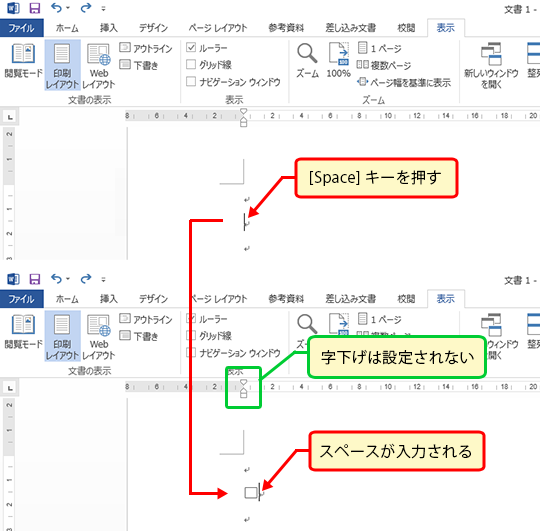
ワードでスペースを入れるには、スペースバーを押してください。スペースバーは、キーボードの下の行にあります。
スペースバーの場所と使い方
ワードでスペースバーを押すと、カーソルが右に移動し、スペースが入力されます。スペースバーは、文章を書くときに非常に重要です。
- スペースバーは、キーボードの下の行にあります。
- スペースバーを押すと、カーソルが右に移動します。
- スペースバーを押して、文章を読みやすくすることができます。
スペースの入力方法
スペースの入力方法は、非常に簡単です。スペースバーを押すだけです。ただし、スペースバーを押しすぎると、文章が読みにくくなります。
- スペースバーを押して、スペースを入力します。
- スペースバーを押しすぎないように注意してください。
- スペースバーを押して、文章を読みやすくすることができます。
スペースの使い方の注意点
スペースの使い方には、注意点があります。スペースバーを押しすぎると、文章が読みにくくなります。また、スペースを入れないと、文章が読みにくくなります。
⛑️ Wordのセーフモードとは?トラブルシューティングに役立つ機能- スペースバーを押しすぎないように注意してください。
- スペースを入れないと、文章が読みにくくなります。
- スペースバーを押して、文章を読みやすくすることができます。
Wordでスペースに四角が出るのはなぜですか?
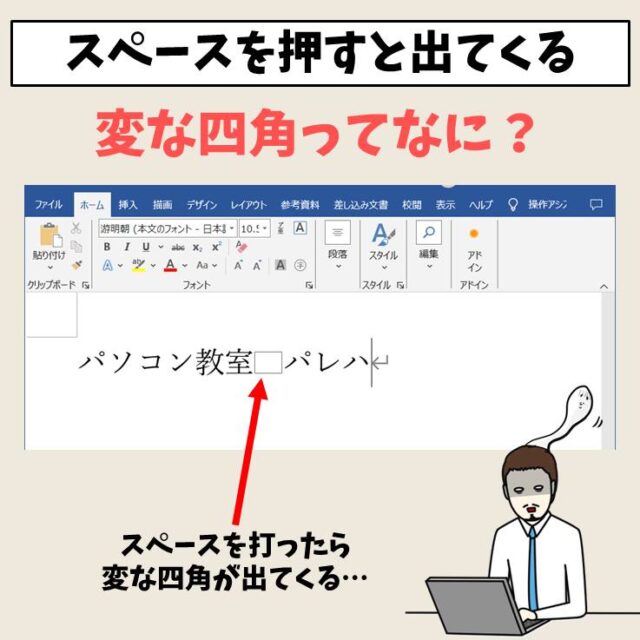
Wordでスペースに四角が出るのは、文字コードの問題です。スペースの文字コードはU+0020であり、このコードは半角スペースを表します。しかし、Wordではデフォルトで全角スペースを使用するため、半角スペースが四角で表示されます。
スペースの文字コードについて
スペースの文字コードはU+0020です。このコードは半角スペースを表し、英語キーボードでスペースキーを押すと入力されます。ただし、Wordではデフォルトで全角スペースを使用するため、半角スペースが四角で表示されます。
- スペースの文字コードはU+0020です。
- 半角スペースは英語キーボードでスペースキーを押すと入力されます。
- Wordではデフォルトで全角スペースを使用します。
Wordでのスペースの表示について
Wordでは、スペースの表示方法を変更できます。デフォルトでは全角スペースを使用しますが、ユーザーが設定を変更することで半角スペースを使用できます。ただし、この設定を変更すると、ドキュメントのレイアウトが変わります。
- Wordではデフォルトで全角スペースを使用します。
- ユーザーが設定を変更することで半角スペースを使用できます。
- この設定を変更すると、ドキュメントのレイアウトが変わります。
スペースの表示を変更する方法について
スペースの表示を変更するには、Wordの設定を変更する必要があります。具体的には、ファイル>オプション>詳細設定>文字設定>スペースの表示を選択し、半角スペースを使用するにチェックを入れる必要があります。
- Wordの設定を変更する必要があります。
- ファイル>オプション>詳細設定>文字設定>スペースの表示を選択します。
- 半角スペースを使用するにチェックを入れる必要があります。
Wordでスペースが入らない問題の原因と解決策
Wordでスペースが入力できない問題は、多くのユーザーが直面することがあります。これは、設定やシステムの問題が原因のことが多く、正確な原因を把握し、適切な解決策を取ることで解決が可能です。
原因1: IMEの設定が間違っている
スペースが入力できない原因のひとつとして、IME(インプットメソッドエディタ)の設定が間違っていることが挙げられます。日本語入力モードでスペースが入力できない場合、IMEの設定をチェックしましょう。
| 原因 | 解決策 |
|---|---|
| IMEの設定が日本語入力モードに固定されている | IMEの設定を変更し、日本語入力モードと英語入力モードを切り替え可能な設定にします。 |
原因2: 特殊なフォントが使用されている
スペースが表示されないもう一つの原因として、特殊なフォントが使用されていることが考えられます。特定のフォントではスペースが表示されない場合があります。
| 原因 | 解決策 |
|---|---|
| スペースが表示されないフォントが使用されている | 別の標準的なフォントに変更することで、スペースが表示されるようになります。 |
原因3: Wordのバグや不具合
Word自体のバグや不具合が原因でスペースが入力できない場合があります。これは、Wordのアップデートや再インストールで解決できることが多いです。
| 原因 | 解決策 |
|---|---|
| Wordのバグや不具合 | Wordを最新版にアップデートするか、再インストールを検討してください。 |
原因4: キーボードの故障
スペースキーの故障が原因でスペースが入力できない場合があります。キーボードの問題が疑われる場合、別のキーボードで試してみましょう。
| 原因 | 解決策 |
|---|---|
| スペースキーが故障している | 別のキーボードで試すか、スペースキーを修理または交換することを検討してください。 |
原因5: システムの設定問題
システムレベルの設定が原因でスペースが入力できない場合があります。システムの言語設定やキーボード設定を確認し、必要に応じて変更を試みましょう。
| 原因 | 解決策 |
|---|---|
| システムの言語設定やキーボード設定が間違っている | システムの言語設定を日本語に設定し、キーボード設定を標準設定に戻すことを試みてください。 |
Wordでスペースが入らないのはなぜですか?
Wordでスペースが入らないのは、基本的に日本語はスペースを使用しない文字体系であるためです。日本語は、漢字、ひらがな、カタカナの三種類の文字を組み合わせて使用し、単語と単語の間をスペースで区切る必要がほとんどないのです。しかし、Wordでスペースを入力できないわけではありません。特定の状況下では、スペースを入力することができます。
日本語の文字体系
日本語は、漢字、ひらがな、カタカナの三種類の文字を組み合わせて使用します。それぞれの文字種別が担う役割が異なるため、単語と単語の間にスペースを入れる必要がありません。
- 漢字:意味を表す文字であり、名詞、動詞、形容詞など、言葉の内容を表します。
- ひらがな:日本語の音韻を表す文字で、語尾や助詞、助動詞など、文法的な役割を果たす部分を表します。
- カタカナ:外来語や擬音語、強調したい言葉などを表す際に使用されます。
Wordでのスペース入力
Wordでスペースが入らないというのは、日本語入力モードで入力している場合です。日本語入力モードでは、スペースは基本的に不要であり、入力しても反映されません。しかし、英数入力モードに切り替えれば、スペースキーを使用してスペースを入力することができます。
- 日本語入力モード:日本語の文章を入力する際に使用するモードで、スペースの入力は不要です。
- 英数入力モード:英語や数字を入力する際に使用するモードで、スペースキーを使用してスペースを入力できます。
- モード切り替え:日本語入力モードと英数入力モードを切り替えることで、スペースの入力が可能になります。
スペースの代替方法
スペースを入力できない状況下でも、全角スペースや句読点を使用して、単語と単語の間隔を調整することができます。
- 全角スペース:日本語文字と同じ幅のスペースを入力することができます。
- 句読点:カンマ(、)やピリオド(。)を使用して、文の節を区切ることができます。
- 文字装飾:文字の大きさや色を変更することで、単語間の区切りを視覚的に表現することもできます。
Wordでスペースを入れるには?

Wordでスペースを入れるには、以下の方法があります。
キーボードショートカットを使用する
Wordでスペースを入れる最も簡単な方法は、キーボードショートカットを使用することです。スペースを入れたい位置にカーソルを置いて、スペースキーを押します。これにより、カーソルの位置にスペースが挿入されます。
タブキーを使用する
段落の始めや表のセルの中などでスペースを入れる際には、タブキーを使用することもできます。タブキーを押すと、カーソルの位置から一定のスペースが挿入されます。タブストップを設定することで、タブキーで挿入されるスペースの量を調整することが可能です。
文字コードを入力する
スペースを表す特殊な文字コードを直接入力する方法もあります。Wordでは、Alt+0160というキーボードショートカットを使用してノーブレークスペースを入力することができます。これは、単語の途中での改行を防ぐためのスペースとして使用されます。
- キーボードのAltキーを押したまま、数値キーを使って0160と入力します。
- Altキーを離すと、カーソルの位置にノーブレークスペースが挿入されます。
- ノーブレークスペースは、通常のスペースと見た目は同じですが、単語の途中での改行が発生しない点が異なります。
Wordで空白を入れたいのですが?

Wordで空白を入れたい場合、以下の方法があります。
方法1: スペースキーを使用する
最も簡単な方法は、スペースキーを押すことです。文章の途中でスペースキーを押すことで、単語や文字の間に空白を入れることができます。
📄 Wordのテキストボックスを回転できない?原因と解決策方法2: タブキーを使用する
スペースキーの代わりにタブキーを使用することもできます。タブキーを押すと、より大きな空白が入ります。これは、項目を整列させる場合などに便利です。
方法3: インデントを設定する
段落の先頭に空白を入れたい場合は、インデントを設定します。以下の手順でインデントを設定できます。
- インデントを設定したい段落を選択する。
- 「ホーム」タブの「段落」グループにある「インデントを増やす」または「インデントを減らす」ボタンをクリックする。
- 必要に応じてインデントのサイズを調整する。
ワードで改行した行にスペースを入れたいのですが?
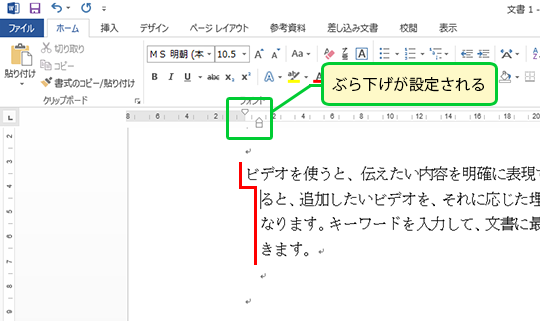
ワードで改行した行にスペースを入れたい場合は、以下の手順で操作してください。
段落の開始インデントを設定する
段落の開始位置にスペースを入れるには、インデントを設定します。
- スペースを入れたい段落を選択します。
- ホームタブの段落グループで、インデントの増加ボタンをクリックします。
- 段落の開始位置にスペースが挿入されます。
タブ文字を使用する
タブ文字を使用してスペースを挿入することもできます。
- タブを挿入したい位置にカーソルを置きます。
- キーボードのTabキーを押します。
- タブ文字が挿入され、スペースが作られます。
ルーラーを使用してインデントを設定する
ルーラーを使用して、段落のインデント位置を視覚的に設定することができます。
- 表示タブの表示グループで、ルーラーにチェックを入れます。
- インデントを設定したい段落を選択します。
- ルーラー上の左インデントマーカーをドラッグして、段落の開始位置を調整します。
よくある質問
Wordでスペースが入力できないのはなぜですか?
Wordでスペースが入力できない場合、IMEの設定が原因のことが多いです。特に日本語入力モードでスペースキーを押しても全角スペースが入力されることがあります。この問題は、IMEの設定で「半角/全角」の切り替えが半角になっていないことが原因です。設定を変更することで解決できます。
Wordでスペースが入力できない問題の解決策は何ですか?
Wordでスペースが入力できない問題の解決策は、IMEの設定を変更することです。具体的には、以下の手順で設定を変更してください。 1. タスクバーの言語バーをクリックし、「IMEの設定」を選択します。 2. 「全般」タブで、「入力方式の切り替え」をクリックします。 3. 「半角/全角の切り替え」の項目で、「半角」を選択して「OK」をクリックします。 これでスペースキーを押すと半角スペースが入力されるようになります。
スペースキーを押しても効果がない場合はどうすればよいですか?
スペースキーを押しても効果がない場合は、キーボードの故障やドライバーの問題が原因のことがあります。まずはキーボードが正常に動作しているか確認してください。別のアプリケーションでスペースキーを押してみて、問題が発生するかどうかを確認してください。また、キーボードのドライバーが最新版になっているかも確認してください。最新版でない場合は、製造元のウェブサイトからダウンロードし、インストールしてください。
Wordのスペースの問題は、他のアプリケーションにも影響しますか?
Wordのスペースの問題は、IMEの設定に関連するため、他のアプリケーションにも影響することがあります。特に日本語入力が関係するアプリケーションで同様の問題が発生することがあります。ただし、IMEの設定を変更すると、すべてのアプリケーションでスペースの入力が正常に行えるようになります。したがって、上記の解決策を適用すれば、Word以外のアプリケーションでもスペースの問題が解決されるでしょう。