🚫 Wordのグループ化を解除できない?原因と解決策

Microsoft Wordを使用していると、グループ化されたオブジェクトのグループ化を解除できない状況に遭遇することがあります。この問題は、ドキュメントの編集作業を進める上で、ストレスの元となることが往々にしてあります。本記事では、Wordでグループ化を解除できない理由と、その解決策について詳しく解説します。グループ化の解除ができないことによって生じる不便をなくし、スムーズなドキュメント編集を実現しましょう。
ワードのグループ化を解除できません。どうすればいいですか?
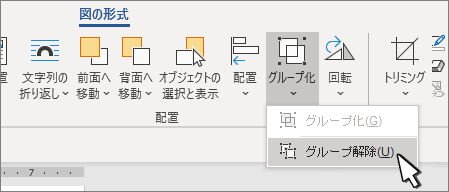
この問題を解決するには、以下の手順を試してください。
グループ化の解除方法
ワードのグループ化を解除するには、以下の手順を実行します。
- ワードを開き、グループ化されたテキストを選択します。
- 「ホーム」タブの「編集」グループで、「グループ化の解除」ボタンをクリックします。
- グループ化が解除され、テキストが個別のオブジェクトとして表示されます。
グループ化の解除できない原因
グループ化を解除できない場合、以下の原因が考えられます。
- テキストがテーブル内に含まれている場合、グループ化を解除する前にテーブルを削除する必要があります。
- テキストに文字レベルのフォーマットが適用されている場合、グループ化を解除する前にフォーマットを解除する必要があります。
- テキストが読み取り専用の場合、グループ化を解除することはできません。
グループ化の解除の注意点
グループ化を解除する際には、以下の注意点に留意してください。
- グループ化を解除すると、テキストのレイアウトが変更される場合があります。
- グループ化を解除すると、テキストのフォーマットが失われる場合があります。
- グループ化を解除する前に、テキストを保存することをお勧めします。
ワードで画像のグループ化を解除できません。どうすればいいですか?
画像のグループ化を解除するには、以下の手順を試してください。
画像のグループ化を解除する方法
画像のグループ化を解除するには、グループ化された画像を選択し、右クリックメニューから「グループの解除」を選択するか、キーボードショートカット「Ctrl+Shift+G」を使用します。
- グループ化された画像を選択します。
- 右クリックメニューから「グループの解除」を選択します。
- キーボードショートカット「Ctrl+Shift+G」を使用します。
画像のグループ化を解除できない原因
画像のグループ化を解除できない場合、以下の原因が考えられます。
- 画像がテーブルに挿入されている場合、テーブルのセルにグループ化された画像が含まれている可能性があります。
- 画像が页のヘッダーまたはフッターに挿入されている場合、ヘッダーまたはフッターのレイアウトが画像のグループ化を解除できないように制限している可能性があります。
- 画像に保護が設定されている場合、グループ化を解除できない可能性があります。
グループ化された画像を編集する方法
グループ化された画像を編集するには、以下の手順を試してください。
- グループ化された画像を選択します。
- 右クリックメニューから「画像の編集」を選択します。
- 画像編集ソフトウェアで画像を開き、編集します。
Wordで図のグループ化を解除するには?
Wordで図のグループ化を解除するには、次の手順に従います。 図のグループ化を解除するには、グループ化された図を選択し、ホームタブの「編集」グループの「グループの解除」ボタンをクリックします。または、グループ化された図を選択し、右クリックして「グループの解除」を選択することもできます。
図のグループ化を解除する方法
図のグループ化を解除する方法は以下のとおりです。
- グループ化された図を選択します。
- ホームタブの「編集」グループの「グループの解除」ボタンをクリックします。
- または、グループ化された図を選択し、右クリックして「グループの解除」を選択します。
グループ化された図を編集する方法
グループ化された図を編集する方法は以下のとおりです。
- グループ化された図を選択します。
- ホームタブの「編集」グループの「グループ化されたオブジェクトの編集」ボタンをクリックします。
- または、グループ化された図を選択し、右クリックして「グループ化されたオブジェクトの編集」を選択します。
図のグループ化を再度行う方法
図のグループ化を再度行う方法は以下のとおりです。
- 複数の図を選択します。
- ホームタブの「編集」グループの「グループ化」ボタンをクリックします。
- または、複数の図を選択し、右クリックして「グループ化」を選択します。
グループ化されたオブジェクトのグループを解除するにはどうすればいいですか?
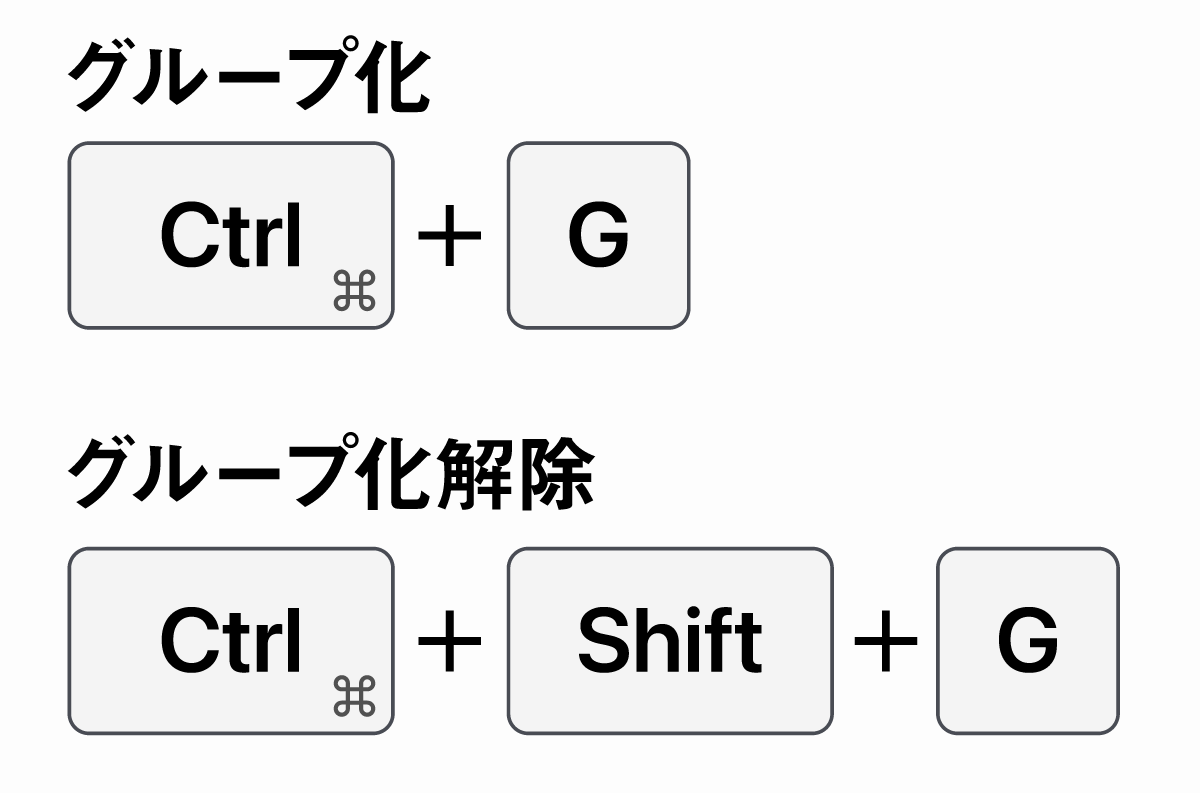
グループ化されたオブジェクトのグループを解除するには、オブジェクトを選択し、グループ化を解除するコマンドを実行する必要があります。これは、さまざまなソフトウェアやアプリケーションで実行できます。
グループ化を解除する方法
グループ化されたオブジェクトのグループを解除するには、次の手順を実行します。
- オブジェクトを選択します。
- 編集メニューからグループ化を解除を選択します。
- グループ化が解除され、個別のオブジェクトとして操作できるようになります。
グループ化の利点
グループ化には、次のような利点があります。
- 複数のオブジェクトをまとめて操作できるため、作業効率が向上します。
- グループ化されたオブジェクトを容易に移動またはコピーできます。
- グループ化されたオブジェクトに一括して効果を適用できます。
グループ化の注意点
グループ化する際には、次のような注意点があります。
- グループ化されたオブジェクトは、個別のオブジェクトとして操作できません。
- グループ化されたオブジェクトに異なる効果を適用することはできません。
- グループ化されたオブジェクトの編集には、グループ化を解除する必要があります。
🚫 Wordのグループ化を解除できない?原因と解決策
Wordで図形やテキストボックスなどの要素をグループ化したけれど、グループ化を解除できない!そんな悩みを解決するために、ここでは原因と解決策を詳しく解説します。
グループ化を解除できない原因
グループ化を解除できない原因は大きく分けて2つあります。
- グループ化されていない
- グループ化の解除が制限されている
グループ化の解除方法
グループ化を解除する方法は以下の通りです。
- グループ化された要素を選択する
- 「コンテンツdiscordツール」タブの「編集」グループにある「グループ化」をクリックする
- 「グループ化の解除」をクリックする
グループ化の解除が制限されている場合の対処法
グループ化の解除が制限されている場合、以下の対処法があります。
⛑️ Wordのセーフモードとは?トラブルシューティングに役立つ機能- ドキュメントの保護を解除する
- グループ化された要素を複製して、新たに作成し直す
グループ化されていない要素をグループ化する方法
グループ化され hasn’t been元素をグループ化する方法は以下の通りです。
- グループ化したい要素をすべて選択する
- 「コンテンツツール」タブの「編集」グループにある「グループ化」をクリックする
- 「グループ化」をクリックする
グループ化に関する便利なテクニック
グループ化に関する便利なテクニックをいくつか紹介します。
- グループ化された要素を一度に移動・リサイズできる
- グループ化された要素に一度にフォーマットを適用できる
- グループ化された要素を一度にコピー・貼り付けできる
| グループ化の状態 | 対応方法 |
|---|---|
| グループ化されていない | グループ化の手順に従ってグループ化する |
| グループ化の解除が制限されている | ドキュメントの保護を解除するか、要素を複製して新たに作成し直す |
グループ化を解除できない問題は、上記の原因と解決策を参考に解消しましょう。グループ化機能を上手に活用すれば、Wordでの作業が効率化できます。
Wordでグループ化を解除できないのはなぜですか?
Wordでグループ化を解除できないのは、以下の理由が考えられます。
グループ化の意味
Wordでは、複数のオブジェクトをまとめて扱うためにグループ化機能が用意されています。グループ化すると、オブジェクトを一つの単位として扱えるようになり、移動やサイズ変更が容易になります。しかし、グループ化されたオブジェクトを個別に操作する必要がある場合は、グループ化を解除する必要があります。
グループ化解除の方法
グループ化を解除する方法は以下の通りです。
- グループ化されたオブジェクトを選択します。
- 「コンテキストメニュー」または「図工具」リボンにある「グループ化」ボタンをクリックします。
- 「グループ化の解除」を選択します。
ただし、グループ化が解除できない場合は、以下の原因が考えられます。
グループ化解除できない理由
- 編集制限が設定されている: ドキュメントに編集制限が設定されていると、一部の機能が制限されることがあります。グループ化の解除ができない場合、このことが原因の可能性があります。
- オブジェクトがロックされている: オブジェクトがロックされている場合、そのオブジェクトを編集することはできません。ロックを解除することで、グループ化の解除が可能になることがあります。
- オブジェクトが破損している: オブジェクト自体が破損している場合、グループ化を解除することができないことがあります。その場合は、オブジェクトを再度挿入しなおすことで問題が解決することがあります。
ワードで図のグループ化を解除するにはどうすればいいですか?
ワードで図のグループ化を解除するには、以下の手順に従ってください。
グループ化を解除する手順
グループ化された図を選択し、右クリックをして表示されるメニューから「グループの解除」を選択します。これにより、図のグループ化が解除され、個別のオブジェクトとして編集できるようになります。
- グループ化された図を選択する
- 右クリックしてメニューを表示する
- 「グループの解除」を選択する
グループ化されているかの確認方法
図がグループ化されているかどうかを確認するには、図を選択した時に周囲に選択ハンドルが表示されるかどうかをチェックします。グループ化されている場合、選択ハンドルが表示されません。
- 図を選択する
- 周囲に選択ハンドルが表示されるかチェックする
- 選択ハンドルが表示されない場合はグループ化されている
グループ化を利用する利点
図をグループ化することで、複数のオブジェクトを同時に移動・変更できるようになり、作業効率が向上します。また、グループ化した図は1つのオブジェクトとして扱われるため、整列や配置が容易になります。
🔓 Wordのセーフモードを解除する方法!通常起動に戻す- 複数のオブジェクトを同時に操作できる
- 整列や配置が容易になる
- 作業効率が向上する
Wordの制限を解除するにはどうすればいいですか?
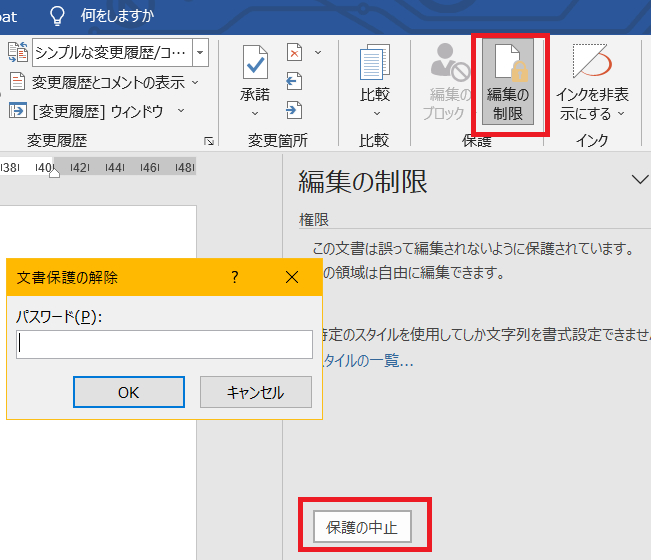
Wordの制限を解除する方法は以下の通りです。
まず、Microsoft Wordでは、セキュリティや使いやすさを考慮して、特定の機能に制限が設けられています。例えば、マの実行制限や、編集制限などがあります。これらの制限を解除する方法は以下の通りです。
マの実行制限を解除する
マは、Word文書に悪意のあるコードを埋め込むことができるため、Wordではデフォルトで制限されます。ただし、信頼できるマを使用する必要がある場合は、以下の手順で制限を解除できます。
- Wordを開き、[ファイル] > [オプション] > [セキュリティセンター] > [セキュリティセンターの設定] > [マの設定]の順に移動します。
- [すべてのマを有効にする]を選択します。但し、これはセキュリティリスクが高まるため、信頼できる文書のみに適用してください。
- 変更を適用し、Wordを再起動します。
編集制限を解除する
文書の編集制限は、特定のユーザーだけが編集できるように設定されることがあります。これを解除するには、以下の手順に従ってください。
- 制限された文書を開きます。
- [レビュー]タブにある[制限の解除]をクリックします。
- パスワードの入力を求められたら、設定したパスワードを入力します。
保護されたビューモードを解除する
Word 2010以降では、インターネットからダウンロードした文書や、メール添付ファイルの文書は、保護されたビューモードで開かれます。これを解除するには、以下の手順に従ってください。
- 保護されたビューモードで開かれた文書の[編集を有効にする]をクリックします。
- または、Wordのオプションで、[セキュリティセンターの設定] > [保護されたビューオプション]を変更することで、常に保護されたビューモードを解除できます。
グループ化を一つだけ解除するには?

グループ化の解除方法
グループ化を一つだけ解除するには、以下の手順を実行します。
- 対象のグループを選択します。
- グループ化を解除するオブジェクトをクリックします。
- オブジェクトのグループ化を解除するオプションを選択します。
グループ化解除の注意点
グループ化を解除する際には、以下の注意点に留意してください。
- 解除後、オブジェクトは個別に操作できるようになります。
- グループ化されていたオブジェクトの位置関係が維持されます。
- 元に戻すには、再度オブジェクトを選択してグループ化を行います。
グループ化解除後の操作
グループ化を解除した後、以下の操作が可能になります。
- オブジェクトを個別に移動またはサイズ変更できるようになります。
- オブジェクトに個別の効果やアニメーションを適用できます。
- 必要に応じて、オブジェクトを再度グループ化することができます。
よくある質問
Wordでグループ化を解除できない場合、どのような原因が考えられますか?
Wordでグループ化を解除できない場合、考えられる原因は複数あります。まず、グループ化が適切に設定されていないことが考えられます。グループ化の設定が不完全である場合、解除ができないことがあります。また、ファイルが破損している場合も、グループ化の解除ができないことがあります。さらに、Wordのバージョンが古い場合や、アドインやマの影響でグループ化の解除ができないことも考えられます。
グループ化を解除する方法は何ですか?
グループ化を解除する方法は、基本的にはグループ化したオブジェクトを選択し、右クリックメニューから「グループ化の解除」を選択します。ただし、上記で述べた原因により解除できない場合は、ファイルの修復を試みるか、Wordのアップデートを行い、最新バージョンで操作を試してみることをお勧めします。また、問題のあるアドインやマを無効化することで、グループ化の解除が可能になる場合もあります。
グループ化を解除することのメリットは何ですか?
グループ化を解除することのメリットは、オブジェクトの個別編集が可能になることです。グループ化されていると、オブジェクトは一体として扱われ、個別の編集が難しい情况があります。グループ化を解除することで、オブジェクトごとに位置やサイズの調整が容易になり、詳細なデザインやレイアゥトの変更が可能となります。
📄 Wordのテキストボックスを回転できない?原因と解決策グループ化の解除に失敗した場合、どのような対処法がありますか?
グループ化の解除に失敗した場合、まずはファイルのバックアップを取ってから、以下の対処法を試してみてください。ファイルの修復を試みることや、Wordのアップデートを行うことで、問題が解決する場合があります。また、アドインやマの影響が考えられる場合は、これらを無効化してみることも効果的です。もし、それでも解除できない場合は、新しいファイルでオブジェクトを再作成することを検討してもよいでしょう。