📄 Wordのシートとは?セクションとページの関係

Wordのシートとは何か?それは多くの人々が使うワードプロセッサであるMicrosoft Wordでよく耳にする言葉です。実際、Wordのシートは文書作成において重要な役割を果たしています。本記事では、Wordのシートについて詳しく解説し、セクションとページとの関係にも触れて説明します。Wordの使い方に慣れている方にも、これからWordを学び始める方にも役立つ情報を提供します。
ページセクションとは何ですか?
ページセクションとは、ウェブページを構成する要素のひとつで、コンテンツ を論理的に分割し、まとめるための仕組みです。ページセクションは、ユーザーがページ内を容易にナビゲートできるように構成され、ページの アクセシビリティ と ユーザーエクスペリエンス を向上させます。
ページセクションの種類
ページセクションには、以下のような種類があります。
- ヘッダー セクション:ページのタイトル、ロゴ、ナビゲーションメニューなどを含むセクションです。
- フッター セクション:ページの著作権情報、連絡先、リンクなどを含むセクションです。
- メインコンテンツ セクション:ページの主要なコンテンツを含むセクションです。
ページセクションの役割
ページセクションは、以下のような役割を果たします。
- コンテンツの整理 :ページセクションは、コンテンツを論理的に分割し、ユーザーがページ内を容易にナビゲートできるようにします。
- ユーザーエクスペリエンスの向上 :ページセクションは、ユーザーがページ内を容易に移動できるようにし、ページのユーザーエクスペリエンスを向上させます。
- アクセシビリティの向上 :ページセクションは、ページのアクセシビリティを向上させ、ユーザーがページ内を容易にアクセスできるようにします。
ページセクションの設計
ページセクションの設計には、以下のような点が重要です。
- コンテンツの構造 :ページセクションは、コンテンツの構造を明確にするために設計されなければなりません。
- ユーザーのニーズ :ページセクションは、ユーザーのニーズに応えるために設計されなければなりません。
- レスポンシブデザイン :ページセクションは、レスポンシブデザインを採用し、さまざまなデバイスでの表示を可能にするために設計されなければなりません。
Wordのページセクションを変更するには?
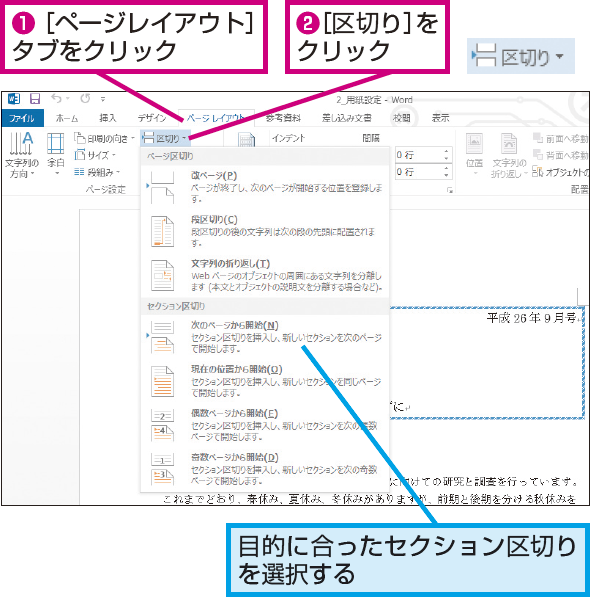
Wordのページセクションを変更するには、次の手順を行う必要があります。 ページセクションを変更するには、まずページセクションを選択する必要があります。ページセクションを選択するには、ページレイアウト タブを選択し、セクション ボタンをクリックします。次に、セクションを選択し、セクションの変更 を選択します。
ページセクションの変更方法
ページセクションを変更するには、次の手順を行う必要があります。
- ページセクションを選択するには、ページレイアウト タブを選択し、セクション ボタンをクリックします。
- セクションを選択し、セクションの変更 を選択します。
- セクションの変更画面で、必要な変更を行います。
ページセクションの種類
Wordには、次のようなページセクションの種類があります。
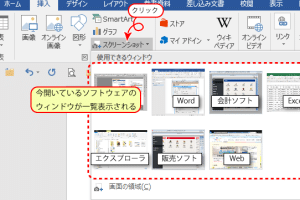
📸 Wordでスクリーンショットを挿入!画面キャプチャ- 連続セクション:1ページに複数のセクションを設定できます。
- 新しいセクション:新しいセクションを設定できます。
- 奇数ページセクション:奇数ページにセクションを設定できます。
ページセクションの設定
ページセクションを設定するには、次の手順を行う必要があります。
- ページセクションを選択するには、ページレイアウト タブを選択し、セクション ボタンをクリックします。
- セクションを選択し、セクションの設定 を選択します。
- セクションの設定画面で、必要な設定を行います。
📄 Wordのシートとは?セクションとページの関係
Wordのシートは、文書の中で独立した単位として扱われる部分です。シートは、セクションとページの概念に関連しています。以下では、Wordのシート、セクション、ページの関係について詳しく説明します。
Wordのシートの基本
Wordのシートは、文書内でデータや情報を整理するための単位です。各シートは、独自のページ設定、スタイル、レイアウトを持ちます。シートは、タブで区切られ、ユーザーは必要に応じてシートを追加、削除、並べ替えができます。
セクションとは
セクションは、Word文書内のページの集まりです。セクションを使用すると、文書内の特定の範囲に異なるページ設定、ヘッダー、フッターを適用できます。例えば、文書の最初の数ページに異なるヘッダーを設定したい場合、セクションを使用することができます。
| セクションの特徴 | 説明 |
|---|---|
| 異なるページ設定 | 各セクションに異なるページ設定(例:横向き、縦向き)を適用できます。 |
| 異なるヘッダー/フッター | 各セクションに独自のヘッダー/フッターを設定できます。 |
| セクション間の移動 | セクション間を簡単に移動できます。 |
ページとは
ページは、Word文書の印刷される単位です。各ページには、テキスト、画像、表、その他の要素を配置できます。ページは、セクション内に含まれ、セクションの設定に従って表示されます。
シートとセクションの関係
シートとセクションは密接に関連しています。シートは、セクションを含むことができます。また、セクションは複数のページで構成されることがあります。シートとセクションを効果的に使用することで、文書の構造を整理し、見やすくすることができます。
ページとセクションの関係
ページはセクションに属し、セクションの設定に従って表示されます。セクションごとに異なるページ設定を適用することで、文書内で柔軟なレイアウトを実現できます。例えば、表紙ページだけ異なるデザインにしたい場合、セクションを使用して実現できます。
| ページの特徴 | 説明 |
|---|---|
| セクションに属する | 各ページは特定のセクションに属しています。 |
| セクションの設定に従う | ページの表示は、セクションの設定に従います。 |
| 柔軟なレイアウト | セクションを使用して、ページごとに異なるレイアウトを実現できます。 |
以上が、Wordのシート、セクション、ページの関係についての説明です。これらの要素を理解し、効果的に使用することで、Word文書の作成効率を向上させることができます。
Wordのセクションとは何ですか?
Wordのセクションとは、Microsoft Wordで文書を複数の論理的な区画に分ける機能です。各セクションでは、異なるページ設定、スタイル、ヘッダーおよびフッターを適用することができます。これにより、同じ文書内で異なるレイアウトやフォーマットを適用したい場合に便利です。
📱 Wordのスマホから印刷する方法!ワイヤレスで簡単プリントセクションの使い道
セクションは、以下のような場合に役立ちます。
- 文書の特定の部分でページ番号をリセットしたい場合
- 文書の途中でページの向きや余白を変更したい場合
- 章ごとに異なるヘッダーまたはフッターを設定したい場合
セクションの種類
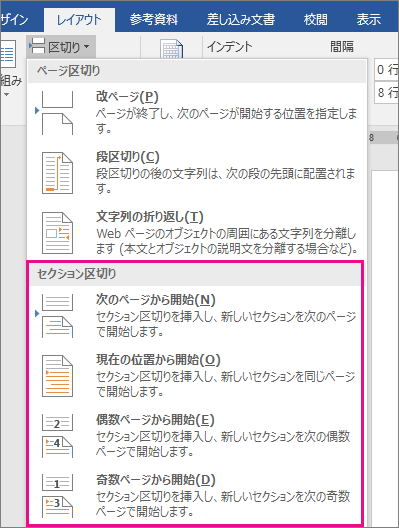
Wordには、以下の4種類のセクションがあります。
- 継続的なセクション: 新しいセクションは前のセクションの設定を継承します。
- 偶数ページセクション: 新しいセクションは偶数ページから開始されます。
- 奇数ページセクション: 新しいセクションは奇数ページから開始されます。
- 次のページセクション: 新しいセクションは前のセクションの次のページから開始されます。
セクションの作成方法
セクションを作成するには、以下の手順に従います。
- セクションを開始したい位置にカーソルを置く。
- レイアウトタブをクリックし、セクショングループにあるセクションの開始をクリックする。
- 目的のセクションの種類を選択する。
Wordでセクションページを確認するには?
Wordでセクションページを確認するには、以下の手順を実行します。
ページ番号を表示する
ページ番号を表示すると、セクションごとのページ番号が確認できます。以下の手順でページ番号を表示します。
- 「挿入」タブをクリックします。
- 「ページ番号」をクリックします。
- ページ番号の位置を選択します(例:ページの上部や下部)。
セクションの開始位置を確認する
セクションの開始位置を確認することで、セクションごとのページ範囲がわかります。以下の手順でセクションの開始位置を確認します。
- 「ページレイアウト」タブをクリックします。
- 「セクション」グループ内の「セクションを表示」をクリックします。
- セクションの開始位置が灰色の縦線で表示されます。
セクションごとのページ番号を設定する
セクションごとに異なるページ番号を設定することで、セクションページを明確に区別できます。以下の手順でセクションごとのページ番号を設定します。
- セクションの開始位置にカーソルを置きます。
- 「挿入」タブの「ページ番号」をクリックし、「ページ番号の書式」を選択します。
- 「セクションごとにページ番号を開始」にチェックを入れます。
ワードでページをセクション区切りするには?
ワードでページをセクション区切りするには、以下の手順を実行します。
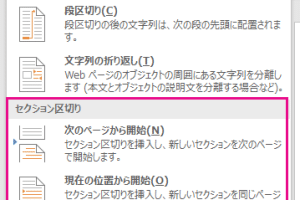
📄 Wordのセクションを表示する方法!文書の区切りを確認セクション区切り線の挿入
セクション区切り線は、ページ内でセクションを視覚的に区切るために使用されます。次の手順で挿入できます。
- 挿入したい位置にカーソルを置きます。
- 挿入タブにあるセクション区切り線をクリックします。
- 表示されるオプションから、目的のセクション区切り線を選択します。
ページ区切りを使ったセクション分け
ページ区切りを使用すると、ページを論理的に区切ることができます。これは、長い文書を章や節に分けるのに役立ちます。
- 区切りたい位置にカーソルを置きます。
- ページレイアウトタブにある区切りをクリックし、ページ区切りを選択します。
- これにより、新しいページから新しいセクションが始まります。
セクションのフォーマット設定
セクションごとに異なるフォーマット設定を行うことができます。例えば、ヘッダーとフッター、ページ番号、余白などをセクションごとに変更できます。
- 変更したいセクション内にカーソルを置きます。
- ページレイアウトタブにあるページ設定を開きます。
- ここから、余白や用紙サイズなど、セクションごとの設定を変更できます。
セクションのページ数を表示するには?
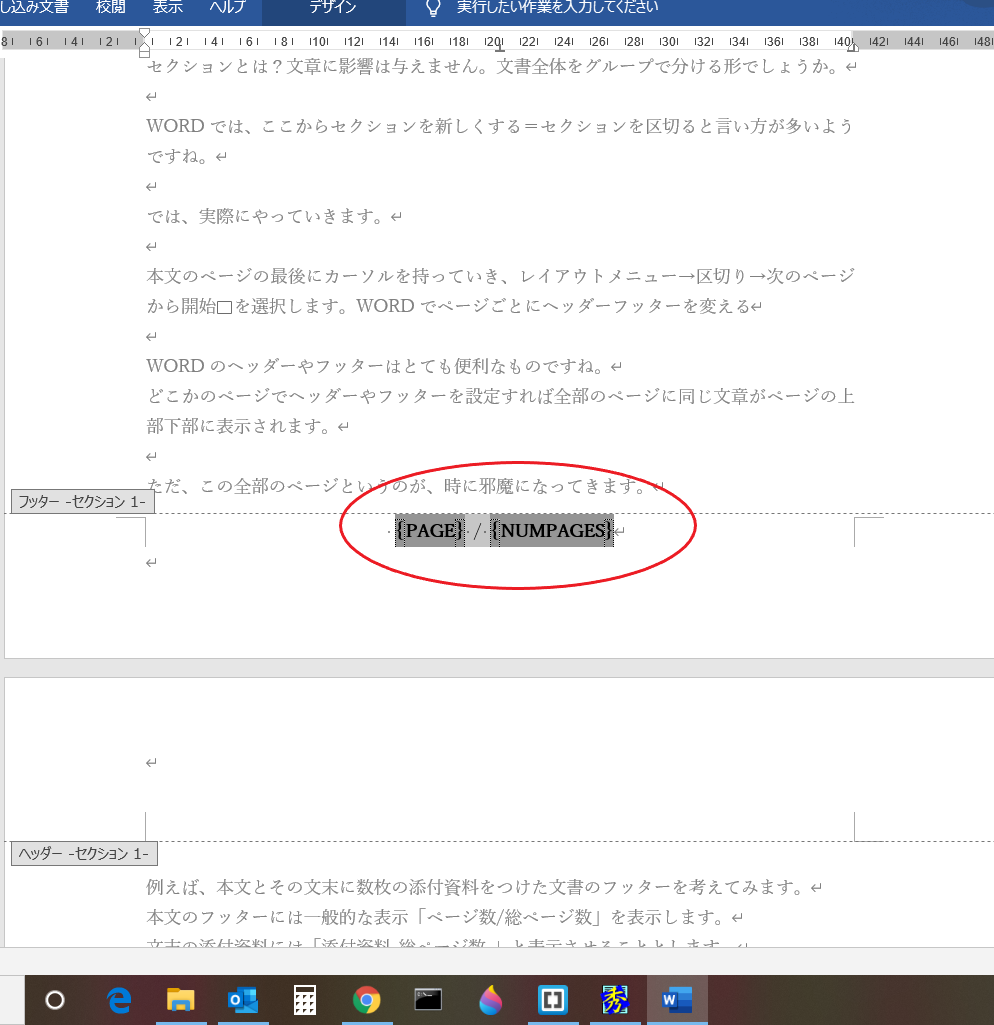
セクションのページ数を表示するには、Microsoft Wordなどのワードプロセッサーソフトウェアを使用します。以下の手順でセクションごとのページ数を表示することができます。
セクションの作成
セクションのページ数を表示するには、まず文書内にセクションを設定する必要があります。セクションは、文書の一部を別個のページ番号、ヘッダー、フッターなどの設定にすることができます。
- 文書を開き、セクションを設定したい場所にカーソルを移動します。
- レイアウトタブを開き、セクションをクリックします。
- セクションの切り替えを選択し、セクションの種類を選びます。
ページ番号の設定
セクションが設定されたら、各セクションのページ番号を表示するように設定します。ページ番号は、ページのヘッダーまたはフッターに挿入できます。
- セクション内でページ番号を表示したい場所にカーソルを移動します。
- 挿入タブを開き、ページ番号をクリックします。
- ページ番号の位置とスタイルを選択します。
セクションごとのページ番号の表示
ページ番号を設定した後、セクションごとにページ番号を表示するように設定することができます。これにより、各セクションのページ番号が個別にカウントされます。
- ページ番号をダブルクリックして、ヘッダーまたはフッター領域を開きます。
- デザインタブにあるページ番号をクリックし、ページ番号の書式設定を選択します。
- セクションごとのページ番号オプションを有効にします。
よくある質問
Wordのシートとは何か?
Wordのシートとは、Word文書の中で、ページやセクションとともに使われる概念です。シートは、「ページ」よりも大きな単位で、文書の構造を整理するために使用されます。一般的には、シートは文書の一部を表し、複数のページやセクションを含むことができます。シートは、文書の異なる部分を整理し、ナビゲーションを容易にするために役立ちます。
セクションとページの違いは何ですか?
セクションとページは、Word文書の構造を定義するための異なる単位です。セクションは、文書の中で特定の形式やレイアウトを持つ領域を定義します。例えば、異なるヘッダー・フッター、カラム数、ページ番号形式などを設定するためにセクションを使用します。一方、ページは、文書の中で物理的な1枚の紙を表します。ページは、セクション内に存在し、セクションの形式設定に従います。
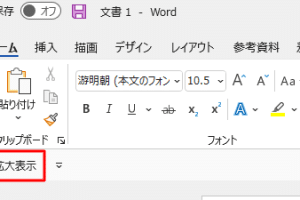
🛠️ Wordのツールバーをカスタマイズ!よく使う機能を表示Word文書でシートを追加・削除する方法は?
Word文書でシートを追加・削除する方法は、バージョンや UI に応じて異なります。しかし、一般的には、以下の手順で行えます。
- Word文書を開き、「挿入」タブに移動します。
- 「ページ」の項目で、「シートの挿入」または< 「シートの削除」を選択します。
- 必要に応じて、シートの位置や範囲を指定します。
セクションを使用する主な利点は何ですか?
セクションを使用する主な利点は、以下の通りです。
- 文書の異なる部分に異なる形式設定を適用できること。これにより、文書の各部分に適したレイアウトやデザインを適用できます。
- 文書の構造を整理し、ナビゲーションを容易にすること。セクションを使用することで、文書の各部分を明確に区別し、目的の場所に素早く移動できます。
- 複数の著者が一つの文書を共同作業で編集する場合に、作業範囲を明確に区別できること。これにより、作業の効率化や衝突の回避が可能になります。