❌ Wordのコメントを消す方法!修正履歴を削除
Word文書でコメントや修正履歴を消す方法を知っていますか?この記事では、Word文書内のコメントを削除する方法と、修正履歴を完全に消去する方法を詳しく解説します。コメントの削除だけでなく、修正履歴の削除も行うことで、文書をきれいに仕上げることができます。この方法は、Wordの初心者から上級者まで、誰にも役立つ情報です。また、Wordのバージョンごとの操作方法の違いも紹介しているので、どのバージョンをお使いでも安心してお読みいただけます。espoň
kaynaktan bahsettiğinizden emin olun.
Wordのコメントを修正履歴から削除するには?
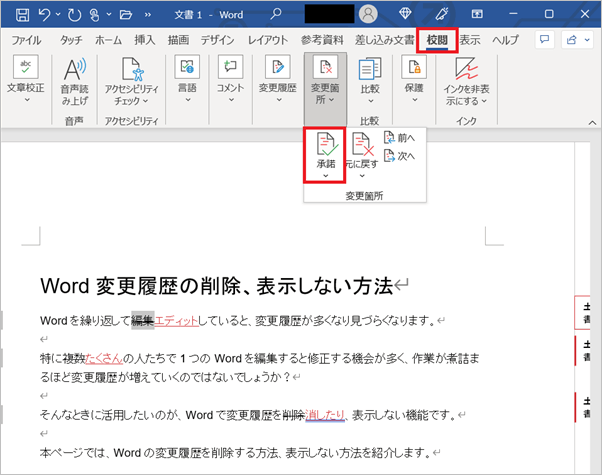
Wordのコメントを修正履歴から削除するには、以下の手順に従います。 コメントの削除方法 Wordのコメントを修正履歴から削除するには、以下の手順に従います。
コメントの削除方法(Windows)
Windows版Wordを使用している場合、以下の手順でコメントを削除できます。
- Word文書を開きます。
- レビュータブをクリックします。
- コメントの表示/非表示ボタンをクリックし、コメントの削除を選択します。
コメントの削除方法(Mac)
Mac版Wordを使用している場合、以下の手順でコメントを削除できます。
- Word文書を開きます。
- レビュータブをクリックします。
- コメントの管理ボタンをクリックし、コメントの削除を選択します。
コメントの削除方法(オンライン版Word)
オンライン版Wordを使用している場合、以下の手順でコメントを削除できます。
- Word文書を開きます。
- レビュータブをクリックします。
- コメントボタンをクリックし、コメントの削除を選択します。
ワードのコメント履歴を削除するには?
ワードのコメント履歴を削除するには、以下の方法があります。 ワードのコメント履歴は、コメント履歴の削除ボタンをクリックすることで削除できます。このボタンは、ワードのコメント履歴ページの下部にあります。
ワードのコメント履歴を削除する方法
ワードのコメント履歴を削除するには、以下の手順に従います。
- ワードのコメント履歴ページを開きます。
- ページの下部にあるコメント履歴の削除ボタンをクリックします。
- 確認メッセージが表示されたら、はいをクリックして削除を完了します。
ワードのコメント履歴を削除できない場合の対処方法
ワードのコメント履歴を削除できない場合は、以下の方法を試してください。
- ログイン状態を確認してください。ログインしていない場合は、ログインしてください。
- ページをリロードしてください。ページの読み込みに失敗した場合、リロードすると正常に読み込まれます。
- ブラウザのキャッシュをクリアしてください。キャッシュが古い場合は、正常に削除できない場合があります。
ワードのコメント履歴を削除した後の注意点
ワードのコメント履歴を削除した後は、以下の点に注意してください。
📄 Wordのコメントをコピーする方法!他の文書に転記- 削除したコメント履歴は、復元できません。削除する前に、注意してください。
- 削除したコメント履歴は、他のユーザーからも見えなくなります。
- 削除したコメント履歴の記録は、管理者に残ります。必要な場合、管理者に連絡してください。
ワードの修正履歴を消す方法は?
ワードの修正履歴を消す方法は、以下の通りです。 ワードで文書を作成していると、自動修正や文法チェックの機能によって、ワードが勝手に修正を加えてしまうことがあります。そのような修正履歴を消すには、以下の方法を試してください。
方法1:ワードのオプションから修正履歴を消す
ワードのオプションから修正履歴を消す方法は、以下の通りです。
- ワードを開き、ファイルメニューからオプションを選択します。
- オプションウィンドウで、修正タブを選択します。
- 修正履歴を保持するチェックボックスのチェックを外します。
方法2:ワードのショートカットキーで修正履歴を消す
ワードのショートカットキーで修正履歴を消す方法は、以下の通りです。
- ワードを開き、修正履歴を消したい文書を開きます。
- Ctrl+Zキーを押して、修正履歴を取り消します。
- Ctrl+Yキーを押して、修正履歴を再度有効にします。
方法3:ワードのマで修正履歴を消す
ワードのマで修正履歴を消す方法は、以下の通りです。
- ワードを開き、開発タブを選択します。
- マボタンをクリックし、マの作成を選択します。
- 修正履歴を消すという名前のマを作成し、以下のコードを入力します:`ActiveDocument.UndoClear`
Wordのコメントを完全に消す方法と修正履歴の削除手順
Word文書にコメントや修正履歴が残っている場合、それらを完全に削除する方法を解説します。以下の手順を参考に、Word文書をきれいな状態に戻しましょう。
コメントを表示する方法
Word文書内のコメントを削除する前に、まずコメントを表示する必要があります。以下の手順でコメントを表示しましょう。 1. Word文書を開く 2. 「表示」タブをクリック 3. 「コメントを表示」を選択 これで、文書内のコメントが表示されます。
コメントを削除する方法
コメントを削除する方法は、以下の通りです。 1. 削除したいコメントをクリック 2. コメント上にカーソルを合わせ、表示される「削除」ボタンをクリック これで、選択したコメントが削除されます。
全てのコメントを一括削除する方法
文書内のすべてのコメントを一括で削除する方法は、以下の通りです。 1. 「表示」タブをクリック 2. 「マークアップを表示」を選択 3. 「コメント」を選択 4. 「すべてのマークアップを削除」をクリック これで、文書内のすべてのコメントが削除されます。
修正履歴を表示する方法
修正履歴を削除する前に、まず修正履歴を表示する必要があります。以下の手順で修正履歴を表示しましょう。 1. 「表示」タブをクリック 2. 「マークアップを表示」をクリック 3. 「修正履歴」を選択 これで、文書の修正履歴が表示されます。
修正履歴を削除する方法
修正履歴を削除する方法は、以下の通りです。 1. 「表示」タブをクリック 2. 「マークアップを表示」をクリック 3. 「修正履歴」を選択 4. 「すべてのマークアップを削除」をクリック これで、文書の修正履歴が削除されます。
| 手順 | 説明 |
| コメントを表示 | 文書内のコメントを表示する方法 |
| コメントを削除 | コメントを個別に削除する方法 |
| 全てのコメントを一括削除 | 文書内のすべてのコメントを一括で削除する方法 |
| 修正履歴を表示 | 文書の修正履歴を表示する方法 |
| 修正履歴を削除 | 文書の修正履歴を削除する方法 |
以上が、Word文書のコメントと修正履歴を削除する方法です。これらの手順を参考に、文書をきれいな状態に保ちましょう。
✅ Wordのコメントを解決済みにする方法!修正状況を管理Wordのコメントの修正履歴を削除するには?
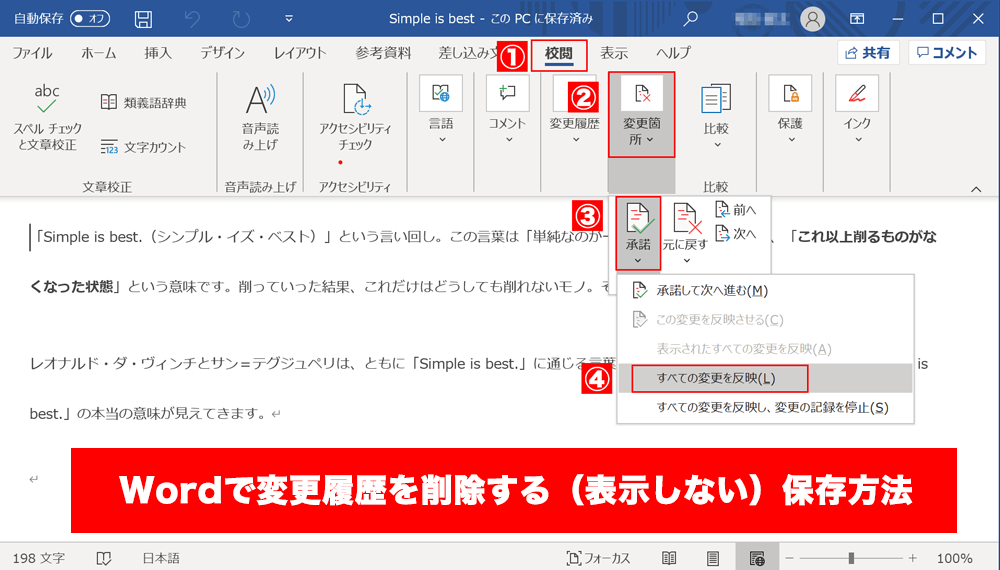
Wordのコメントの修正履歴を削除する方法は以下の手順で行います。
コメントの削除
コメントを完全に削除することで、コメントの修正履歴も削除できます。
- コメントを含むWord文書を開く。
- コメントがあります。 コメント をクリックしてコメントを選択する。
- 右クリックして、「コメントの削除」を選択する。
コメントの履歴を非表示にする
コメントの修正履歴を削除しなくても、単に非表示にすることができます。
- Word文書を開く。
- 上部のリボンにある レビュー タブをクリックする。
- トラック変更グループ内の「変更履歴を表示」をクリックして、コメントの変更履歴 のチェックを外す。
変更履歴の削除
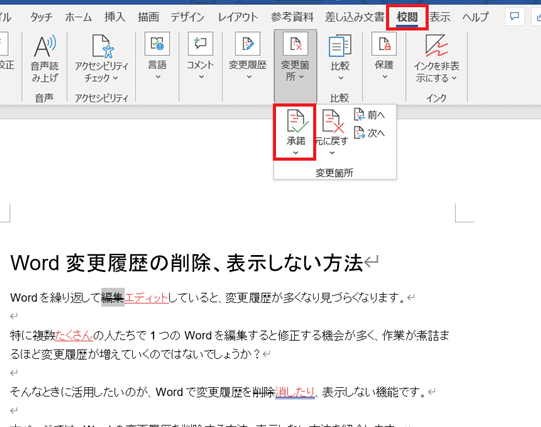
文書全体の変更履歴を削除することで、コメントの修正履歴も削除されます。
- Word文書を開く。
- 上部のリボンにある レビュー タブをクリックする。
- トラック変更グループ内の「変更履歴を承諾/却下」をクリックし、「すべて承諾」を選択する。
Wordの修正履歴が消えないのはなぜですか?
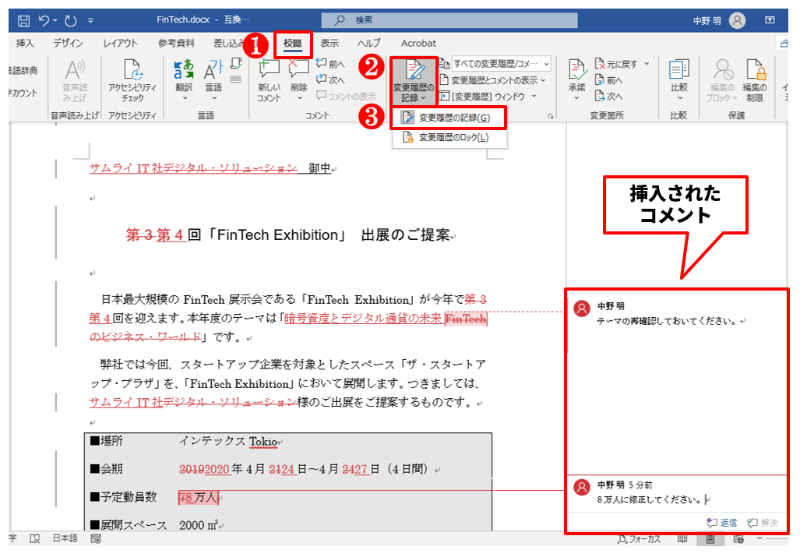
Wordの修正履歴が消えないのは、以下の理由が考えられます。
変更履歴の追跡機能
Wordには、変更履歴を追跡する機能があります。変更履歴の追跡を有効にすると、文書の変更内容が記録され、削除された文字や追加された文字がわかるようになります。この機能は、文書の編集者が変更するたびに履歴が残るため、修正履歴が消えないのです。
- 変更履歴の追跡が有効になっているか確認する
- 無効にして変更履歴を消す
- 変更履歴を承認して文書を最終版にする
一時ファイルの保存
Wordは、自動保存機能によって、一定間隔で文書の状態を一時ファイルとして保存しています。この一時ファイルには、文書の修正履歴も含まれている場合があります。したがって、一時ファイルが残っている間は、修正履歴が消えない可能性があります。
- 一時ファイルが保存されている場所を確認する
- 一時ファイルを削除して修正履歴を消す
- 自動保存の間隔を調整する
クラウドストレージとの同期
クラウドストレージとの同期機能を利用していると、Wordの修正履歴が消えないことがあります。クラウドストレージは、文書の変更履歴を保存し、複数のデバイス間で同期されるため、修正履歴が保持されることがあります。
- クラウドストレージとの同期設定を確認する
- 同期を解除して修正履歴を消す
- クラウドストレージ上の文書を削除する
ワードの校正履歴を削除するには?
ワードの校正履歴を削除するには、以下の手順に従ってください。
⏎ WordのShift+Enterとは?改行と段落区切りの違い校正履歴の削除方法
ワードでは、ドキュメントの編集時に検出されたエラーが記録されることがあります。この校正履歴を削除するには、次の手順を実行します。
- ワードを開き、該当のドキュメントを開く。
- ファイルメニューをクリックし、情報を選択する。
- ドキュメントのプロパティを展開し、詳細設定をクリックする。
- 校正履歴セクションまでスールし、校正履歴を削除ボタンをクリックする。
ドキュメントの個人情報を保護する
ワード文書に含まれる個人情報を保護するには、以下の方法があります。
- ドキュメントを開き、ファイルメニューをクリックする。
- 情報を選択し、ドキュメントのプロパティを展開する。
- 詳細設定をクリックし、個人情報セクションを探す。
- 必要に応じて、ドキュメントのプロパティと個人情報を削除を選択する。
ワード文書のバージョン履歴を管理する
ワード文書のバージョン履歴を管理し、以前のバージョンにアクセスする方法は次のとおりです。
- ワード文書を開き、ファイルメニューをクリックする。
- 情報を選択し、バージョンの管理をクリックする。
- 表示されるバージョンリストから、目的のバージョンを選択し、開くをクリックする。
- 必要に応じて、以前のバージョンを復元または削除することができる。
ワードの校閲コメントの削除方法は?
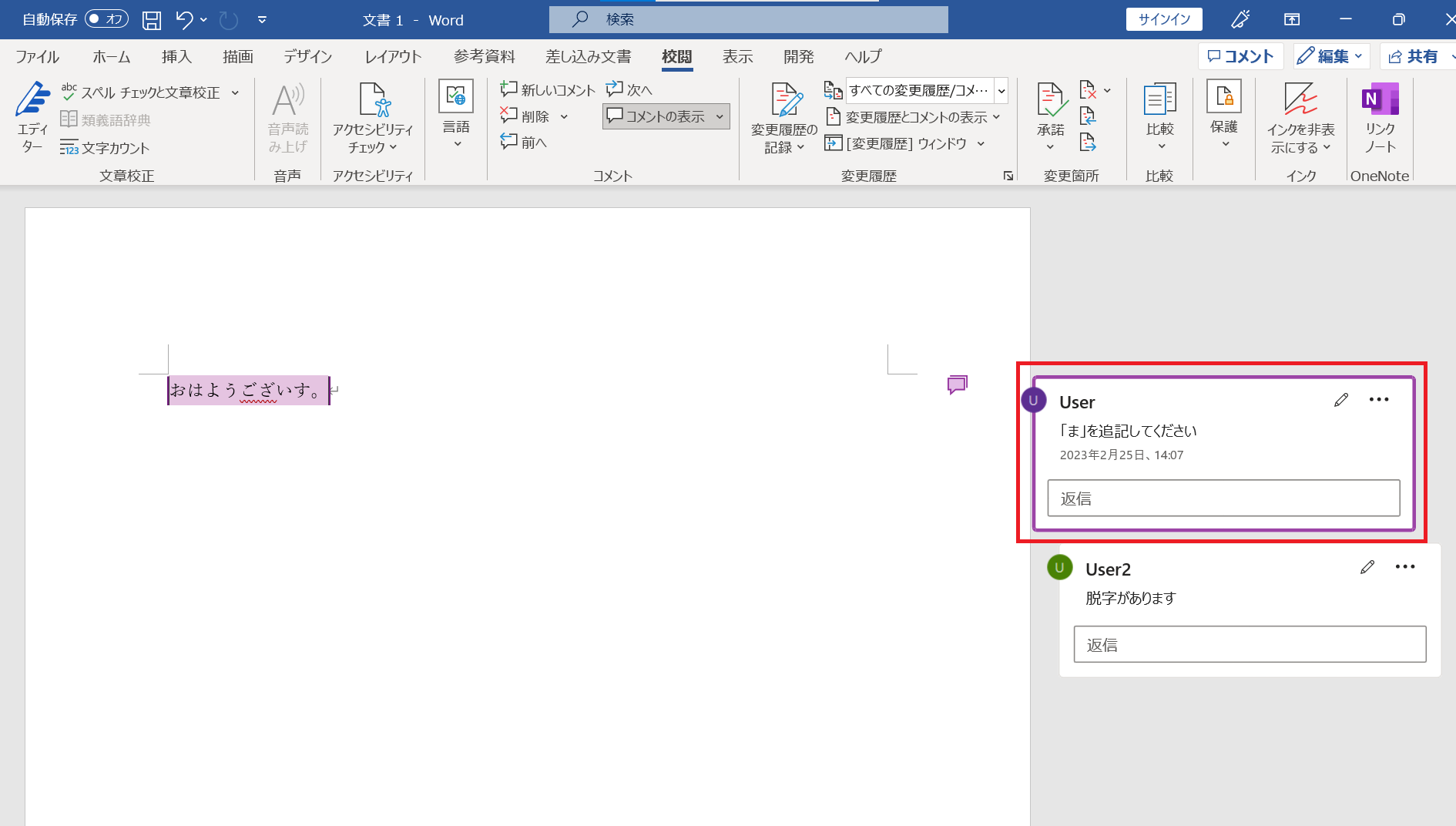
ワードの校閲コメントの削除方法は以下の通りです。
コメントの削除
ワード文書から校閲コメントを削除するには、以下の手順に従ってください。
- コメントを削除したい場所を選択します。
- レビュータブを開きます。
- コメントの削除をクリックします。
すべてのコメントの削除
ワード文書からすべての校閲コメントを一度に削除する方法もあります。
- レビュータブを開きます。
- コメントグループで、すべてのマークアップの表示をクリックします。
- コメントグループで、コメントの削除をクリックし、ドキュメントのすべてのコメントの削除を選択します。
コメントの非表示
コメントを削除しないで、ただ非表示にすることもできます。
- レビュータブを開きます。
- マークアップの表示をクリックします。
- コメントとマークアップをオフにします。
よくある質問
Wordのコメントを完全に削除する方法は?
Wordでコメントを完全に削除するには、まずコメントが添付されている文字列を選択して、右クリックし、「コメントの削除」をクリックします。これで、その文字列に付いたコメントが消去されます。しかし、修正履歴には、コメントの内容が残ります。修正履歴も完全に削除したい場合は、「ファイル」タブを開き、「情報」を選択し、「ドキュメントの検査」をクリックし、「ドキュメントのプロパティと個人情報の検査」を選択し、「ドキュメントのプロパティと個人情報」を削除をクリックします。この手順を踏むことで、コメントと修正履歴を完全に削除することができます。
Wordでコメントを一括で削除する方法は?
Wordでコメントを一括で削除する方法は、リボン上の「見出し」タブを選択し、「コメントを表示」をクリックし、コメントを表示させた状態で、「すべてのコメントの削除」をクリックします。これにより、ドキュメント内のすべてのコメントを一括で削除することができます。ただし、この操作でも修正履歴自体は残りますので、修正履歴も完全に削除したい場合は、前の質問で述べた手順を踏んでください。
Wordの修正履歴を閲覧する方法は?
Wordの修正履歴を閲覧するには、リボン上の「見出し」タブを選択し、「変更の履歴」をクリックします。これにより、ドキュメントの修正履歴がサイドバーに表示され、どの部分が変更されたか、いつ変更されたか、誰によって変更されたかを確認することができます。また、変更内容をドキュメントに反映させたい場合は、「受け入れ」をクリックし、変更を元に戻したい場合は、「拒否」をクリックします。
コメントを削除しても修正履歴に残るのはなぜですか?
コメントを削除しても修正履歴に残るのは、Wordがドキュメントの編集履歴を保存しているためです。Wordでは、ドキュメントの作成や編集、コメントの追加・削除などの操作がすべて記録されており、これらの操作を修正履歴として保持しています。この機能は、複数人でドキュメントを共有し、編集を行う際に、どの部分が変更されたかを追跡する目的で使われます。しかし、プライバシーの問題から、コメントや修正履歴を完全に削除したい場合には、先述した手順を踏むことで実現できます。
📄 Wordのスタイルとは?文字書式と段落書式を設定