📄 Wordのコンテンツコントロールとは?フォーム作成に活用

Wordのコンテンツコントロールは、フォーム作成に役立つ便利な機能です。コンテンツコントロールを使用することで、ドキュメントに手軽にフォームを挿入することが可能になります。この記事では、コンテンツコントロールの基本的な使い方や、フォームの作成に活用する方法について解説します。また、コンテンツコントロールの種類や特徴、設定方法なども詳しく紹介しますので、Wordを使って効率的にフォームを作成したい方は必見です。今回の記事を通じて、Wordのコンテンツコントロールを使いこなして、フォーム作成をもっと簡単に、便利にする方法を身につけましょう。
Wordのコンテンツコントロールを使うメリットは?
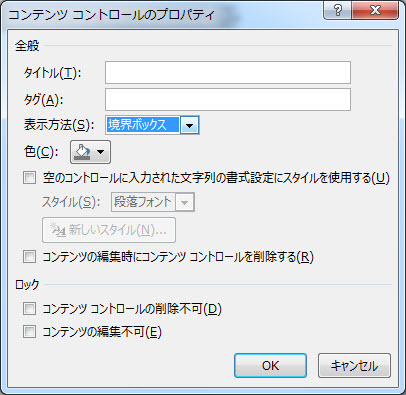
Wordのコンテンツコントロールは、文書の管理と編集効率を高める機能です。次のようなメリットがあります。
文書の管理を強化する
Wordのコンテンツコントロールを使うと、文書内の特定の箇所を制御し、編集することができます。具体的には、次のような点が挙げられます。
- 特定の箇所をロックすることができます。
- 編集権限を制限することができます。
- 文書の一貫性を保つことができます。
編集効率を向上させる
Wordのコンテンツコントロールを使うと、編集作業を効率化することができます。具体的には、次のような点が挙げられます。
- 自動入力機能を使うことができます。
- ドロップダウンリストを作成することができます。
- 日付と時刻を自動で挿入することができます。
フォームの作成を簡素化する
Wordのコンテンツコントロールを使うと、フォームの作成を簡素化することができます。具体的には、次のような点が挙げられます。
- テキストボックスやチェックボックスなどのフォーム要素を簡単に作成することができます。
- フォームのレイアウトを自由にカスタマイズすることができます。
- フォームのデータを自動で集計することができます。
ワードのコンテンツコントロールを解除するには?
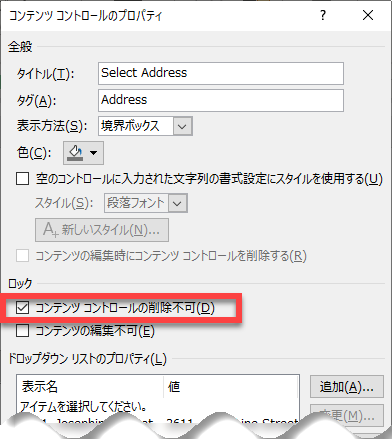
ワードのコンテンツコントロールを解除するには、コンテンツコントロールの種類によって異なる方法があります。一般的に、コンテンツコントロールを解除するには、次の手順を実行します。 コンテンツコントロールを選択し、右クリックすると、コンテンツコントロールのメニューが表示されます。このメニューから「コンテンツコントロールの削除」を選択すると、コンテンツコントロールが解除されます。
ワードのコンテンツコントロールの種類
ワードのコンテンツコントロールには、リッチテキストコントロール、プレーンテキストコントロール、ピクチャコントロールなどがあります。これらのコントロールは、文書のレイアウトやデザインを制御するために使用されます。
- リッチテキストコントロール:文書にフォーマットされたテキストを挿入するためのコントロールです。
- プレーンテキストコントロール:文書にプレーンテキストを挿入するためのコントロールです。
- ピクチャコントロール:文書に画像を挿入するためのコントロールです。
コンテンツコントロールの解除方法
コンテンツコントロールを解除するには、コンテンツコントロールの種類によって異なる方法があります。一般的に、コンテンツコントロールを解除するには、次の手順を実行します。
- コンテンツコントロールを選択します。
- 右クリックすると、コンテンツコントロールのメニューが表示されます。
- コンテンツコントロールのメニューから「コンテンツコントロールの削除」を選択します。
コンテンツコントロールの注意点
コンテンツコントロールを使用する際には、注意点があります。コンテンツコントロールを使用すると、文書のレイアウトやデザインが制御されるため、不必要な変更が加えられないようにする必要があります。
- コンテンツコントロールを使用する前に、文書のレイアウトやデザインを確認する必要があります。
- コンテンツコントロールを使用すると、文書のサイズが増加するため、注意が必要です。
- コンテンツコントロールを解除するには、コンテンツコントロールの種類によって異なる方法があります。
コンテンツコントロールを挿入するにはどうすればいいですか?

コンテンツコントロールを挿入するには、次の手順を実行します。 まず、挿入したいコンテンツコントロールの種類を選択します。テキストボックス、チェックボックス、ラジオボタン、ドロップダウンリストなどがあります。 次に、選択したコンテンツコントロールをドキュメントに挿入します。挿入メニューのコンテンツコントロールをクリックし、目的のコンテンツコントロールを選択します。 最後に、コンテンツコントロールのプロパティを設定します。プロパティダイアログボックスで、コンテンツコントロールの名前、ラベル、初期値などを設定します。
コンテンツコントロールの種類
コンテンツコントロールには、次のような種類があります。
- テキストボックス:テキストを入力するためのコントロールです。
- チェックボックス:複数の選択肢から選択するためのコントロールです。
- ラジオボタン:複数の選択肢から一つを選択するためのコントロールです。
コンテンツコントロールの挿入方法
コンテンツコントロールを挿入するには、次の方法があります。
- 挿入メニューのコンテンツコントロールをクリックする。
- ツールバーのコンテンツコントロールボタンをクリックする。
- ショートカットキー(Ctrl + Shift + C)を入力する。
コンテンツコントロールのプロパティ設定
コンテンツコントロールのプロパティを設定するには、次の方法があります。
- プロパティダイアログボックスで、コンテンツコントロールの名前、ラベル、初期値などを設定する。
- コンテンツコントロールの右クリックメニューで、プロパティを選択する。
- ショートカットキー(F4)を入力して、プロパティダイアログボックスを表示する。
Wordのコンテンツコントロールの機能と使い方
Wordのコンテンツコントロールは、文書に様々な要素を簡単に追加できる機能です。フォーム作成に活用することで、効率的にデータを収集できます。以下では、Wordのコンテンツコントロールの詳細と、その使い方について説明します。
コンテンツコントロールの種類と特徴
Wordには、複数の種類のコンテンツコントロールが用意されています。例えば、プレーンテキストコントロールは、ユーザーがテキストを入力できるフィールドを提供し、ドロップダウンリストコントロールは、選択肢から一つを選ぶことができる機能です。
フォーム作成に活用するコンテンツコントロール
フォーム作成にコンテンツコントロールを活用することで、回答者が簡単に入力できるフォームを作成できます。例えば、日付ピッカーコントロールを使用すれば、回答者はカレンダーから日付を選択できるようになります。
| コントロール名 | 特徴 |
|---|---|
| プレーンテキストコントロール | テキストの入力が可能 |
| ドロップダウンリストコントロール | 選択肢から一つを選ぶことができる |
| 日付ピッカーコントロール | カレンダーから日付を選択可能 |
コンテンツコントロールの設定方法
コンテンツコントロールを設定するには、デベロッパータブからコントロールを選択し、文書に挿入します。そして、コントロールのプロパティを設定し、必要に応じてデザインをカスタマイズします。
コンテンツコントロールを利用したフォームの作例
コンテンツコントロールを利用して、アンケートフォームや申込書など様々なフォームを作成できます。例えば、チェックボックスコントロールを使用して複数の選択肢から選択させるフォームや、リッチテキストコントロールを使用して書式設定をしたテキストを入力できるフォームなどが作成できます。
コンテンツコントロールのデータ収集と解析
コンテンツコントロールを使用したフォームから収集したデータは、Excelや数据库などの外部アプリケーションにエクスポートして解析することができます。これにより、データの集計や分析を効率的に行うことができます。
Wordのコンテンツコントロールとは何ですか?
Wordのコンテンツコントロールとは、Microsoft Wordでドキュメントを作成する際に、特定の種類のコンテンツを規制し、整理するための機能です。コンテンツコントロールは、フォームの作成や、ドキュメントの一貫性を保つために使用されます。例えば、日付、画像、ドロップダウンリストなどのコントロールをドキュメントに挿入できます。これにより、ユーザーは指定された形式でデータを入力することができ、ドキュメントの整合性が 保たれます。
🎨 Wordのスタイルセットとは?デザインテンプレートを活用コンテンツコントロールの種類
Wordには様々な種類のコンテンツコントロールが用意されており、以下はその一部です。
- リッチテキストコントロール: フォーマットされたテキスト、画像、表などを含むリッチコンテンツを受け入れることができます。
- プレーンテキストコントロール: 基本的なテキストのみを受け入れることができます。
- 画像コントロール: 画像を挿入することができます。
コンテンツコントロールの利点
コンテンツコントロールを使用することは、以下のような利点があります。
- 一貫性の保証: ドキュメントのフォーマットを統一し、一貫性を保つことができます。
- 効率的なデータ収集: フォームを使用して、効率的にデータを収集することができます。
- 再利用性の向上: 一度作成したフォームやテンプレートを再利用することができるため、作業の効率化が期待できます。
コンテンツコントロールの使用方法
Wordでコンテンツコントロールを使用するためには、以下の手順を実行します。
- ドキュメントでコンテンツコントロールを挿入したい位置にカーソルを置きます。
- デベロッパータブをクリックし、コントロールグループから目的のコントロールを選択します。
- コントロールのプロパティを設定し、必要に応じて表示テキストやオプションをカスタマイズします。
コンテンツコントロールのメリットは?
コンテンツコントロールのメリットは多岐にわたります。まず、情報の統一性と整合性を保つことができる点が大きな利点です。コンテンツコントロールを適切に活用することで、情報の流通がスムーズになり、組織内での認識の齟齬を防ぐことができます。また、予期せぬ情報漏洩を防ぐことで、情報セキュリティの向上にもつながります。
情報の統一性と整合性の保証
コンテンツコントロールによって、情報の統一性と整合性が保たれるようになります。これは以下のような点で特に重要です。
- 組織内での認識齟齬の防止
- 情報更新時の迅速な対応
- 情報の正確性の確保
情報セキュリティの向上
コンテンツコントロールは、情報セキュリティを向上させるという点でも非常に重要です。以下の点が特にメリットとして挙げられます。
- 情報漏洩のリスク減少
- 不正アクセスの防止
- データ保護対応の強化
労力とコストの削減
コンテンツコントロールを適切に活用することで、情報管理にかかる労力やコストを大幅に削減することが可能です。具体的な効果は以下の通りです。
- 情報管理業務の効率化
- コンテンツの再利用性の向上
- コスト削減による経営資源の有効活用
Wordのフォームはどこにありますか?
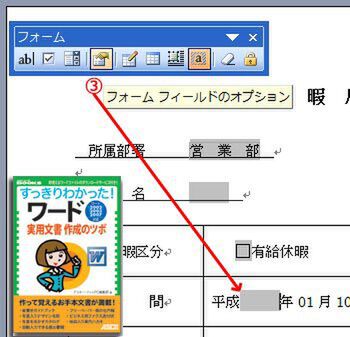
Wordのフォームは、Microsoft Wordのドキュメント内に作成できます。フォームは、テキストボックス、チェックボックス、ドロップダウンリストなどのコントロールを使用して作成されます。これらのコントロールを使用することで、ユーザーはドキュメントにデータを入力できます。
フォームの作成方法
Wordでフォームを作成するには、以下の手順を実行します。
- デベロッパータブを有効にする
- デベロッパータブからフォームコントロールを選択する
- ドキュメントにコントロールを配置し、プロパティを設定する
デベロッパータブを有効にすると、フォームコントロールにアクセスできます。これらのコントロールを使用して、ユーザーがデータを入力できるフォームを作成できます。
📅 Wordでタイムスケジュールを作成!時間管理を効率化フォームの保護
フォームを保護して、ユーザーが意図しない変更を行えないようにすることができます。フォームの保護を行うには、以下の手順を実行します。
- デベロッパータブの制限を設定をクリックする
- フォームの編集を選択する
- はい、ドキュメントを保護しますをクリックする
これにより、ユーザーはフォームコントロールを使用してデータを入力できますが、ドキュメントの他の部分は編集できなくなります。
フォームデータの取得
ユーザーがフォームに入力したデータを取得する方法は以下の通りです。
- ドキュメントをPDFとして保存する
- ドキュメントを印刷する
- VBAを使用してデータを抽出する
ユーザーが入力したデータを取得する最も簡単な方法は、ドキュメントをPDFとして保存することです。また、VBAを使用して、フォームデータをプログラムで処理することもできます。
Wordでフォームへの入力を保護するにはどうすればいいですか?
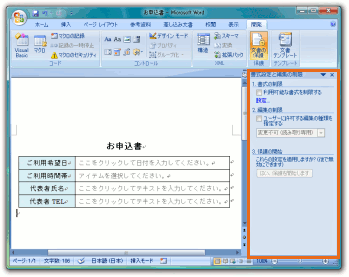
Wordでフォームへの入力を保護するには、以下の手順に従ってください。
フォームの作成
まず、Word文書にフォームを挿入します。フォームは、テキストボックス、チェックボックス、ドロップダウンリストなどのコントロールを使用して作成できます。
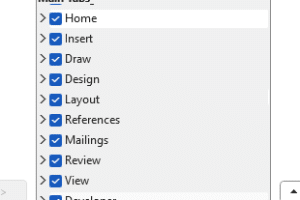
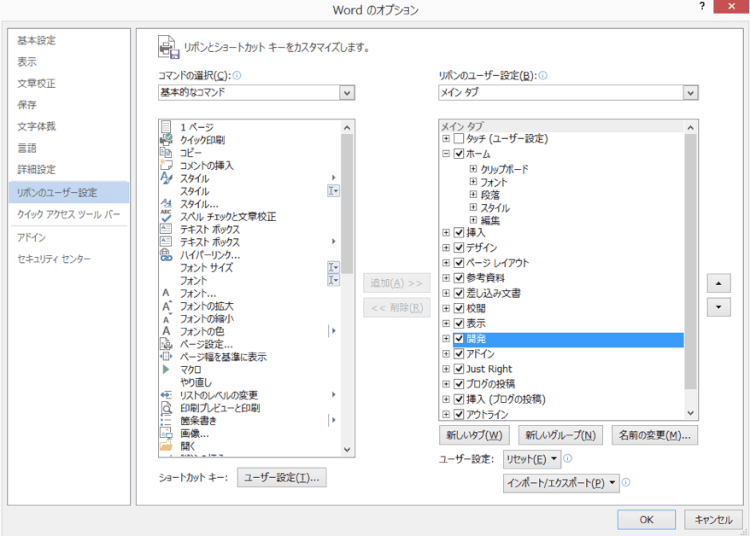
- デベロッパータブを表示します。もし表示されていない場合は、Wordのオプションから「リボンのユーザー設定」でデベロッパータブを有効にしてください。
- デベロッパータブから適切なコントロールを選択し、文書に挿入します。
- コントロールに適切なプロパティを設定します。例えば、テキストボックスにプレースホルダーテキストを追加したり、ドロップダウンリストに選択肢を設定したりします。
フォームの保護
フォームの作成が完了したら、フォームへの入力を保護する必要があります。これにより、ユーザーはフォームにのみ入力でき、その他の文書の編集が制限されます。
- デベロッパータブの制限付き編集をクリックします。
- 編集制限の下で、フォームの入力を選択します。
- 開始用制限をクリックして、制限を有効にします。
フォームの使用
フォームの保護が完了したら、ユーザーはフォームにのみ入力できるようになります。ユーザーがフォームに入力し、データを送信または保存できるように、適切な手順を提供してください。
- ユーザーにフォームを配布します。これには、電子メールで送信する、共有フォルダに保存する、または印刷するなどがあります。
- ユーザーにフォームに入力してもらいます。
- ユーザーがデータを送信または保存する方法を提供します。これには、フォームを電子メールで返信する、共有フォルダに保存する、またはデータをデータベースに送信するマを実行するなどがあります。
よくある質問
Wordのコンテンツコントロールとは何ですか?
Wordのコンテンツコントロールは、文書に特定の種類のコンテンツを挿入できる機能です。コンテンツコントロールを使用すると、フォームの作成やテンプレートの設計が容易になります。例えば、ドロップダウンリスト、テキストボックス、日付ピッカーなどを文書に追加できます。これにより、ユーザーは指定されたフォーマットに従ってデータを入力できるようになります。
コンテンツコントロールを使用してフォームを作成する方法は?
Wordでフォームを作成するには、まず開発タブを表示する必要があります。ファイルメニューからオプションを選択し、リボンのカスタマイズで開発タブを有効にします。開発タブが表示されたら、コンテンツコントロールを使用してフォームを設計できます。例えば、プレーンテキストコントロールを追加して、ユーザーがテキストを入力できるようにしたり、ドロップダウンリストコントロールを使用して選択肢を提供したりできます。
コンテンツコントロールを使用する利点は何ですか?
コンテンツコントロールを使用する主な利点は、データの整合性を保つことができることです。コンテンツコントロールを使用すると、ユーザーが指定された形式でデータを入力することが必須になります。これにより、データの入力ミスや整合性のないデータを防ぐことができます。また、コンテンツコントロールを使用して作成されたフォームは、再利用や共有が容易です。フォームのテンプレートを保存して、必要に応じて再利用できます。
🎫 Wordでチケットを作成!イベントやクーポンにコンテンツコントロールを使用して作成したフォームを保護する方法は?
フォームを保護することで、ユーザーが意図しない変更を行うことを防ぐことができます。フォームを保護するには、開発タブの制限を適用をクリックし、フォームの入力を選択します。これにより、ユーザーはコンテンツコントロールを使用してのみデータを入力できるようになり、フォームの構造やレイアウトを変更することができなくなります。