📅 Wordでタイムスケジュールを作成!時間管理を効率化

Microsoft Wordは、文書作成の他にも多彩な機能を秘めています。その中でも、「タイムスケジュール」の作成機能は、時間管理を効率化するのに非常に役立ちます。この記事では、Wordでタイムスケジュールを作成する方法を詳しく解説します。日々の仕事や学業、プライベートのスケジュールを整理することで、より生産的な一日を送ることができるでしょう。以下の手順に従って、Wordでタイムスケジュールを作成しましょう。
効率的なスケジュール管理方法はありますか?
スケジュール管理の基本
スケジュール管理は、時間管理の重要な要素です。効率的なスケジュール管理を行うには、まずスケジュールの作成と管理を行う必要があります。次の方法があります。
- スケジュールを作成する:スケジュールは、予定や目標を書き込んだものです。スケジュールを作成することで、時間の使用を計画できます。
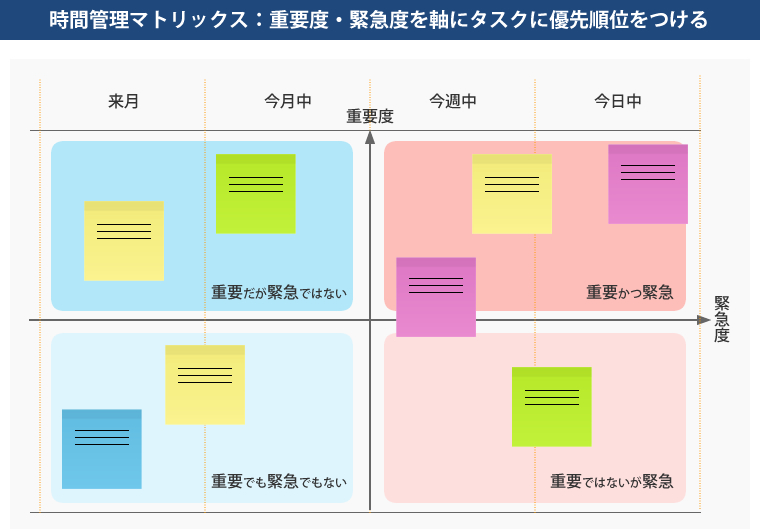
- 優先順位を決める:重要度と緊急度を考慮して、優先順位を決める必要があります。優先順位を決めることで、時間を有効に使うことができます。
- スケジュールを管理する:スケジュールを作成した後は、実際の時間の使用を検討して、スケジュールを更新する必要があります。スケジュールを管理することで、時間の使用を最適化できます。
スケジュール管理ツールの活用
スケジュール管理ツールは、効率的なスケジュール管理を行うための重要なツールです。次のスケジュール管理ツールがあります。
🎫 Wordでチケットを作成!イベントやクーポンに- カレンダー:カレンダーは、スケジュールを書き込むための基本的なツールです。紙のカレンダーやデジタルカレンダーがあります。
- タスク管理ツール:タスク管理ツールは、タスクを管理するためのツールです。タスクを割り当て、進捗状況を管理できます。
- プロジェクト管理ツール:プロジェクト管理ツールは、プロジェクトを管理するためのツールです。プロジェクトを計画、管理、監視できます。
スケジュール管理のトラブルシューティング
スケジュール管理では、トラブルシューティングが重要です。次のトラブルシューティングの方法があります。
- 時間の浪費を防ぐ:時間の浪費を防ぐためには、集中力を高め、無駄な時間を削減する必要があります。
- 予定の変更に対応する:予定の変更に対応するためには、柔軟性を高め、対応を迅速に行う必要があります。
- ストレスを管理する:ストレスを管理するためには、リラックスを実践し、ストレスを軽減する必要があります。
Wordでスケジュールを作成するには?
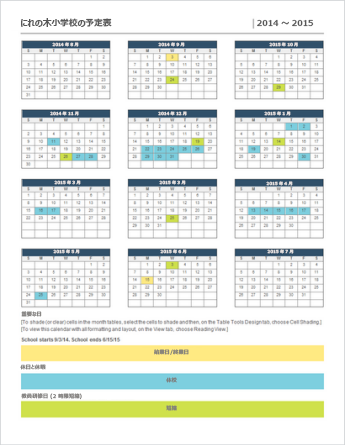
Wordでスケジュールを作成するには、まずWordのテンプレートを利用することができます。Wordには、スケジュールテンプレートやカレンダーテンプレートなど、さまざまな種類のテンプレートが用意されています。これらのテンプレートを利用することで、スケジュールを作成することができます。
スケジュールテンプレートの利用方法
スケジュールテンプレートを利用するには、以下の手順を実行します。
- Wordを起動し、ファイルメニューから新規作成を選択します。
- 新規作成ダイアログボックスが表示されるので、テンプレートを選択し、スケジュールテンプレートを探します。
- スケジュールテンプレートを選択し、作成をクリックすると、新しいドキュメントが作成されます。
カレンダーテンプレートの利用方法
カレンダーテンプレートを利用するには、以下の手順を実行します。
📢 Wordでお知らせテンプレートを作成!社内/社外向け- Wordを起動し、ファイルメニューから新規作成を選択します。
- 新規作成ダイアログボックスが表示されるので、テンプレートを選択し、カレンダーテンプレートを探します。
- カレンダーテンプレートを選択し、作成をクリックすると、新しいドキュメントが作成されます。
スケジュールの作成方法
スケジュールを作成するには、以下の手順を実行します。
- スケジュールテンプレートまたはカレンダーテンプレートを利用して、新しいドキュメントを作成します。
- テンプレートに記載されている日付や時間などの情報を入力します。
- 必要に応じて、イベントやタスクなどの情報を追加します。
📅 Wordでタイムスケジュールを作成!時間管理を効率化
Wordは、単なる文書作成ソフト웨어以上の機能を秘めています。タイムスケジュールを作成し、時間管理を効率化することが可能です。以下では、Wordでタイムスケジュールを作成する方法や、その利点について詳しく説明します。
Wordでタイムスケジュールを作成する手順
1. Wordを開き、新しい文書を作成します。 2. 「挿入」タブから「表」を選択し、適切な行数と列数を設定して表を作成します。 3. 表の1列目に時間帯を、1行目に曜日または日付を入力します。 4. 各セルに予定を入力し、背景色や文字色を変更することで視覚的に分かりやすくします。 5. 「ページレイアウト」タブからページ設定を行い、印刷に適した形式に調整します。
タイムスケジュールの効果的な活用方法
1. 優先順位をつける: タスクに優先順位をつけることで、重要な業務に集中できます。 2. リアルタイムの調整: 状況に応じてスケジュールを柔軟に調整することで、効率的な時間管理が可能です。 3. 達成感を味わう: タスクを完了させると、達成感が生まれ、モチベーションが維持されます。
Wordのタイムスケジュール作成機能の利点
1. シンプルで使いやすい: Wordは多くの人が使い慣れているため、スケジュール作成が容易です。 2. カスタマイズが自由: セルの色やフォントを変更することで、自分に合ったスケジュールを作成できます。 3. 印刷が簡単: 作成したスケジュールを簡単に印刷できるため、オフラインでも確認が可能です。
📄 Wordのテンプレートを変更する方法!デザインをカスタマイズタイムスケジュール作成のポイント
1. 具体的な目標設定: 目標を具体的に設定し、それを達成するためのタスクをスケジュールに入れることで、効率的な時間管理が可能です。 2. 休憩時間を設ける: 休憩時間を設けることで、集中力が維持され、生産性が向上します。 3. 見直しと改善: 定期的にスケジュールを見直し、必要に応じて改善を行うことで、より効果的な時間管理が実現できます。
タイムスケジュールの活用例
| 時間帯 | 月曜日 | 火曜日 | 水曜日 | 木曜日 | 金曜日 |
|---|---|---|---|---|---|
| 9:00-10:00 | メールチェック | チームミーティング | プロジェクトA | 顧客対応 | 資料作成 |
| 10:00-11:00 | プロジェクトB | プロジェクトC | 電話会議 | プロジェクトA | 週報作成 |
よくある質問
Wordでタイムスケジュールを作成する利点は何ですか?
Wordでタイムスケジュールを作成する主な利点は、その柔軟性とアクセシビリティです。Wordはほとんどのコンピュータにインストールされており、使いやすいため、どなたでも簡単にスケジュールを編集・共有できます。また、Wordの表とグラフ機能を利用することで、視覚的に魅力的でわかりやすいスケジュールを作成することが可能です。
Wordでタイムスケジュールを作成するには、どのような手順が必要ですか?
Wordでタイムスケジュールを作成するには、まず表を挿入し、必要な列と行を設定します。次に、表のセルに日付と時間を入力し、各タスクを割り当てます。タスクの期間や優先度を示すために、セルの色やフォントを変更することもできます。最後に、表を保存し、必要に応じて共有します。
Wordのタイムスケジュールで、タスクの進捗状況をどうやって示すことができますか?
Wordのタイムスケジュールでタスクの進捗状況を示すには、セルの背景色やフォント色を変更することが効果的です。例えば、完了したタスクには緑色、進行中のタスクには黄色、まだ開始していないタスクには赤色を割り当てることで、一目で各タスクの状況を把握できます。また、条件付き書式を利用すれば、特定の条件を満たすと自動的に色が変わるように設定することも可能です。
Wordで作成したタイムスケジュールを、他のアプリやデバイスとどうやって連携できますか?
Wordで作成したタイムスケジュールを他のアプリやデバイスと連携する方法は様々です。例えば、スケジュールをPDF形式で保存し、スマートフォンやタブレットで閲覧できるようにすることができます。また、Wordファイルをクラウドストレージに保存し、他のチームメンバーと共有することもできます。さらに、一部のプロジェクト管理アプリやカレンダーアプリは、Wordファイルをインポートできる機能を持っています。これにより、スケジュールを他のアプリとシームレスに連携させることが可能です。
✉️ Wordで招待状テンプレートを活用!フォーマルな場に