🎫 Wordでチケットを作成!イベントやクーポンに

Wordは、イベントやクーポンのチケットを作成するのに便利なツールです。本記事では、Wordを使用してオリジナルのチケットを作成する方法を詳しく解説します。デザインの基本から、より魅力的なチケットを作成するためのテクニックまで、手順を追って説明します。また、チケットの種類や用途に合わせて、最適なレイアウトや情報の入れ方についても紹介します。Wordの機能を活用すれば、プロのようなデザインのチケットが簡単に作れるようになります。この記事を参考に、次回のイベントやキャンペーンで目立つチケットを作成しましょう。
Wordでチケットを作成するときに、設計やレイアウトをどのようにカスタマイズできますか? チケットを作成するときに、Wordのどの機能を活用すると便利ですか? クーポンやイベントのチケットを作成する場合、どのような要素を含める必要がありますか? Wordで作成したチケットを印刷するときに、どのような点に注意する必要がありますか?
Wordでチケットのレイアウトをカスタマイズする方法
Wordでチケットを作成するときは、レイアウトをカスタマイズすることで、ユニークで魅力的なチケットを作成できます。まず、ページレイアウト を設定します。チケットのサイズ、向き、余白を設定します。次に、テキストボックス と 画像 を使用して、チケットのデザインをカスタマイズします。
- ページレイアウトを設定する:ファイルメニューから「ページ設定」を選択し、チケットのサイズ、向き、余白を設定します。
- テキストボックスを使用する:挿入メニューから「テキストボックス」を選択し、チケットのデザインに合わせてテキストを配置します。
- 画像を使用する:挿入メニューから「画像」を選択し、チケットのデザインに合わせて画像を配置します。
Wordの機能を活用してチケットを作成する
Wordには、チケットを作成するときに活用できる機能が数多くあります。まず、テンプレート を使用して、チケットのデザインを簡単に作成できます。また、マ を使用して、チケットの番号や日付を自動的に挿入できます。
- テンプレートを使用する:ファイルメニューから「新規作成」を選択し、「テンプレート」を選択して、チケットのデザインを簡単に作成します。
- マを使用する:開発メニューから「マ」を選択し、チケットの番号や日付を自動的に挿入します。
- 条件付きフォーマットを使用する:ホームメニューから「条件付きフォーマット」を選択し、チケットの内容に合わせてフォーマットを設定します。
クーポンやイベントのチケットを作成する場合に含める要素
クーポンやイベントのチケットを作成する場合には、以下の要素を含める必要があります。まず、チケットの名称 と イベントの名称 を明記します。また、チケットの番号 と 有効期限 を記載します。
📢 Wordでお知らせテンプレートを作成!社内/社外向け- チケットの名称を明記する:チケットの名称を大きな文字で明記します。
- イベントの名称を明記する:イベントの名称を明記します。
- チケットの番号と有効期限を記載する:チケットの番号と有効期限を明記します。
- パソコン:デスクトップやノートパソコンなど、なんでも券を作成できるパソコンが必要です。
- デザインソフト:Adobe IllustratorやPhotoshop、無料のCanvaなどのデザインソフトを使用します。
- プリンター:完成したなんでも券を印刷するためのプリンターが必要です。カラープリンターが望ましいです。
- 券のサイズ:一般的な券のサイズはA6(105mm×148mm)やA7(74mm×105mm)が適しています。
- デザイン要素:ロゴやイラスト、文字の配置、色使いなどを考えてデザインします。
- 情報の明記:なんでも券の内容、有効期限、利用条件などを明記してください。
- デザインソフトで作成:用意したデザインソフトを使って、決めたデザインに沿ってなんでも券を作成します。
- 入力情報をチェック:なんでも券の内容や有効期限、利用条件など、入力した情報が正確であることを確認してください。
- 印刷と切断:完成したなんでも券をプリンターで印刷し、必要に応じてトンボやカッターで切ります。
- イベント名: イベントの正式名称を明記します。
- 日付: イベントが開催される具体的な日付を記載します。
- 時間: イベントの開始時間と終了時間を明記します。
- 場所: イベント会場の詳細な住所とアクセス方法を記載します。
- チケットの種類: 例えば、一般チケット、VIPチケット、学生チケットなど。
- 価格: チケットの価格を明記します。
- 座席情報: 指定席の場合、座席番号やエリアを記載します。
- 購入者名: チケットを購入した人の名前を記載します。
- 連絡先: 購入者のメールアドレスや電話番号を記載します。
- 購入日: チケットが購入された日付を記載します。
🎫 Wordでチケットを作成!イベントやクーポンに
Wordは、マイソフトが開発したワープロソフトウェアであり、多くの人々に利用されています。そんなWordを使って、イベントのチケットやクーポンを作成することができます。これにより、オリジナルのチケットやクーポンを作成することができるので、イベントやキャンペーンをもっと魅力的にすることができます。
Wordでチケットを作成する流れ
Wordでチケットを作成するためには、まず新しい文書を作成し、適切なページ設定を行う必要があります。その後、テキストボックスや図形を使ってチケットのレイアウトをデザインし、必要な情報を入力します。最後に、完成したチケットを印刷して使用します。
ページ設定の変更方法
ページ設定を行うことで、チケットの寸法や向きを調整することができます。これは、ページレイアウトタブから行います。また、紙サイズや余白の設定も変更することで、より魅力的なチケットを作成することができます。
テキストボックスと図形の使い方
テキストボックスと図形は、チケットのデザインに使用します。テキストボックスを使って、イベント名や日時、場所などの情報を入力します。また、図形を使って、チケットの枠や装飾を追加することができます。
チケットのデザインに画像を使用する方法
画像を使ってチケットをデザインすることで、より魅力的なチケットを作成することができます。画像は、挿入タブから追加することができます。画像を追加することで、イベントやキャンペーンのビジュアル要素を強化できます。
チケットの印刷方法
チケットの印刷は、ファイルタブから行います。印刷の際には、使用するプリンターの設定を確認し、必要に応じて調整してください。また、ページ範囲を指定して、必要なチケットのみを印刷することができます。
| 項目 | 説明 |
|---|---|
| ページ設定 | チケットの寸法や向きを調整します。 |
| テキストボックス | イベント情報を入力するために使用します。 |
| 図形 | チケットの枠や装飾に使用します。 |
| 画像 | デザインを魅力的にするために使用します。 |
| 印刷 | 完成したチケットを印刷します。 |
パソコンでなんでも券を作るには?

パソコンでなんでも券を作るには、以下の手順を参考にしてください。
必要な道具を用意する
なんでも券を作成するために、以下の道具を用意してください。
デザインを決める
なんでも券のデザインを決めます。以下のポイントを考慮してください。
なんでも券の作成と印刷
デザインが決まったら、以下の手順でなんでも券を作成して印刷します。
チケットに記載すべき内容は?
チケットに記載すべき内容は以下の通りです。
イベント情報
チケットには、イベントに関する基本情報が記載されている必要があります。これには、イベント名、日付、時間、場所が含まれます。
チケット情報
チケットの種類、価格、座席情報など、チケット自体に関する情報も記載が必要です。
購入者情報
チケットの購入者に関する情報も重要です。これには、購入者の名前や連絡先が含まれます。
よくある質問
Wordでチケットを作成するにはどのような手順が必要ですか?
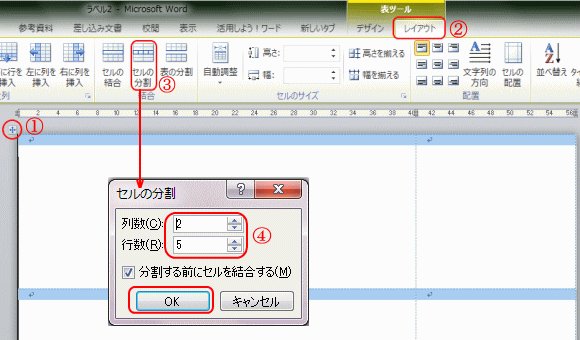
Wordでチケットを作成するには、まず新しい文書を開き、挿入タブからテーブルを選択します。そして、チケットのレイアウトに合わせて行と列を調整します。次に、チケットに必要な情報(イベント名、日時、場所など)を入力し、デザインをカスタマイズします。最後に、完成したチケットを印刷またはPDF形式で保存します。
Wordで作成したチケットにバーコードやQRコードを追加することは可能ですか?
はい、Wordで作成したチケットにバーコードやQRコードを追加することが可能です。まず、バーコードまたはQRコードを生成するための外部ツールやオンラインサービスを使用して、コードを生成します。生成されたコードの画像ファイルをWord文書に挿入し、チケットの適切な位置に配置します。これにより、チケットの認証や管理が容易になります。
Wordで作成したチケットのデザインをカスタマイズする方法を教えてください。
Wordで作成したチケットのデザインをカスタマイズするには、テーブルの境界線と塗りつぶしを調整します。また、文字のフォント、サイズ、色を変更したり、画像やロゴを挿入したりすることで、オリジナルのチケットデザインを作成できます。さらに、高度なデザインを適用するためには、Wordアートや形状などの機能を活用しましょう。
Wordで作成したチケットを複数枚印刷する方法を教えてください。
Wordで作成したチケットを複数枚印刷するには、まずチケットのデザインが完成したら、表に戻り、行を追加して同じチケットを繰り返し配置します。次に、表の境界線を調整して、各チケットが適切に区切られるようにします。最後に、印刷メニューから必要な枚数と印刷設定を選択し、チケットを印刷します。これにより、手間をかけずに複数枚のチケットを作成できます。