📄 Wordのテンプレートを変更する方法!デザインをカスタマイズ

Microsoft Wordは、ビジネスや学校、個人の文書作成に広く利用されているアプリケーションです。その中でも、テンプレート機能は、效率的に文書を作成するための強力なツールです。しかし、デフォルトのテンプレートでは物足りないと感じる方も多いでしょう。この記事では、Wordのテンプレートを変更し、デザインをカスタマイズする 方法を詳しく紹介します。自分の好みや用途に合わせて、オリジナルのテンプレートを作成することで、文書作成の効率をさらに向上させることができます。
Wordのデザインテンプレートを変更するには?
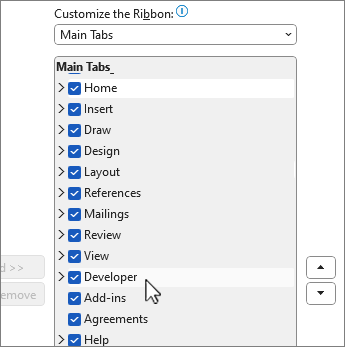
Wordのデザインテンプレートを変更するには、以下の手順を実行します。 Wordのバージョンによって手順が異なる場合がありますが、基本的には以下の通りです。 1. Wordを起動し、変更したい文書を開きます。
2. 「ホーム」タブの「スタイル」グループにある「テンプレート」ボタンをクリックします。
3. 「テンプレート」ウィンドウが表示されますので、「テンプレートの変更」をクリックします。
4. 「テンプレートの変更」ウィンドウで、「テンプレートの選択」ボタンをクリックします。
5. 「テンプレートの選択」ウィンドウで、変更したいデザインテンプレートを選択し、「OK」をクリックします。
テンプレートの変更方法
テンプレートの変更方法は以下の通りです。
- テンプレートの選択:テンプレートの選択ウィンドウで、変更したいデザインテンプレートを選択します。
- テンプレートのアップロード:自作のテンプレートをアップロードすることもできます。
- テンプレートのダウンロード:MicrosoftのWebサイトからテンプレートをダウンロードすることもできます。
テンプレートのカスタマイズ
テンプレートをカスタマイズする方法は以下の通りです。
- テンプレートの編集:テンプレートを編集することで、カスタマイズすることができます。
- テンプレートの作成:自作のテンプレートを作成することもできます。
- テンプレートの複製:テンプレートを複製することで、カスタマイズすることができます。
テンプレートのトラブルシューティング
テンプレートのトラブルシューティング方法は以下の通りです。
- テンプレートのエラー:テンプレートのエラーが発生した場合、MicrosoftのWebサイトを参照してください。
- テンプレートの互換性:テンプレートの互換性問題が発生した場合、テンプレートをアップデートしてください。
- テンプレートの削除:テンプレートを削除することで、トラブルシューティングすることができます。
Wordのデザインを変えるには?
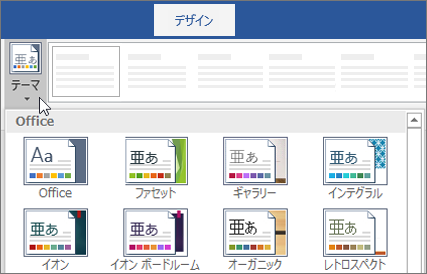
Wordのデザインを変えるには、テーマやテンプレートを変更することで実現できます。Wordには、事前に用意されたテーマやテンプレートが多数あります。ユーザーは、これらのテーマやテンプレートを選択することで、文書のデザインを簡単に変更できます。
テーマの変更方法
Wordのテーマを変更するには、以下の手順に従います。
- Wordを起動し、文書を開きます。
- 「デザイン」タブを開きます。
- 「テーマ」グループで、テーマを選択し、変更します。
テンプレートの変更方法
Wordのテンプレートを変更するには、以下の手順に従います。
- Wordを起動し、文書を開きます。
- 「ファイル」タブを開きます。
- 「新しいドキュメント」で、テンプレートを選択し、変更します。
カスタムテーマの作成方法
Wordのカスタムテーマを作成するには、以下の手順に従います。
✉️ Wordで招待状テンプレートを活用!フォーマルな場に- Wordを起動し、文書を開きます。
- 「デザイン」タブを開きます。
- 「テーマ」グループで、テーマの作成を選択し、カスタムテーマを作成します。
Wordでテンプレートを設定する方法は?
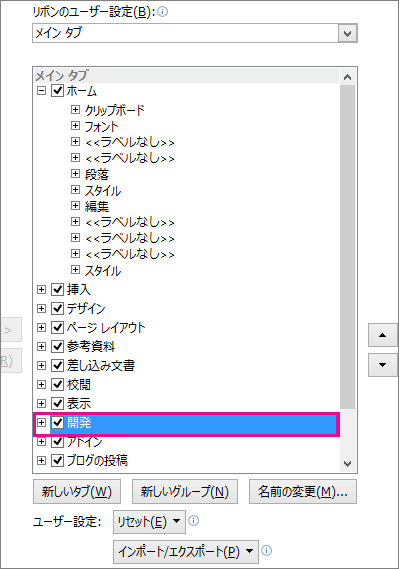
Wordでテンプレートを設定する方法は、ドキュメントのフォーマットとレイアウトを統一するためには非常に重要です。以下は、Wordでテンプレートを設定する方法の詳細です。
テンプレートの作成方法
テンプレートの作成は、Wordで新しいドキュメントを作成するときに使用するフォーマットとレイアウトを設定することから始まります。以下は、テンプレートの作成方法の手順です。
- Wordを起動し、ファイルメニューから新しいドキュメントを選択します。
- テンプレートの種類を選択し、テンプレートの名前を入力します。
- テンプレートの保存場所を選択し、テンプレートの保存をクリックします。
テンプレートの編集方法
テンプレートの編集は、既存のテンプレートのフォーマットとレイアウトを変更することです。以下は、テンプレートの編集方法の手順です。
- Wordを起動し、ファイルメニューから開くを選択します。
- テンプレートのファイルを選択し、開くをクリックします。
- テンプレートの編集を行い、保存をクリックします。
テンプレートの適用方法
テンプレートの適用は、既存のテンプレートを新しいドキュメントに適用することです。以下は、テンプレートの適用方法の手順です。
- Wordを起動し、ファイルメニューから新しいドキュメントを選択します。
- テンプレートを選択し、テンプレートの適用をクリックします。
- ドキュメントの内容を入力し、保存をクリックします。
Wordのテンプレートの画像を変更するには?
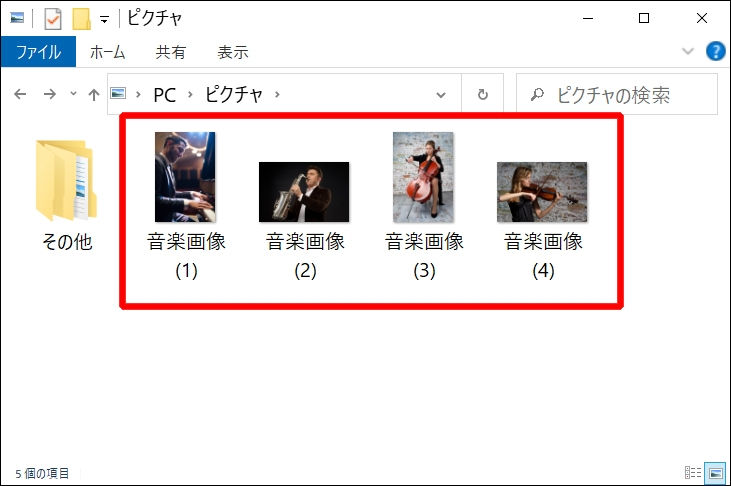
Wordのテンプレートの画像を変更するには、以下の手順を実行します。 画像を変更するには、テンプレートの編集モードに入る必要があります。編集モードに入るには、Wordのメニューバーから「ページレイアウト」を選択し、「テンプレートの編集」をクリックします。編集モードに入った後、変更したい画像を選択し、「画像の編集」をクリックします。
画像の編集モードでの操作
画像の編集モードで画像を変更するには、以下の手順を実行します。
- 画像を選択し、「画像の編集」をクリックします。
- 画像の編集モードで、画像の削除または画像の置換を選択します。
- 新しい画像を選択し、「OK」をクリックして画像を変更します。
テンプレートの画像を一括で変更する方法
テンプレートの画像を一括で変更するには、以下の手順を実行します。
- Wordのメニューバーから「ページレイアウト」を選択し、「テンプレートの編集」をクリックします。
- テンプレートの編集モードで、「画像の一括編集」を選択します。
- 画像の一括編集モードで、変更したい画像を選択し、新しい画像を選択して「OK」をクリックします。
テンプレートの画像を変更するときの注意点
テンプレートの画像を変更するときには、以下の注意点に注意してください。
- 画像のサイズと解像度を確認してください。
- 画像のファイル形式を確認してください。
- 画像の著作権を確認してください。
📄 Wordのテンプレートを変更する方法!デザインをカスタマイズ
Wordのテンプレートを変更し、デザインをカスタマイズすることで、ドキュメントの見た目を一新し、個性的でプロフェッショナルな印象を与えることができます。この記事では、Wordのテンプレート変更方法やデザインのカスタマイズに関する詳しい情報を紹介します。
テンプレートの選択と変更方法
Wordでは、さまざまな用途に合わせたテンプレートが用意されており、簡単に変更することができます。以下の手順でテンプレートを選択し、変更してください。 1. Wordを開いて、「ファイル」>「新規作成」をクリックします。 2. 「新規作成」ウィンドウで、目的やデザインに合ったテンプレートを選択します。 3. 選択したテンプレートをクリックして、「作成」をクリックします。 これで、新しいテンプレートを使用してドキュメントを作成できます。
📝 Wordでノートを作成!アイデアやメモを整理デザインのカスタマイズ – テーマとスタイル
テンプレートを選択した後、テーマやスタイルを変更することで、さらに個別のデザインをカスタマイズすることができます。 1. 「デザイン」タブで、「テーマ」や「バリアント」をクリックして、色やフォントを変更します。 2. 「スタイル」で、見出しや本文の文字装飾を変更します。 これらを変更することで、ドキュメント全体の雰囲気を一新できます。
ヘッダーとフッターのカスタマイズ
ヘッダーとフッターをカスタマイズすることで、ドキュメントに独自のブランディングや情報を追加できます。 1. 「挿入」タブの「ヘッダー」または「フッター」をクリックします。 2. ヘッダーまたはフッターのデザインを選択し、必要に応じてテキストや画像を追加します。 このように、ヘッダーとフッターを編集することで、ドキュメントにオリジナリティを加えることができます。
テーブルと図のカスタマイズ
Wordのテーブルや図をカスタマイズすることで、情報をわかりやすく伝えることができます。 1. 「挿入」タブから「テーブル」や「図」を選択して、ドキュメントに追加します。 2. 「デザイン」タブで、テーブルのスタイルや色を変更します。 3. 図の-shadowや「3D効果」を適用して、視覚的に魅力的な図を作成します。
| 項目 | カスタマイズ方法 |
|---|---|
| テンプレートの選択 | 「ファイル」>「新規作成」からテンプレートを選択 |
| デザインのカスタマイズ | 「デザイン」タブでテーマやスタイルを変更 |
| ヘッダー・フッター | 「挿入」タブからヘッダー・フッターを編集 |
| テーブル・図 | 「挿入」タブから追加し、「デザイン」タブでスタイルを変更 |
マとVBAを使用した高度なカスタマイズ
WordのマやVBA(Visual Basic for Applications)を使用すると、より高度なカスタマイズが可能になります。マを記録して繰り返し作業を自動化したり、VBAを使って独自の機能を追加したりすることができます。 1. 「開発」タブから「マの記録」をクリックして、マを記録します。 2. 「Visual Basic」からVBAエディターを開いて、カスタムコードを記述します。 注意:マやVBAを使用する際は、セキュリティに注意してください。信頼できるソースからのコードのみ使用し、不要なマは無効にしてください。 これらのステップを踏むことで、Wordのテンプレートを変更し、デザインをカスタマイズして、一味違ったドキュメントを作成することができます。個々のニーズに合わせて、最適なテンプレートとデザインを選び、効果的なドキュメントを作成しましょう。
Wordのテンプレートのデザインを変更するには?

Wordのテンプレートのデザインを変更するには、以下の手順を実行します。
テンプレートを開く
- Wordを開き、ファイルをクリックします。
- 新規作成を選択し、テンプレートを探します。
- 変更したいテンプレートを選択し、作成をクリックします。
デザインの変更
- テンプレートが開いたら、デザインタブに移動します。
- テーマやスタイルを選択して、デザインを変更します。
- フォントや色を変更することもできます。
変更を保存する
- デザインの変更が完了したら、ファイルをクリックします。
- 名前を付けて保存を選択し、テンプレートを選択します。
- ファイル名を入力し、保存をクリックします。
Wordのカスタムテンプレートはどこにありますか?
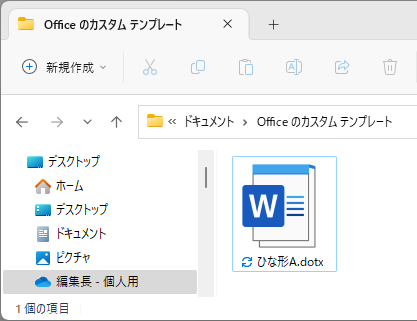
Wordのカスタムテンプレートは、通常、以下の場所にあります。
Windows環境でのカスタムテンプレートの保存先
Windows環境では、Wordのカスタムテンプレートは「C:Users[ユーザー名]AppDataRoamingMicrosoftTemplates」に保存されています。このフォルダにアクセスすることで、自分が作成したカスタムテンプレートを探すことができます。
- エクスプローラーを開く
- 上記のパスを入力し、Enterキーを押下
- Templatesフォルダ内にカスタムテンプレートが表示される
Mac環境でのカスタムテンプレートの保存先
Mac環境では、Wordのカスタムテンプレートは「~/Library/Group Containers/UBF8T346G9.Office/User Content/Templates」に保存されています。このフォルダにアクセスすることで、自分が作成したカスタムテンプレートを探すことができます。
- Finderを開く
- 上記のパスを入力し、Enterキーを押下
- Templatesフォルダ内にカスタムテンプレートが表示される
Word内でカスタムテンプレートを開く方法
Word内で直接カスタムテンプレートを開くことも可能です。以下の手順でカスタムテンプレートを開くことができます。
- Wordを起動する
- 「ファイル」タブをクリックし、「新規作成」を選択
- 「個人用テンプレート」をクリック
- 自分が作成したカスタムテンプレートを選択し、「作成」をクリック
ワードのテンプレートの設定方法は?
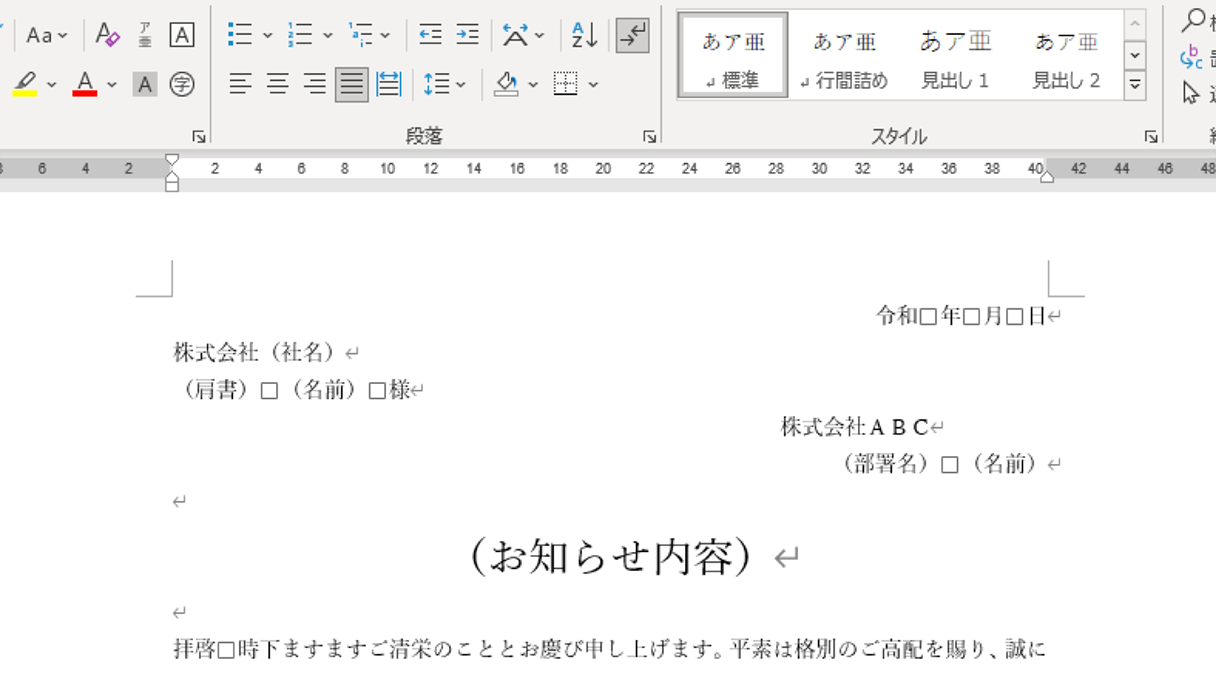
ワードのテンプレートの設定方法は以下の通りです。
テンプレートの選択方法
ワードでは、さまざまな種類のテンプレートが用意されています。目的別にテンプレートを選択することができます。
- ワードを開き、新規作成を選択します。
- テンプレートタブから、目的別に用意されたテンプレートを選択します。
- 選択したテンプレートをクリックし、作成を押します。
テンプレートのカスタマイズ方法
テンプレートを選択後、自分のニーズに合わせてカスタマイズすることができます。
- テンプレートを開いたら、デザインタブを選択します。
- テーマや色、フォントを変更して、デザインをカスタマイズします。
- さらに、スタイルを変更することで、段落や文字のスタイルを編集できます。
テンプレートの保存方法
カスタマイズしたテンプレートは、再利用できるように保存できます。
- ファイルタブをクリックし、名前を付けて保存を選択します。
- ファイルの種類をWord テンプレートに変更します。
- テンプレート名を入力し、保存をクリックします。
Wordのスタイルを変更するにはどうすればいいですか?

Wordのスタイルを変更するには、以下の手順に従ってください。
スタイルの適用
Wordでは、フォント、段落、タブなどの形式を一度に変更できるスタイル機能があります。スタイルを適用することで、文章の見栄えを統一して整えることができます。
- 変更したい文字または段落を選択します。
- リボンメニューのホームタブにあるスタイルグループから、適用したいスタイルを選択します。
- スタイルが適用され、選択していた文字または段落の形式が変更されます。
スタイルの作成と変更
Wordで用意されているスタイルに加え、カスタムスタイルを作成したり、既存のスタイルを変更したりすることができます。
- リボンメニューのホームタブにあるスタイルグループを開き、スタイルの管理をクリックします。
- 新しいスタイルを作成または既存のスタイルを変更を選択します。
- スタイル名、形式の設定を行い、OKをクリックします。
スタイルの削除
不要となったスタイルは削除することができます。
- リボンメニューのホームタブにあるスタイルグループから、削除したいスタイルを右クリックします。
- スタイルの削除を選択します。
- 確認メッセージが表示されたら、はいをクリックします。
よくある質問
Wordのテンプレートを変更する方法は何ですか?
Wordのテンプレートを変更する方法は簡単です。まず、Wordを開き、ファイルタブをクリックします。次に、新規作成を選択し、テンプレートを探して開きます。テンプレートを開いたら、デザインや書式を自由に変更できます。変更が終わったら、保存してください。
Wordのテンプレートのデザインをカスタマイズするには何が必要ですか?
Wordのテンプレートのデザインをカスタマイズするには、まずテンプレートを開いて、変更したい部分を選択します。それから、ホームタブやデザインタブにあるフォントや色、スタイルなどのオプションを使って、自由にカスタマイズできます。さらに、挿入タブを使って、図形や画像、テキストボックスなどを追加することもできます。
Wordのテンプレートでページのレイアウトを変更するにはどうしたらいいですか?
Wordのテンプレートでページのレイアウトを変更するには、ページレイアウトタブを開きます。このタブでは、余白やページの向き、ページサイズなどを変更できます。また、段落の行間や文字間なども調整できます。これにより、ページ全体のレイアウトをカスタマイズすることができます。
💌 Word 名刺 テンプレート 無料!おしゃれなデザインで差をつけようWordのテンプレートで作成した文書を再利用する方法は?
Wordのテンプレートで作成した文書を再利用するには、その文書をテンプレートとして保存します。文書を保存する際に、ファイルタブを開き、名前を付けて保存を選択します。保存する際に、ファイルの種類をWordテンプレートに変更してください。これで、その文書はテンプレートとして保存され、次回から新しい文書を作成する際に利用できます。