📝 Wordのサンプル文書を活用!テンプレートで文書作成

Wordのサンプル文書を活用することで、効率的かつプロフェッショナルな文書作成が可能になります。本記事では、Wordが提供するさまざまなテンプレートを利用し、ビジネス文書や個人用文書の作成を迅速化する方法を紹介します。また、テンプレートのカスタマイズや、自分だけのオリジナルテンプレートの作成方法も解説しますので、是非ご活用ください。
Word文書のテンプレートはどうやって作るの?
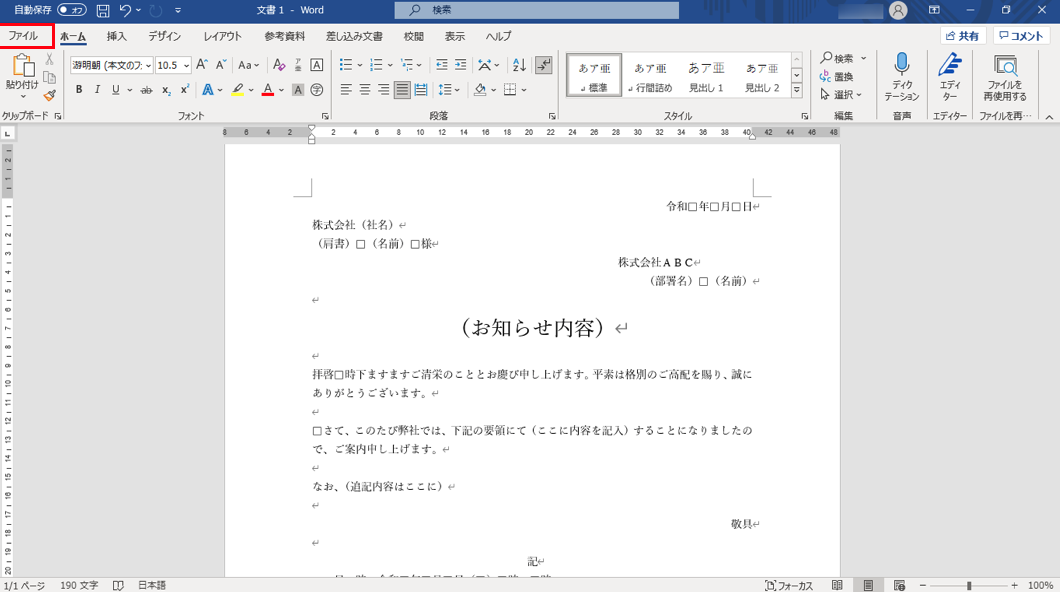
Word文書のテンプレートは、一から作成する方法と、既存の文書をテンプレート化する方法があります。 既存の文書をテンプレート化する場合、文書のレイアウトやフォント、余白などを整える必要があります。以下の手順でテンプレートを作成できます。
テンプレートの作成方法
テンプレートの作成は、以下の手順で行います。
- Wordを開き、「ファイル」メニューから「新しい文書」を選択します。
- 「新しい文書」ダイアログボックスで、「テンプレートとして保存」チェックボックスをオンにします。
- 「ファイルの種類」ドロップダウンメニューから「Word テンプレート」を選択し、「保存」ボタンをクリックします。
テンプレートの保存方法
テンプレートは、以下の方法で保存できます。
- テンプレートを作成した後、「ファイル」メニューから「保存」を選択します。
- 「保存」ダイアログボックスで、「ファイルの種類」ドロップダウンメニューから「Word テンプレート」を選択します。
- 「ファイル名」にテンプレートの名前を入力し、「保存」ボタンをクリックします。
テンプレートの利用方法
テンプレートは、以下の方法で利用できます。
- Wordを開き、「ファイル」メニューから「新しい文書」を選択します。
- 「新しい文書」ダイアログボックスで、「テンプレートを使用」チェックボックスをオンにします。
- 「テンプレート」ドロップダウンメニューから、保存したテンプレートを選択し、「作成」ボタンをクリックします。
Wordで文書を作成するにはどうすればいいですか?
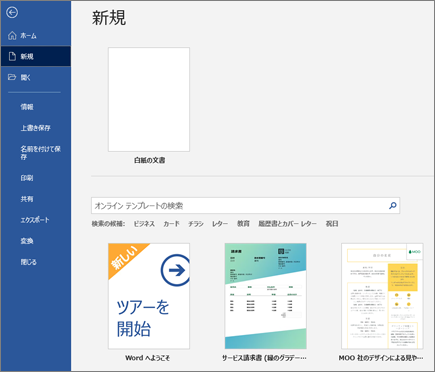
Wordで文書を作成するには、まずWordを起動する必要があります。次に、新しい文書を作成するか、既存の文書を開くことで、文書の作成を開始できます。
Wordの基本的な操作
Wordで文書を作成するには、基本的な操作を理解する必要があります。
- 文字入力:キーボードから文字を入力します。
- フォントの変更:文字の大きさ、種類、色を変更できます。
- 段落の編集:段落の位置やインデントを調整できます。
文書の編集と修正
文書を作成した後は、編集と修正が必要になります。
- 文章の追加と削除:文書に新しい文章を追加したり、不要な文章を削除したりできます。
- 文書の整理:文書の内容を整理するために、見出しや段落を追加できます。
- スペルチェック:文書に含まれるスペルミスをチェックできます。
文書の保存と出力
文書を作成した後は、保存と出力が必要になります。
- 文書の保存:文書を保存することで、後で編集したり出力したりできます。
- 文書の出力:文書を印刷したり、電子メールで送信したりできます。
- 文書の共有:文書を共有することで、他のユーザーが編集したり閲覧したりできます。
Wordのテンプレートとは何ですか?
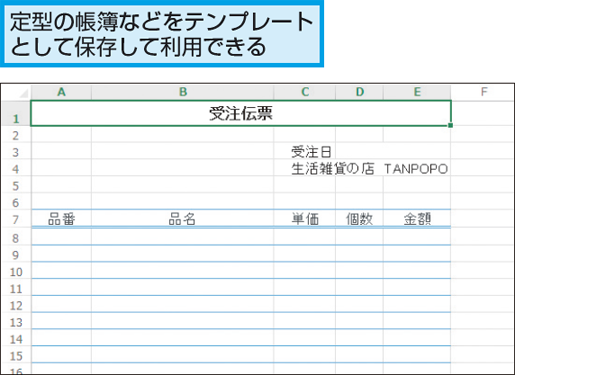
Wordのテンプレートとは、文書のデザインやレイアウトをあらかじめ定義しておき、効率的に文書を作成するためのツールです。テンプレートを使用することで、時間と労力を節約し、一貫したデザインを維持することができます。
Wordのテンプレートの利点
Wordのテンプレートには、以下のような利点があります。
- 効率的な文書作成:テンプレートを使用することで、文書のデザインやレイアウトを毎回決める必要がなくなり、文書作成の時間と労力を節約できます。
- 一貫したデザイン:テンプレートを使用することで、文書のデザインを一貫して維持することができ、プロフェッショナルな印象を与えることができます。
- カスタマイズの容易さ:テンプレートを使用することで、文書のデザインやレイアウトを容易にカスタマイズすることができ、柔軟性が高まります。
Wordのテンプレートの種類
Wordのテンプレートには、以下のような種類があります。
📅 Wordでタイムスケジュールを作成!時間管理を効率化- 文書テンプレート:レポート、プロポーザル、契約書などの標準的な文書を作成するためのテンプレートです。
- 表テンプレート:表やグラフを含むデータを整理するためのテンプレートです。
- ラベルテンプレート:ラベルやシールを作成するためのテンプレートです。
Wordのテンプレートの作成方法
Wordのテンプレートを作成するには、以下のような手順があります。
- 新しい文書を作成する:Wordを起動し、新しい文書を作成します。
- テンプレートを設定する:文書のデザインやレイアウトを設定し、テンプレートとして保存します。
- テンプレートを使用する:保存したテンプレートを使用して、新しい文書を作成します。
ワードでテンプレートを挿入するには?
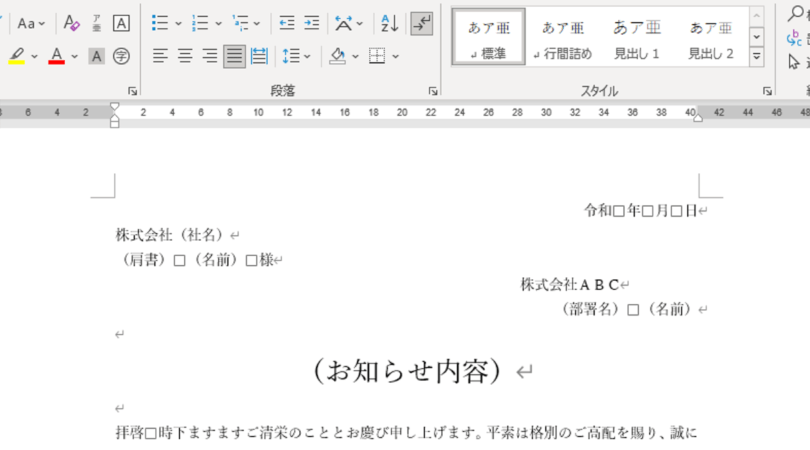
ワードでテンプレートを挿入するには、次の手順を実行します。
テンプレートの挿入方法
ワードでテンプレートを挿入するには、テンプレート を選択し、挿入 をクリックします。次に、テンプレートの種類 を選択し、テンプレートの名前 を入力します。
- テンプレートを選択する
- 挿入をクリックする
- テンプレートの種類を選択する
テンプレートの種類
ワードでは、ビジネス 、教育 、個人用 などのテンプレートの種類を選択できます。テンプレートの種類を選択することで、文書の目的 に応じたテンプレートを使用できます。
- ビジネステンプレート
- 教育テンプレート
- 個人用テンプレート
テンプレートのカスタマイズ
テンプレートを挿入した後は、テンプレートのレイアウト を変更したり、テキストの色 を変更したりすることで、テンプレートをカスタマイズできます。さらに、画像 やグラフ を追加することもできます。
- テンプレートのレイアウトを変更する
- テキストの色を変更する
- 画像やグラフを追加する
Wordのサンプル文書を活用したテンプレートでの文書作成の利点
Wordのサンプル文書を利用することで、効率的かつ効果的な文書作成が可能になります。テンプレートを用いることで、時間と労力の削減だけでなく、プロフェッショナルな品質の文書を簡単に作成することができます。この記事では、Wordのサンプル文書を活用し、テンプレートで文書を作成する方法とその利点について詳しく説明します。
テンプレートを使うことで時間を節約
テンプレートを使用する最大の利点は、時間の節約です。既成のレイアウトとフォーマットが用意されているため、最初から文書を構築する必要がなく、必要な情報を入れ込むだけで済みます。これにより、文書作成の時間を大幅に短縮することが可能です。
🎫 Wordでチケットを作成!イベントやクーポンにプロフェッショナルな品質の文書が作成可能
Wordのサンプル文書は、プロのデザイナーによって作成されたものが多く、プロフェッショナルな品質が保たれています。テンプレートを利用することで、デザインの知識がなくても、高品質な文書を作成することができます。
一貫性のある文書フォーマットが保証される
テンプレートを使用することで、文書のフォーマットの一貫性が保たれます。同じテンプレートを使用することで、複数の文書間でデザインやレイアウトの一貫性を確保することができます。これは、特にビジネス文書や報告書などの正式な文書を作成する際に重要です。
カスタマイズが簡単にできる
Wordのサンプル文書は、簡単にカスタマイズすることができます。ロゴや色、フォントなどを変更することで、自分のニーズやブランドに合わせた文書を作成することが可能です。
错误を减らすことができる
テンプレートを利用すると、错误の発生を減らすことができます。既成のフォーマットが用意されているため、フォーマットやレイアウトに関する错误を防ぐことができます。また、テンプレートに沿って作業することで、情報の抜けや重複を防止することもできます。
| Wordのサンプル文書の利点 |
|---|
| 時間の節約 |
| プロフェッショナルな品質の文書作成 |
| 文書フォーマットの一貫性の保証 |
| 簡単なカスタマイズ |
| 错误の減少 |
Wordのサンプル文書を活用し、テンプレートで文書を作成することで、これらの利点を享受することができます。効果的な文書作成を行いたいと思っている方は、ぜひWordのサンプル文書を利用してみてください。
よくある質問
Wordのサンプル文書を活用するにはどうすればいいですか?
Wordのサンプル文書を活用するには、まずWordを起動し、「ファイル」メニューから「新規」を選択します。そこで、様々なテンプレートが表示されるので、目的に合ったものを選びます。たとえば、レジュメや契約書、報告書など、用途に合わせて選べます。これらのサンプル文書は、フォーマットや構成が既に設定されているので、あとはそれに沿って内容を入力するだけで効率的に文書を作成することができます。
Wordのテンプレートをカスタマイズする方法を教えてください。
Wordのテンプレートをカスタマイズするには、まずテンプレートを開いて、変更したい部分を選択します。次に、フォントや色、配置などを変更することができます。また、必要に応じてテーブルや図形、画像などを追加することも可能です。カスタマイズが完了したら、「ファイル」メニューから「名前を付けて保存」を選択し、ファイル形式を「Wordテンプレート」に設定して保存します。これで、次回からカスタマイズしたテンプレートを利用できます。
Wordで作成した文書を他の人が編集できないようにするにはどうすればよいですか?
Wordで作成した文書を他の人が編集できないようにするには、「保護」機能を利用します。まず、文書を開いた状態で「レビュー」タブを選択し、「保護」グループから「制限の編集」をクリックします。次に、「編集制限」セクションで「変更を許可する」をクリックし、パスワードを設定します。これで、他の人が文書を編集するにはパスワードが必要となり、編集を制限することができます。
📢 Wordでお知らせテンプレートを作成!社内/社外向けWordでページ番号を追加するにはどうすればいいですか?
Wordでページ番号を追加するには、「挿入」タブを選択し、「ページ番号」をクリックします。そこで、ページ番号の位置(例えば、上部や下部)やスタイルを選択できます。また、ページ番号のフォーマットを変更するには、「ページ番号」メニューから「ページ番号の書式設定」を選択します。ここで、数字のスタイルや開始番号などを設定することができます。