✨ Wordのテクニック集!作業効率アップのヒント

Wordは、ビジネスや学術、日常生活において幅広く利用されているワードプロセッサーソフトウェアです。ただ、機能が多いため上手く活用できないユーザーも少なくありません。この記事では、Wordを使いこなすためのさまざまなテクニックを紹介します。これらのヒントを活用することで、作業の効率を大幅にアップさせることができます。是非、実際に試してみてください。
Wordで全選択のショートカットは?
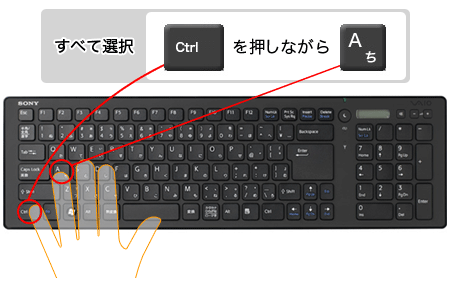
Wordで全選択のショートカットは「Ctrl + A」です。
ショートカットキーを使用する利点
ショートカットキーを使用することで、作業の効率が大幅に向上します。以下はショートカットキーを使用する利点の一部です。
- 時間の節約:ショートカットキーを使用することで、マウスを使ってメニューを選択する時間を節約できます。
- 作業の効率化:ショートカットキーを使用することで、作業がスムーズに進み、生産性が向上します。
- 操作の簡素化:ショートカットキーを使用することで、複雑な操作を簡単に行うことができます。
Wordでよく使われるショートカットキー
Wordでは、様々なショートカットキーが用意されています。以下はWordでよく使われるショートカットキーの一部です。
- Ctrl + S:文書を保存する
- Ctrl + P:文書を印刷する
- Ctrl + Z:操作を元に戻す
ショートカットキーを覚える方法
ショートカットキーを覚えるには、以下の方法があります。
- ショートカットキーのリストを作成する:よく使われるショートカットキーをリストにして、机に貼っておくと便利です。
- ショートカットキーを練習する:ショートカットキーを練習することで、ショートカットキーを覚えやすくなります。
- ショートカットキーを使用する機会を増やす:ショートカットキーを使用する機会を増やすことで、ショートカットキーを覚えやすくなります。
✨ Wordのテクニック集!作業効率アップのヒント
Microsoft Wordは、多くの人々が日常的に使用するワードプロセッサです。より効率的に作業を進めるためには、Wordのさまざまなテクニックを知っておくことが重要です。この記事では、Wordの作業効率を向上させるためのテクニックをいくつか紹介します。
1. ショートカットキーを活用する
Wordでは、多くの操作にショートカットキーが用意されています。よく使うコマンドのショートカットキーを覚えておくことで、マウス操作を減らし、作業速度を大幅に上げることができます。例えば、「Ctrl + C」でコピー、「Ctrl + V」で貼り付け、「Ctrl + S」で保存などが便利なショートカットキーです。
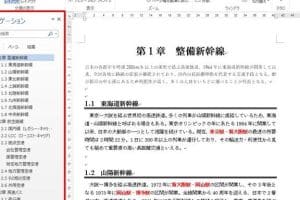
📄 Wordのナビゲーションウィンドウで見出しを表示!文書構成を把握2. スタイルを活用する
Wordのスタイル機能を活用することで、文章のフォーマットを一貫性を持って適用できます。スタイルを利用すれば、見出しや本文、引用などのフォーマットを簡単に変更できるため、修正作業が容易になります。
3. 表を作成する
Wordでは、表を作成することで、データや情報を整理して表示できます。表の作成は以下の手順で行います。
| 手順 | 操作 |
|---|---|
| 1. 表を挿入 | 挿入タブ > 表を選択 |
| 2. 行と列の数を指定 | 必要な行と列の数を選択 |
| 3. データ入力 | 各セルにデータを入力 |
4. マを利用する
Wordのマ機能を利用することで、繰り返し行う作業を自動化できます。マを記録しておくことで、同じ操作を一度に実行できるため、作業の効率化が可能です。
5. クイックパーツを活用する
クイックパーツは、頻繁に使用する文章や画像を登録しておくことができる機能です。クイックパーツに登録したコンテンツは、数クリックでドキュメントに挿入できます。これにより、同じ内容を何度も入力する手間が省けます。
Wordで文字に効果をつけるにはどうすればいいですか?
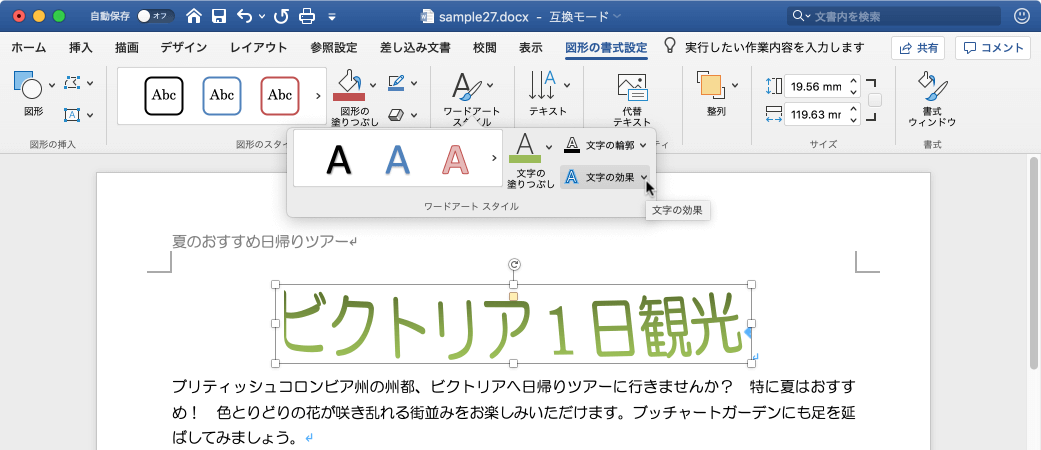
Wordで文字に効果をつけるには、いくつかの方法があります。まず、文字を選択します。この後に、ホームタブにある様々な効果を適用することができます。
フォントの変更
文字のフォントを変更することで、文章の印象を大きく変えることができます。
- 文字を選択します。
- ホームタブのフォントボックスをクリックします。
- 好みのフォントを選択します。
文字の色の変更
文字の色を変えることで、文章にアクセントを加えることができます。
- 文字を選択します。
- ホームタブの文字色ボタンをクリックします。
- 好みの色を選択します。
文字の大きさの変更
文字の大きさを変更することで、文章の読みやすさを調整することができます。
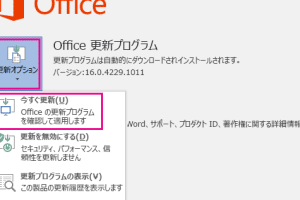
✨ Wordのバージョンを最新に!アップデート方法- 文字を選択します。
- ホームタブの文字サイズボックスをクリックします。
- 好みのサイズを選択します。
Wordで読みやすさよりもレイアウトを優先して、文字の配置を最適化するに?

Wordで読みやすさよりもレイアウトを優先して、文字の配置を最適化するには、以下の手順を実行します。
文字の配置を最適化する手順
Wordで文字の配置を最適化するためには、以下の手順を実行します。
- 段落設定を開く:「ホーム」タブの「段落」グループにある「段落設定」ボタンをクリックします。
- 文字間隔を調整する:「段落設定」ダイアログボックスの「文字間隔」タブで、適切な文字間隔を選択します。
- 行間を調整する:「段落設定」ダイアログボックスの「インデントと行間」タブで、適切な行間を設定します。
文字の配置を最適化するためのヒント
文字の配置を最適化する際には、以下のヒントを参考にしてください。
- フォントを適切に選択する:読みやすさを保ちながらも、レイアウトに適したフォントを選択します。
- 文字サイズを調整する:文字の配置を最適化するために、適切な文字サイズを設定します。
- 文字飾りを効果的に使う:文字の配置を最適化するために、文字飾り(太字、斜体など)を効果的に使います。
文字の配置を最適化する際の注意点
文字の配置を最適化する際には、以下の点に注意してください。
- 読みやすさを確保する:レイアウトを優先しながらも、読みやすさが損なわれないように注意します。
- 整合性を保つ:文書全体で文字の配置やデザインが整合性を持っているようにします。
- 過剰な装飾を避ける:文字の配置を最適化する際には、過剰な装飾を避けて、シンプルで洗練されたデザインを目指します。
ワードの便利なショートカットは?

ワードの便利なショートカットは以下の通りです。
テキスト関連のショートカット
ワードでよく使われるテキスト関連のショートカットは、文章の編集効率を大幅に上げることができます。
- Ctrl + C:コピー
- Ctrl + V:貼り付け
- Ctrl + X:切り取り
- Ctrl + Z:元に戻す
- Ctrl + Y:やり直し
フォーマット関連のショートカット
ワード文書のフォーマットを素早く変更できるショートカットは、作業の効率化に役立ちます。
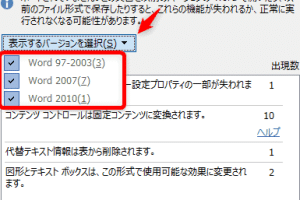
📄 Wordのバージョンを確認する方法!互換性をチェック- Ctrl + B:太字
- Ctrl + I:斜体
- Ctrl + U:下線
- Ctrl + Shift + >>:フォントサイズを大きくする
- Ctrl + Shift + <:フォントサイズを小さくする
ナビゲーション関連のショートカット
文書内を速やかに移動できるナビゲーション関連のショートカットは、作業の効率を向上させます。
- Ctrl + Home:文書の先頭に移動
- Ctrl + End:文書の末尾に移動
- Ctrl + 方向キー:単語単位でカーソルを移動
- Page Up:上に1ページ移動
- Page Down:下に1ページ移動
Wordで40×30にするにはどうしたらいいですか?
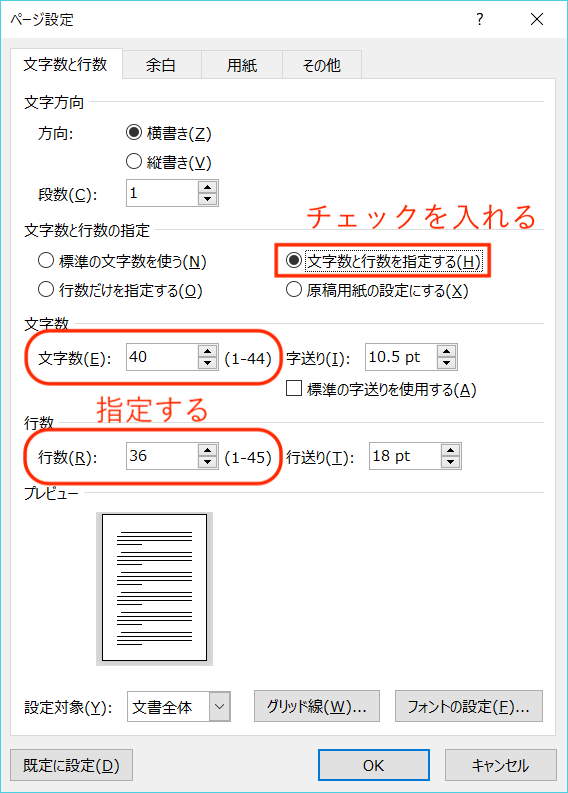
Wordで40×30にするには、以下の手順に従ってください。
ページ設定の変更
Wordでページサイズを40×30に変更するには、まずページ設定を変更する必要があります。以下の手順で操作してください。
- ページレイアウトタブを開く。
- サイズボタンをクリックし、その他のページサイズを選択。
- ページの設定ダイアログボックスが開くので、紙のサイズで40×30を選ぶ。
印刷設定の確認
ページ設定を変更した後、印刷設定で40×30の用紙が選択されていることを確認してください。
- ファイルタブをクリックし、印刷を選択。
- 印刷設定でページサイズが40×30に設定されていることを確認。
- 必要に応じてその他の印刷設定を調整し、印刷ボタンをクリック。
コンテンツの調整
ページサイズを変更した後、文書のコンテンツが適切に配置されていることを確認して調整してください。
- ページ上のコンテンツが40×30のサイズに適切に収まるように調整。
- 必要に応じて余白や段落、画像などの設定を変更。
- 最後に、文書全体を確認し、問題がなければ保存。
よくある質問
Wordで作業効率を上げるにはどうすればいいですか?
Wordで作業効率を上げるためには、ショートカットキーを活用することが極めて効果的です。例えば、「Ctrl + C」でコピー、「Ctrl + V」でペーストができるのは有名ですが、「Ctrl + Z」で元に戻すや、「Ctrl + Y」でやり直しなど、様々な操作が素早く行えます。また、テンプレートやマの使用も効率化に繋がります。
Wordでフォントや文字装飾を効率的に変更する方法はありますか?
Wordでフォントや文字装飾を効率的に変更するためには、スタイルとテーマを活用しましょう。スタイルを使用すると、特定の文字装飾や段落設定を一括で適用できるため、フォントの変更が楽になります。また、テーマを利用すると、ドキュメント全体の色調やフォントを一括で変更できるため、デザインの整合性を保ちながら効率的に変更が可能です。
表や図を効率的に作成する方法はありますか?
表や図を効率的に作成するためには、クイックパーツやスマートアートを利用しましょう。クイックパーツを使えば、以前に作成した表や図を簡単に再利用できます。また、スマートアートは、図を作成する際に様々なテンプレートを提供しており、これを活用することで効率的に図を作成することが可能です。
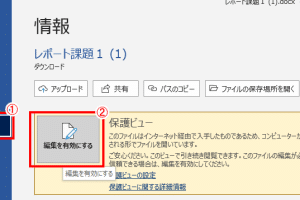
👁️ Wordビューアでファイルを開く!編集不要の場合に便利Wordでページ番号を追加する最も効率的な方法は何ですか?
ページ番号を追加する最も効率的な方法は、ヘッダーまたはフッターに自動的にページ番号を挿入することです。Wordの挿入タブからページ番号を選択し、目的のスタイルを選ぶことで、瞬時にページ番号を追加できます。また、必要があればページ番号の書式をカスタマイズすることも可能です。