📄 Wordファイルのサイズを小さくする方法!容量削減

Wordファイルのサイズを小さくする方法について、皆さんはどれくらい知っていますか?大容量のWordファイルは、メールの送受信やデータの保存に困難をきたすことがあります。そこで、この記事では、Wordファイルの容量を削減するための効果的な方法を紹介します。画像の圧縮、埋め込みフォントの除去、不要なデータの削除など、簡単にできるテクニックから、より高度な方法まで幅広く取り上げます。これらの方法を活用することで、Wordファイルのサイズを効率的に小さくし、快適な作業環境を実現しましょう。
Word文書のサイズを縮小するにはどうすればいいですか?
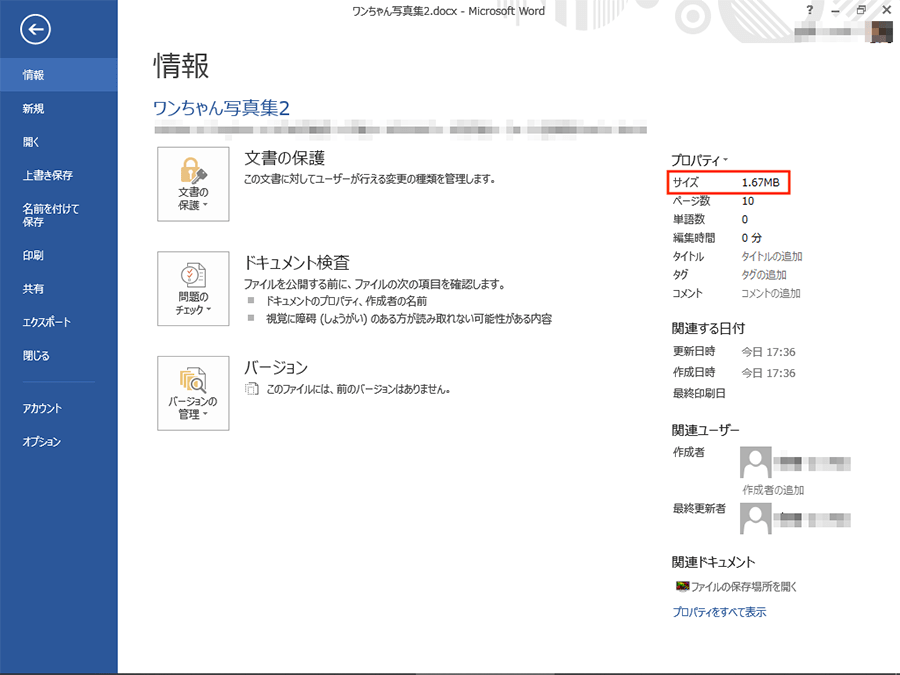
Word文書のサイズを縮小するには、以下の方法があります。 文書のサイズを縮小するには、画像やグラフなどのデータを削除または圧縮することができます。また、フォントのサイズを小さくすることや、段落の間隔を狭めることでも文書のサイズを縮小することができます。
画像やグラフを圧縮する方法
画像やグラフを圧縮することで、文書のサイズを縮小することができます。以下の方法があります。
- 画像やグラフを削除する
- 画像やグラフの解像度を下げる
- 画像やグラフを圧縮ツールを使用して圧縮する
フォントのサイズを小さくする方法
フォントのサイズを小さくすることで、文書のサイズを縮小することができます。以下の方法があります。
- フォントのサイズを小さくする
- フォントの種類を変更する
- フォントのスタイルを変更する
段落の間隔を狭める方法
段落の間隔を狭めることで、文書のサイズを縮小することができます。以下の方法があります。
- 段落の間隔を狭める
- 段落の余白を削除する
- 段落の折り返しを調整する
また、Wordのファイルメニューから保存を選択し、保存オプションでファイルサイズを縮小するを選択することもできます。この方法で、Wordが自動的に文書のサイズを縮小します。
ファイルの容量を小さくするにはどうすればいいですか?
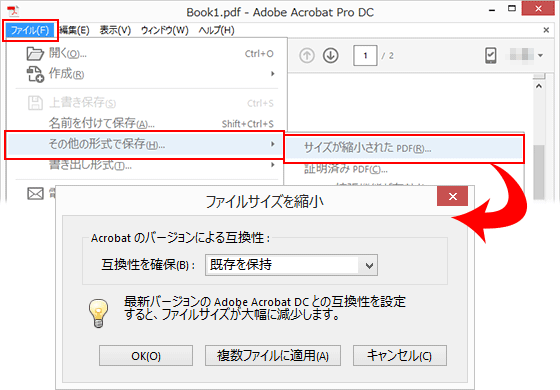
ファイルの容量を小さくするには、ファイル圧縮や画像圧縮、動画圧縮などの方法があります。
ファイル圧縮の方法
ファイル圧縮は、ファイルの容量を小さくするために、アルゴリズムを使用してデータを圧縮します。ファイル圧縮の方法には、以下のようなものがあります。
- ZIP:WindowsやMacで標準的に使用されているファイル圧縮形式です。
- RAR:高圧縮率とセキュリティ機能を備えたファイル圧縮形式です。
- 7z:高圧縮率と高速処理を備えたファイル圧縮形式です。
画像圧縮の方法
画像圧縮は、画像ファイルの容量を小さくするために、画像圧縮アルゴリズムを使用してデータを圧縮します。画像圧縮の方法には、以下のようなものがあります。
📄 Wordファイルの拡張子とは?doc、docxの違い- JPEG:写真などの画像ファイルに適した圧縮形式です。
- PNG:グラフィックやイラストなどの画像ファイルに適した圧縮形式です。
- WebP:ウェブサイトで使用される画像ファイルに適した圧縮形式です。
動画圧縮の方法
動画圧縮は、動画ファイルの容量を小さくするために、動画圧縮アルゴリズムを使用してデータを圧縮します。動画圧縮の方法には、以下のようなものがあります。
- H.264:高圧縮率と高速処理を備えた動画圧縮形式です。
- H.265:高圧縮率と高速処理を備えた動画圧縮形式です。
- VP9:ウェブサイトで使用される動画ファイルに適した圧縮形式です。
Wordのデータを小さくするにはどうすればいいですか?
Wordのデータを小さくするには、次の方法があります。 ファイルの圧縮、画像の圧縮、不要なデータの削除などを行うことで、Wordのデータを小さくすることができます。具体的には、以下の方法があります。
ファイルの圧縮
Wordのファイルサイズを小さくするには、ファイルの圧縮が効果的です。ファイルの圧縮は、ファイル内のデータを圧縮して、ファイルサイズを小さくする方法です。
- Wordのファイルを開きます。
- 「ファイル」メニューを開きます。
- 「オプション」を選択します。
- 「詳細設定」を選択します。
- 「ファイルの圧縮」を選択します。
画像の圧縮
Wordのファイルに画像が含まれている場合、画像の圧縮を行うことでファイルサイズを小さくすることができます。画像の圧縮は、画像の画質を落とすことでファイルサイズを小さくする方法です。
- Wordのファイルを開きます。
- 画像を選択します。
- 「画像の圧縮」を選択します。
- 圧縮レベルを選択します。
- 「OK」をクリックします。
不要なデータの削除
Wordのファイルに不要なデータが含まれている場合、不要なデータを削除することでファイルサイズを小さくすることができます。不要なデータの削除は、ファイル内の不要なデータを削除して、ファイルサイズを小さくする方法です。
- Wordのファイルを開きます。
- 不要なデータを選択します。
- 「削除」を選択します。
- 「OK」をクリックします。
- ファイルを保存します。
📄 Wordファイルのサイズを小さくする方法!容量削減
Wordファイルのサイズを小さくする方法には、画像の圧縮、不要なデータの削除、ファイルの保存形式の変更など、いくつかの方法があります。これらの方法を適切に活用することで、Wordファイルの容量を効果的に削減できます。
🌆 画像の圧縮
Wordに挿入された画像は、大きなファイルサイズの原因となることが多いです。画像を圧縮することで、ファイルサイズを大幅に削減できます。Wordには、画像を圧縮する機能が備わっています。
- 画像を選択します。
- 「書式」タブを開き、「圧縮图片」をクリックします。
- 「画質」を選択し、「ドキュメントの解像度」を選択します。
- 「すべての图片に適用する」にチェックを入れ、「OK」をクリックします。
🗑 不要なデータの削除
Wordファイルには、編集履歴やコメント、メタデータなど、不要なデータが含まれている場合があります。これらのデータを削除することで、ファイルサイズを小さくすることができます。
- 「ファイル」タブを開き、「情報」をクリックします。
- 「ドキュメントの検査」をクリックします。
- 「ドキュメントのプロパティと個人情報」にチェックを入れ、「検査」をクリックします。
- 「すべてのユーザーのプロパティと個人情報を削除する」を選択し、「OK」をクリックします。
💾 ファイルの保存形式を変更する
Wordファイルの保存形式を変更することで、ファイルサイズを削減できます。特に、DOCX形式は、DOC形式よりも効率的な圧縮が行われているため、ファイルサイズを小さくできます。
- 「ファイル」タブを開き、「名前を付けて保存」をクリックします。
- 「ファイルの種類」で、「Wordドキュメント (.docx)」を選択します。
- ファイル名を入力し、「保存」をクリックします。
📜 フォントの埋め込みを制限する
Wordには、フォントを埋め込む機能がありますが、これによりファイルサイズが大きくなることがあります。フォントの埋め込みを制限することで、ファイルサイズの増加を抑えることができます。
- 「ファイル」タブを開き、「オプション」をクリックします。
- 「保存」をクリックします。
- 「フォントの埋め込み」で、「埋め込まない」を選択します。
- 「OK」をクリックします。
📊 大きな表を分割する
大きな表を含むWordファイルは、ファイルサイズが大きくなることがあります。表を複数の小さな表に分割することで、ファイルサイズを削減できます。
📄 Wordにフィールドを追加する方法!日付やページ番号を自動挿入| 表の分割方法 | 説明 |
|---|---|
| 行または列を切り取り/貼り付け | 表の行または列を切り取り、新しい表に貼り付けることで表を分割します。 |
| 表を複製して不要な部分を削除 | 表全体を複製し、不要な行または列を削除して小さな表を作成します。 |
Wordのファイルサイズを軽くするにはどうしたらいいですか?
Wordのファイルサイズを軽くするには、以下の方法があります。
画像の圧縮
文書に挿入した画像はファイルサイズに大きな影響を与えることがあるため、画像の圧縮が効果的です。
- 画像を選択し、「フォーマット」タブを開く。
- 「圧縮」ボタンをクリックする。
- 目的に応じて圧縮オプションを選択し、「OK」をクリックする。
無駄なデータの削除
編集の過程で蓄積された余分なデータを削除することで、ファイルサイズを軽減できます。
- 「ファイル」タブを開く。
- 「情報」を選択し、「ドキュメントの検査」をクリックする。
- 「コンテンツを検査」をクリックし、不要なデータを削除する。
以前のバージョンの互換モードを利用する
新しいバージョンのWordで作成した文書を、古いバージョンで開けるように変換すると、ファイルサイズが縮小されることがあります。
- 「ファイル」タブを開き、「名前を付けて保存」を選択する。
- ファイルの種類で、目的のWordのバージョンを選択する。
- 文書を保存する。
ファイルサイズが大きいファイルを小さくするにはどうすればいいですか?
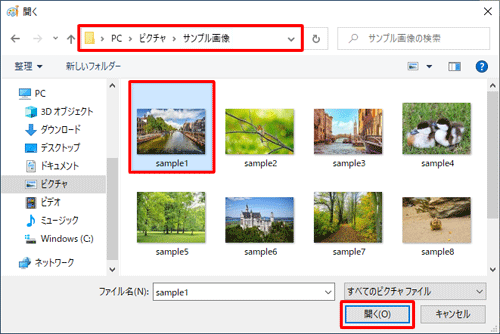
ファイルサイズが大きいファイルを小さくするには、いくつかの方法があります。ファイルの種類により最適な方法が異なりますが、一般的なアプローチは以下の通りです。
1. 画像ファイルの圧縮
画像ファイルのサイズを小さくするには、画像圧縮ツールを使用することが効果的です。JPEGやPNGなどの一般的な画像フォーマットは、品質をできるだけ維持しながらファイルサイズを小さくすることができます。
- オンライン圧縮ツールを使用する。
- Photoshopなどの画像編集ソフトで圧縮率を調整する。
- fileOptimizerなどのデスクトップアプリを使用する。
2. 動画ファイルの圧縮
動画ファイルは一般にサイズが大きいため、動画圧縮ツールを使用してファイルサイズを小さくすることが重要です。H.264やH.265などの最新のコーデックを利用することで、高い圧縮効率が期待できます。
- HandBrakeなどの無料の動画圧縮ソフトを使用する。
- Adobe Premiere Proなどの動画編集ソフトで出力設定を調整する。
- FFmpegなどのコマンドラインツールを使用する。
3. データファイルの圧縮
データファイルのサイズを小さくするには、ファイル圧縮ソフトを使用します。ZIPや7zなどの一般的な圧縮フォーマットを利用することで、ファイルサイズを大幅に削減できる場合があります。
- 7-Zipなどの無料のファイル圧縮ソフトを使用する。
- WinRARなどのシェアウェアのファイル圧縮ソフトを使用する。
- OS標準のファイル圧縮機能を利用する。
Wordファイルを圧縮するにはどうすればいいですか?
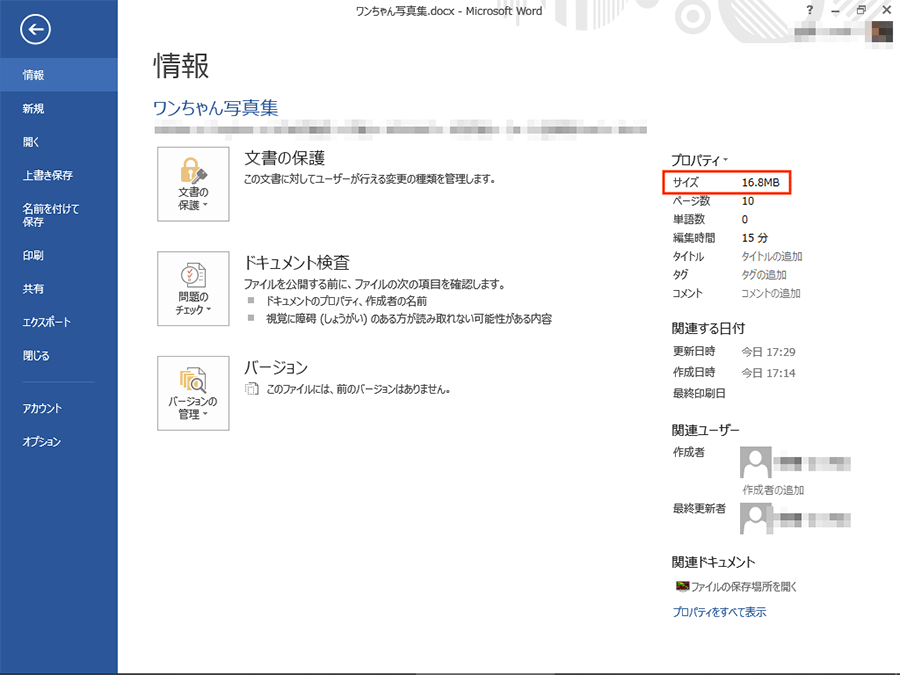
Wordファイルを圧縮するには、以下の手順があります。
🖨️ Wordのヘッダーを印刷しない方法!設定を変更画像の圧縮
Wordファイルのサイズを削減する一番の方法は、画像を圧縮することです。以下の手順で画像を圧縮できます。
- Wordドキュメントを開き、[ファイル]メニューから[画像の圧縮]を選択します。
- ダイアログボックスで、圧縮オプションを選択します。例えば、HD 画質 (330 ppi)や通話画質 (220 ppi)などです。
- [適用]をクリックして、変更を保存します。
埋め込みフォントの削除
埋め込みフォントを使用することは、ファイルサイズを大きくする原因となります。不要な埋め込みフォントを削除する方法は以下の通りです。
- [ファイル]メニューから[オプション]を選択します。
- [保存]タブから、[埋め込みフォントを含める]のチェックを外します。
- [OK]をクリックして変更を保存します。
ドキュメントの最適化
Wordには、ドキュメントを最適化する機能があります。これを利用すると、不要なデータを削除し、ファイルサイズを縮小できます。
- [ファイル]メニューから[情報]を選択します。
- [問題の検査]をクリックし、[ドキュメントの最適化]を選択します。
- 不要なデータを削除するオプションを選択し、[OK]をクリックします。
Wordで画像の容量を小さくするにはどうしたらいいですか?
Wordで画像の容量を小さくするには、以下の手順を試してみてください。
画像の圧縮
Wordには画像を圧縮する機能があります。これにより、画像のファイルサイズを小さくすることができます。
- 圧縮したい画像を選択します。
- 「画像ツール」タブの「圧縮」ボタンをクリックします。
- 「画像の圧縮」ダイアログボックスで、圧縮のオプションを選択します。例えば、「ドキュメントに削除されていない画像だけを圧縮」や「すべての画像を圧縮」などがあります。
- 「解像度」で、適切な解像度を選択します。例えば、ウェブやメールの場合は、96 DPIが適しています。
- 「OK」をクリックして圧縮を適用します。
画像のサイズ変更
画像のサイズを変更することで、ファイルサイズを小さくすることができます。
- サイズを変更したい画像を選択します。
- 画像の周りのハンドルをドラッグして、サイズを変更します。
- または、「画像ツール」タブの「大きさ」グループで、高さと幅を変更します。
画像の形式を変更する
画像の形式を変更すると、ファイルサイズが小さくなる場合があります。
- 画像を右クリックし、「画像を保存」を選択します。
- 「ファイルの種類」で、JPEGやPNGなどの形式を選択します。JPEGは写真に適しており、PNGは図やロゴに適しています。
- 「保存」をクリックして画像を保存します。
よくある質問
Wordファイルのサイズを小さくするための基本的な方法は何ですか?
Wordファイルのサイズを小さくするための基本的な方法は、画像の圧縮やファイル内の不要なデータの削除などが挙げられます。画像の圧縮は、Wordに埋め込まれた画像の解像度を下げることによって、ファイルサイズを削減する方法です。これは、Wordに標準で備わっている機能を使って行うことができます。また、ファイル内の不要なデータの削除は、編集履歴やメタデータなど、本文内容には影響を与えないがファイルサイズを増加させる要素を取り除くことによって、ファイルサイズの削減を図る方法です。
Wordファイルの画像を圧縮する具体的な方法を教えてください。
Wordファイルの画像を圧縮するには、次の手順を実行します。まず、Word文書を開き、画像を選択します。次に、画像ツールのフォーマットタブをクリックし、圧縮ボタンをクリックします。このウィンドウでは、圧縮のオプションを選択することができます。例えば、HD(720p)やFull HD(1080p)など、解像度を選択することができます。また、すべての画像に適用というオプションを選択することで、一括して圧縮をかけることが可能です。
Wordファイルの不要なデータを削除するにはどうすればよいですか?
Wordファイルの不要なデータを削除するためには、ドキュメント検査機能を利用します。この機能を使って、個人情報や編集履歴などの不要なデータを削除することができます。具体的な手順は、ファイルタブを開き、情報を選択し、次にドキュメント検査をクリックします。表示されるウィンドウで、検査をクリックし、削除したい項目を選択して削除をクリックします。これにより、選択した不要なデータが削除され、ファイルサイズが小さくなります。
Wordファイルのサイズを小さくする他の方法はありますか?
Wordファイルのサイズを小さくするその他の方法として、ファイル形式の変更やファイルの分割が挙げられます。ファイル形式をDOCXからPDFに変更することで、ファイルサイズを削減することができます。また、大容量のWordファイルを複数の小さなファイルに分割することも、ファイルサイズを小さくする効果的な方法です。ただし、これらの方法は使い勝手に応じて選ぶ必要があります。例えば、PDFに変更すると編集が難しくなるため、編集が必要な場合はこの方法は適していません。
📄 Wordのページ番号を挿入する方法!自動付番