📄 Wordのナビゲーションウィンドウで見出しを表示!文書構成を把握

Microsoft Wordのナビゲーションウィンドウは、文書の見出しを表示することで、文書の構成を把握するための非常に便利な機能です。この機能を使えば、長い文書でもすぐに目的の部分に移動できるため、作業効率が大幅に向上します。本記事では、Wordのナビゲーションウィンドウで見出しを表示する方法と、その使い方について詳しく説明します。また、文書構成を把握するための他のTipsも紹介しますので、是非最後までお読みください。
Wordのナビゲーションウィンドウとは何ですか?
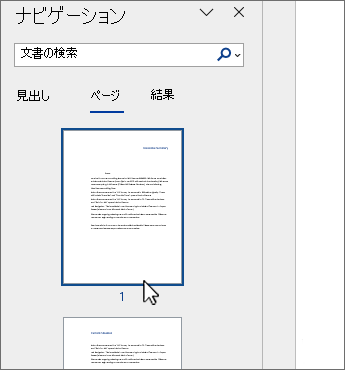
Wordのナビゲーションウィンドウとは、Microsoft Wordでドキュメントの構造を視覚化して簡単にナビゲートできる機能です。ナビゲーションウィンドウでは、ドキュメントの見出し、段落、ページなどの要素をツリー構造で表示します。
ナビゲーションウィンドウの特徴
ナビゲーションウィンドウには以下の特徴があります。
- ドキュメントの構造を視覚化: ナビゲーションウィンドウでは、ドキュメントの見出し、段落、ページなどの要素をツリー構造で表示します。
- 簡単にナビゲート: ナビゲーションウィンドウでは、ドキュメントの任意の位置に簡単に移動できます。
- キーワード検索: ナビゲーションウィンドウでは、ドキュメント内で特定のキーワードを検索できます。
ナビゲーションウィンドウの使い方
ナビゲーションウィンドウを使用するには以下の手順を実行します。
- ナビゲーションウィンドウを開く: Wordのメニューからナビゲーションウィンドウを開きます。
- ドキュメントの要素を選択: ナビゲーションウィンドウでドキュメントの見出し、段落、ページなどの要素を選択します。
- ナビゲート: 選択した要素に移動します。
ナビゲーションウィンドウのメリット
ナビゲーションウィンドウには以下のメリットがあります。
- 作業効率の向上: ナビゲーションウィンドウでは、ドキュメント内で簡単にナビゲートできるため、作業効率が向上します。
- ドキュメントの構造の理解: ナビゲーションウィンドウでは、ドキュメントの構造を視覚化できるため、ドキュメントの内容を理解しやすくなります。
- キーワード検索の簡素化: ナビゲーションウィンドウでは、ドキュメント内で特定のキーワードを検索できるため、キーワード検索が簡素化されます。
ワードのナビゲーションウィンドウを表示するには?
ワードのナビゲーションウィンドウを表示するには、「ナビゲーションウィンドウ」ボタンをクリックするか、キーボードショートカットの「Ctrl + F」を使用します。これにより、ワード文書の見出し、ページ、ブックマークなどの情報が表示され、文書内を容易に移動できます。
ワードのナビゲーションウィンドウの特徴
ワードのナビゲーションウィンドウには、以下のような特徴があります。
- 文書の見出しを表示し、クリックするとその見出しにジャンプできます。
- 文書のページを表示し、クリックするとそのページにジャンプできます。
- 文書のブックマークを表示し、クリックするとそのブックマークにジャンプできます。
ワードのナビゲーションウィンドウの使い方
ワードのナビゲーションウィンドウを使用するには、以下の手順に従います。
- ワード文書を開きます。
- 「ナビゲーションウィンドウ」ボタンをクリックするか、キーボードショートカットの「Ctrl + F」を使用してナビゲーションウィンドウを開きます。
- ナビゲーションウィンドウで目的の見出し、ページ、またはブックマークをクリックして、文書内を移動します。
ワードのナビゲーションウィンドウのカスタマイズ
ワードのナビゲーションウィンドウをカスタマイズするには、以下の手順に従います。
✨ Wordのバージョンを最新に!アップデート方法- ナビゲーションウィンドウを開きます。
- 「設定」ボタンをクリックして、ナビゲーションウィンドウの設定を変更します。
- 必要に応じて、ナビゲーションウィンドウのレイアウト、表示オプション、およびその他の設定を変更します。
ナビゲーションウインドウとは何ですか?
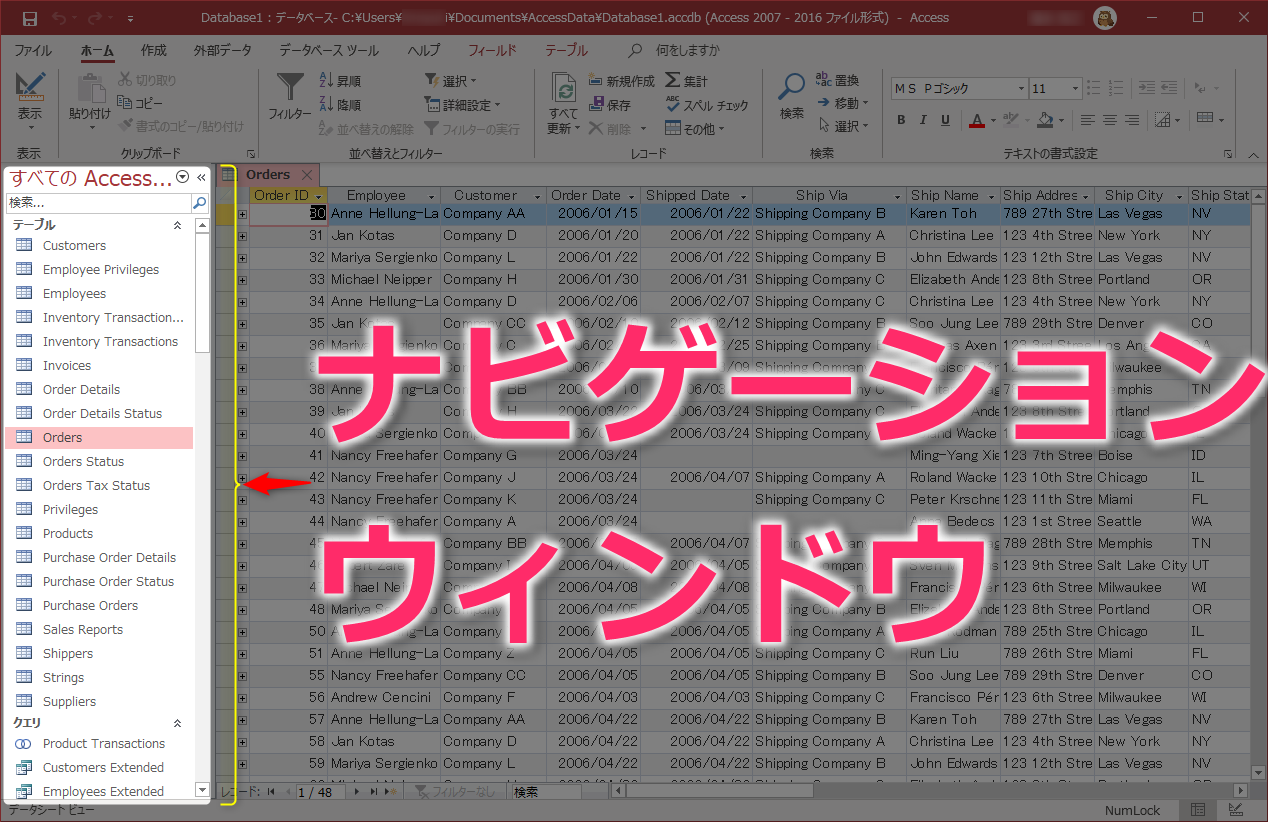
ナビゲーションウインドウとは、コンピュータのグラフィカルユーザーインターフェース(GUI)における、ウィンドウの一種です。ユーザーがコンピュータ内のファイルやフォルダなどのリソースをナビゲートするためのインターフェースを提供します。
ナビゲーションウインドウの機能
ナビゲーションウインドウには、次のような機能があります。
- フォルダの表示:ナビゲーションウインドウでは、コンピュータ内のフォルダを表示できます。
- ファイルの表示:ナビゲーションウインドウでは、フォルダ内のファイルを表示できます。
- ファイルの操作:ナビゲーションウインドウでは、ファイルをコピー、移動、削除などすることができます。
ナビゲーションウインドウの種類
ナビゲーションウインドウには、次のような種類があります。
- エクスプローラ:Windowsの標準のナビゲーションウインドウで、フォルダやファイルを表示し、操作することができます。
- ファインダー:macOSの標準のナビゲーションウインドウで、フォルダやファイルを表示し、操作することができます。
- ファイルマネージャ:Linuxなどのオペレーティングシステムで使用されるナビゲーションウインドウで、フォルダやファイルを表示し、操作することができます。
ナビゲーションウインドウの利点
ナビゲーションウインドウには、次のような利点があります。
- ユーザーインターフェースの統一:ナビゲーションウインドウでは、ユーザーインターフェースが統一されているため、ユーザーは直感的に操作することができます。
- ファイルの管理の容易化:ナビゲーションウインドウでは、ファイルを管理することが容易です。
- 操作の効率化:ナビゲーションウインドウでは、ファイルの操作を効率化することができます。
Wordのナビゲーションウィンドウで見出しを表示し、文書構成を把握する方法
Microsoft Wordは、文章を作成する際に非常に便利な機能がたくさん備わっています。そのうちの一つが「ナビゲーションウィンドウ」です。この機能を利用することで、文書内の見出しを一覧表示し、文書全体の構成を把握することができます。ここでは、ナビゲーションウィンドウを活用して見出しを表示する方法とそのメリットについて詳しく説明します。
ナビゲーションウィンドウの表示方法
ナビゲーションウィンドウを表示するには、以下の手順に従ってください。
- Word文書を開く
- 表示タブをクリックする
- ナビゲーションウィンドウをチェックする
これにより、文書の左側にナビゲーションウィンドウが表示されます。
見出しを表示する方法
ナビゲーションウィンドウで見出しを表示するには、以下の手順に従ってください。
- 文書内で見出しとして使用したい文字列を選択する
- ホームタブのスタイルグループから適切な見出しスタイル(例:見出し1、見出し2)を適用する
これにより、ナビゲーションウィンドウに適用された見出しが表示されます。
見出しを利用した文書の移動
ナビゲーションウィンドウで表示された見出しをクリックすると、該当する見出しに即座に移動できます。これにより、長い文書でもスムーズに目的の場所に移動できるようになります。
文書構成の把握
ナビゲーションウィンドウに表示される見出しは、文書全体の構成を把握するのに役立ちます。見出しを適切に設定することで、文書の流れや主要なトピックを一目で理解できます。
📄 Wordのバージョンを確認する方法!互換性をチェックナビゲーションウィンドウのカスタマイズ
ナビゲーションウィンドウでは、表示される情報をカスタマイズできます。例えば、ページ番号や検索結果を表示することができます。これにより、文書内を効率的にナビゲートできるようになります。
| 機能 | 説明 |
|---|---|
| 見出し表示 | 文書内の見出しを一覧表示し、文書構成を把握できる |
| ページ番号表示 | 文書内のページ番号を表示し、目的のページに素早く移動できる |
| 検索結果表示 | 文書内検索の結果を表示し、関連する部分に簡単に移動できる |
Wordのナビゲーションに、見出しを表示させるにはどうすればいいですか?
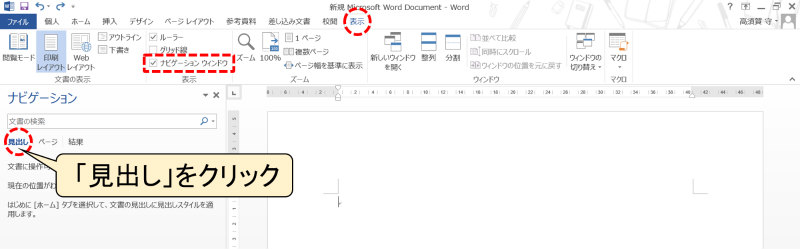
Wordのナビゲーションに、見出しを表示させるには、まず文書内で見出しスタイルを適用する必要があります。見出しスタイルは、「見出し1」から「見出し9」までの9種類があります。これらの見出しを文書に適用することで、ナビゲーションウィンドウに自動的に表示されるようになります。見出しスタイルを適用する方法は以下の通りです。
- 見出しとしたい文字列を選択します。
- 「ホーム」リボンにある「スタイル」グループから、目的の見出しスタイルを選択します。
- これで、選択した文字列が見出しとして適用され、ナビゲーションウィンドウに表示されます。
ナビゲーションウィンドウの表示方法
ナビゲーションウィンドウを表示するには、以下の手順に従います。
- 「表示」リボンを開きます。
- 「表示」リボンの「ショー」グループにある「ナビゲーションウィンドウ」をクリックします。
- これで、ナビゲーションウィンドウが表示され、文書の見出しが一覧されます。
見出しの編集方法
見出しのテキストや階層を変更するには、以下の手順に従います。
- 変更したい見出しを文書内で選択します。
- 「ホーム」リボンにある「スタイル」グループから、別の見出しスタイルを選択することで、見出しの階層を変更できます。
- 見出しのテキストを直接編集して、内容を変更することもできます。
ナビゲーションの使い方
ナビゲーションウィンドウを使って文書内を移動する方法は以下の通りです。
- ナビゲーションウィンドウで目的の見出しをクリックします。
- クリックした見出しに文書が自動的にスールします。
- これにより、長い文書でも簡単に目的の場所に移動できます。
Wordのナビゲーションとは何ですか?
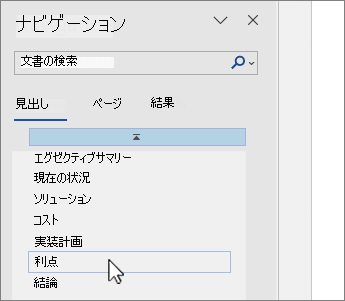
Wordのナビゲーションとは、Microsoft Wordで文書内の特定の位置にすばやく移動したり、文書の概要を把握したりするための機能です。ナビゲーション窗は、文書のセクション、ページ、表、グラフ、図などを一覧で表示し、目的の位置に一発で移動できるようにします。
ナビゲーション窗の活用方法
ナビゲーション窗を活用することで、以下のような利点があります。
- 効率的な移動: 大きな文書の中で、特定の位置にすばやく移動できます。
- 文書の概要把握: 文書の構成要素が一覧で表示されるため、全体の構造を把握しやすくなります。
- 検索の簡素化: 検索窓を使って、文書内で特定の単語やフレーズを検索できます。
ナビゲーション窗の表示方法
ナビゲーション窗を表示するには、以下の手順を実行します。
- Wordのリボンで、「表示」タブをクリックします。
- 「表示」タブの「ショートカット」グループで、「ナビゲーション窗」をクリックします。
- ナビゲーション窗が文書の左側に表示されます。
ナビゲーション窗での検索
ナビゲーション窗を使って文書内を検索するには、以下の手順を実行します。
- ナビゲーション窗の上部にある検索窓に、検索したい単語やフレーズを入力します。
- 検索結果がナビゲーション窗に表示されます。該当するページやヘッダーをクリックすると、その位置に移動できます。
- 検索窓の右側の矢印をクリックすると、次の検索結果に移動できます。
Wordの見出しとは何ですか?
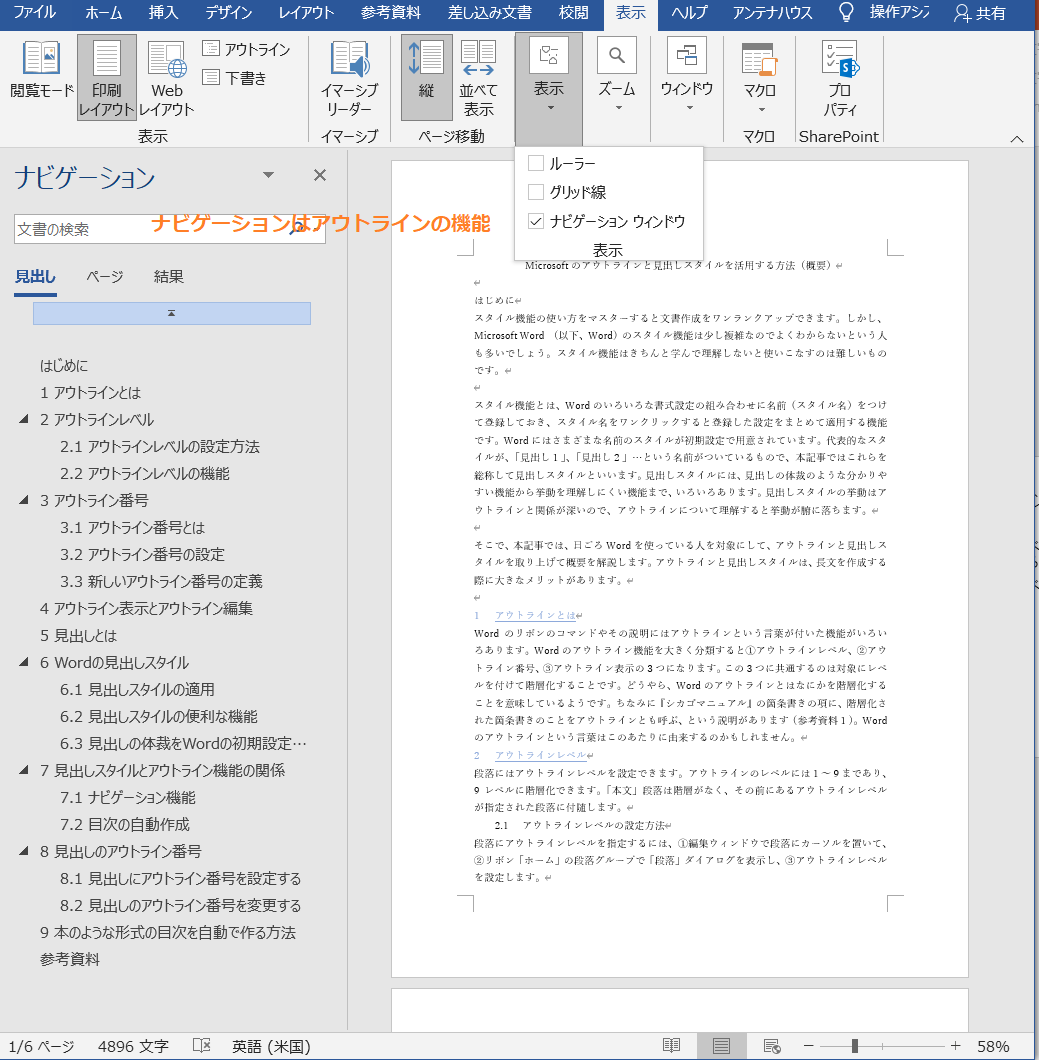
Wordの見出しとは、文書の構造を示す要素で、タイトルや章、節などを表します。見出しを使うことで、文書の整理やナビゲーションが容易になり、読み手が内容を把握しやすくなります。また、見出しは階層構造を持つことができ、メイン見出しとサブ見出しを使い分けることができます。
見出しの作成方法
Wordで見出しを作成するには、まず該当する文字列を選択し、ホームタブの「スタイル」グループから適切な見出しスタイルを適用します。Wordでは、見出し1から見出し9までの9つのレベルが用意されています。
- 該当する文字列を選択する
- ホームタブの「スタイル」グループを開く
- 目的の見出しスタイルをクリックする
見出しの階層構造
見出しには階層構造があり、上位の見出しよりも下位の見出しが細かい区分を表します。通常、見出し1が最も上位で、見出し2以降が下位となります。適切な階層構造を使用することで、文書の整理が向上します。
- 見出し1:最上位のタイトルや章
- 見出し2:節や項目
- 見出し3以降:さらに細かな区分
見出しの編集と削除
見出しを編集するには、該当する見出しを選択して変更を加えます。見出しのスタイルを変更することもできます。見出しを削除するには、見出しスタイルを「標準」という通常のテキストスタイルに変更します。
- 見出しの編集:該当する見出しを選択して変更する
- 見出しのスタイル変更:見出しを選択し、別の見出しスタイルを適用する
- 見出しの削除:見出しを選択し、「標準」スタイルを適用する
Wordで構成内容を表示するには?
Wordで構成内容を表示するには、いくつかの方法があります。
ドキュメントの構造を表示する
Wordでは、ドキュメントの構造を簡単に表示できます。これにより、セクション、ヘッダー、フッターなどの要素を確認することができます。
- 表示タブを開きます。
- 構造をクリックします。
- これで、ドキュメントの構造が表示されます。
ナビゲーションウィンドウを使用する
ナビゲーションウィンドウを使用すると、ドキュメント内の見出しやページを素早く移動できます。
- 表示タブを開きます。
- ナビゲーションウィンドウをクリックします。
- ナビゲーションウィンドウが表示され、ドキュメントの見出しとページが一覧で表示されます。
大纲表示を使用する
大纲表示を使用すると、ドキュメントの見出しレベルごとに要素を表示および編集できます。
- 表示タブを開きます。
- 大纲をクリックします。
- 大纲表示で、見出しレベルに基づいてドキュメントの要素を展開または折りたたむことができます。
よくある質問
Wordのナビゲーションウィンドウで見出しを表示する方法は何ですか?
Wordのナビゲーションウィンドウで見出しを表示するには、まず文書を開き、「表示」タブを選択します。次に、「ナビゲーションウィンドウ」をクリックして開きます。ナビゲーションウィンドウの「見出し」タブを選択すると、文書の見出し一覧が表示されます。これにより、文書の構成を簡単に把握し、目的の見出しに素早く移動することができます。
ナビゲーションウィンドウの見出し機能を使うと、文書の作業効率が向上しますか?
はい、ナビゲーションウィンドウの見出し機能を使用することで、文書の作業効率が大幅に向上します。この機能を使うと、文書の構成を一目で把握できるため、目的のセクションに素早く移動できます。また、見出しをクリックするとその位置にジャンプするので、大規模な文書のナビゲーションが容易になります。これにより、時間と労力の削減につながり、効率的な文書作成が可能になります。
ナビゲーションウィンドウの見出し表示に表示される見出しのレベルはカスタマイズできますか?
はい、ナビゲーションウィンドウの見出し表示に表示される見出しのレベルはカスタマイズできます。Wordでは、「スタイル」を使用して見出しを設定します。見出しのレベル(「見出し1」、「見出し2」など)は、文書の構成に応じて自由に変更できます。また、独自のスタイルを作成し、ナビゲーションウィンドウに表示される見出しレベルをカスタマイズすることも可能です。これにより、文書の構造に応じて、最も適切な見出しレベルを選択できます。
📄 Wordファイルのサイズを小さくする方法!容量削減ナビゲーションウィンドウで見出しをドラッグ&ドロップして、文書の構成を変更できますか?
はい、ナビゲーションウィンドウで見出しをドラッグ&ドロップすることで、文書の構成を簡単に変更できます。ナビゲーションウィンドウの見出しタブで、目的の見出しをクリックし、ドラッグして別の位置にドロップします。これにより、見出しとその下位のコンテンツが新しい位置に移動します。この機能を利用することで、文書の構成を簡単に並べ替え、最適な構成に整理することができます。