👁️ Wordビューアでファイルを開く!編集不要の場合に便利

Wordビューアは、Microsoft Wordのドキュメントを閲覧するためのソフトウェアです。編集する必要のない場合に非常に便利で、Wordがインストールされていないコンピュータでもファイルを閲覧することができます。この機能は、ドキュメントを共有する際に相手が編集できないようにしたい場合や、単純に内容を確認したいだけの場合に役立ちます。また、ビューアを使用することで、コンピュータにマルウェアが侵入するリスクを軽減することもできます。この記事では、Wordビューアの活用方法やその利点について詳しく説明します。
ワードファイルを編集できないようにするにはどうすればいいですか?

ワードファイルを編集できないようにするには、ファイルのロック機能を使用するか、パスワードを設定する必要があります。また、ファイルの保護機能を使用して、ファイルの編集を制限することもできます。
ファイルのロック機能を使用する方法
ファイルのロック機能を使用すると、ファイルの編集を制限できます。また、ファイルの削除や名前変更も制限できます。ファイルのロック機能を使用する方法は以下のとおりです。
- ワードファイルを開きます。
- 「ファイル」メニューから「プロパティ」を選択します。
- 「セキュリティ」タブを選択し、「ロック」ボタンをクリックします。
パスワードを設定する方法
パスワードを設定すると、ファイルの編集を制限できます。また、ファイルの開きや印刷も制限できます。パスワードを設定する方法は以下のとおりです。
- ワードファイルを開きます。
- 「ファイル」メニューから「プロパティ」を選択します。
- 「セキュリティ」タブを選択し、「パスワード」ボタンをクリックします。
ファイルの保護機能を使用する方法
ファイルの保護機能を使用すると、ファイルの編集を制限できます。また、ファイルの削除や名前変更も制限できます。ファイルの保護機能を使用する方法は以下のとおりです。
- ワードファイルを開きます。
- 「ファイル」メニューから「保護」を選択します。
- 「保護レベル」を選択し、「OK」ボタンをクリックします。
Wordの表示のみ編集を解除するには?
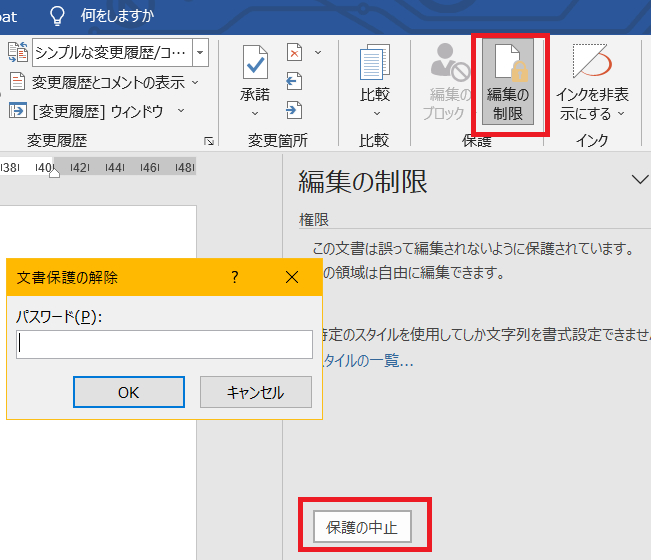
Wordのファイルを開き、「レビュー」 タブをクリックします。次に、「保護」 グループの 「編集の制限」 ボタンをクリックします。ドロップダウン メニューから 「編集の制限の設定」 を選択し、「編集の制限を解除」 をクリックします。パスワードを入力して、編集の制限を解除します。
Wordの編集制限を解除する方法
Wordの編集制限を解除するには、以下の手順を実行します:
- Wordのファイルを開き、「レビュー」 タブをクリックします。
- 「保護」 グループの 「編集の制限」 ボタンをクリックします。
- ドロップダウン メニューから 「編集の制限の設定」 を選択し、「編集の制限を解除」 をクリックします。
編集制限の種類と解除方法
編集制限には、「コメントの挿入のみ許可」、「変更の追跡のみ許可」、「読み取り専用」 の3種類があります。以下のリストは、各種類の編集制限を解除する方法を示しています:
- 「コメントの挿入のみ許可」 の場合:ドキュメントを読み取り専用に設定し、「編集の制限」 ボタンをクリックして、「編集の制限を解除」 を選択します。
- 「変更の追跡のみ許可」 の場合:「変更の追跡」 機能を無効にし、「編集の制限」 ボタンをクリックして、「編集の制限を解除」 を選択します。
- 「読み取り専用」 の場合:ドキュメントの「保護」 設定を変更し、「編集の制限」 ボタンをクリックして、「編集の制限を解除」 を選択します。
編集制限を解除する際の注意点
編集制限を解除する際には、以下の点に注意してください:
📄 Wordファイルのサイズを小さくする方法!容量削減- 編集制限を解除すると、ドキュメントの変更履歴が失われる可能性があります。
- 編集制限を解除する前に、ドキュメントのバックアップを作成することをお勧めします。
- 編集制限を解除するには、ドキュメントの所有者または管理者の権限が必要です。
ワードファイルを無料で閲覧するにはどうすればいいですか?
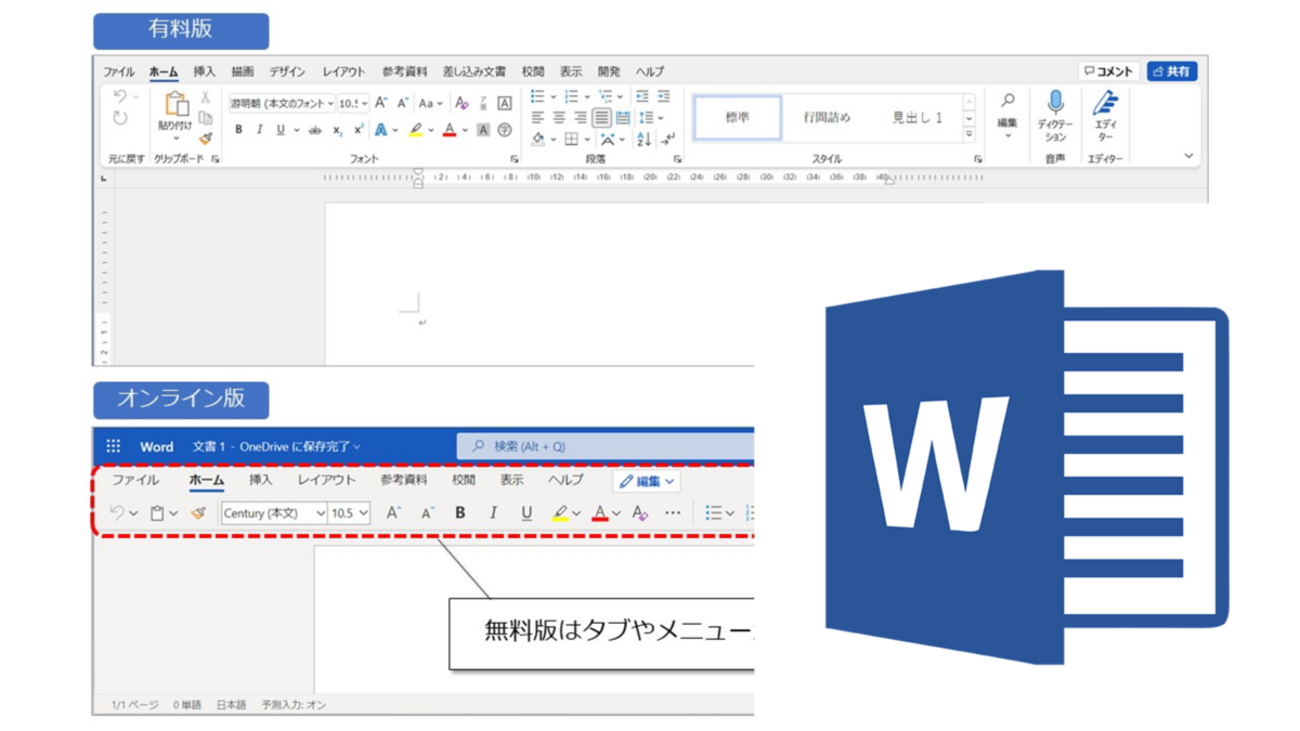
ワードファイルを無料で閲覧するには、以下の方法があります。 インターネット上には、無料でワードファイルを閲覧できるサービスが多数あります。代表的なサービスとしては、Google ドキュメントやMicrosoft Word Onlineがあります。これらのサービスでは、無料でワードファイルを作成、編集、閲覧することができます。また、DropboxやGoogle ドライブなどのクラウドストレージサービスも、ワードファイルを無料で閲覧することができます。
無料のワードファイル閲覧サービス
無料のワードファイル閲覧サービスを利用するには、以下の手順に従います。
- インターネットブラウザでサービスにアクセスします。
- サービスにログインします(必要な場合)。
- ワードファイルをアップロードまたは作成します。
クラウドストレージサービスを利用する
クラウドストレージサービスを利用するには、以下の手順に従います。
- クラウドストレージサービスにアクセスします。
- クラウドストレージサービスにログインします(必要な場合)。
- ワードファイルをアップロードまたは共有します。
ワードファイル閲覧用のアプリをダウンロードする
ワードファイル閲覧用のアプリをダウンロードするには、以下の手順に従います。
- アプリストアにアクセスします。
- ワードファイル閲覧用のアプリを検索します。
- アプリをダウンロードしてインストールします。
👁️ Wordビューアでファイルを開く!編集不要の場合に便利
Wordビューアは、Wordドキュメントを閲覧するための非常に便利なツールです。編集する必要がない場合や、Wordがインストールされていないコンピュータでドキュメントを確認する場合に最適です。以下では、Wordビューアの便利な機能や使い方について詳しく説明します。
Wordビューアの基本機能
Wordビューアの基本機能は、Wordドキュメントを閲覧することです。ドキュメントのテキスト、図表、画像などを表示でき、ページレイアウトやフォントも保持されます。しかし、編集機能は制限されており、基本的には閲覧のみが可能です。
Wordビューアの利点
Wordビューアの最大の利点は、WordがインストールされていないコンピュータでもWordドキュメントを閲覧できることです。また、編集の必要がない場合には、Wordを起動する手間が省けるため、作業が効率化されます。
Wordビューアのインストール方法
Wordビューアは、マイソフトの公式ウェブサイトから無料でダウンロードできます。インストールが完了すれば、すぐにWordドキュメントを閲覧できるようになります。
| ステップ | 内容 |
|---|---|
| 1 | マイソフトの公式ウェブサイトにアクセス |
| 2 | Wordビューアのダウンロードページを開く |
| 3 | ダウンロードボタンをクリックし、インストーラーを保存 |
| 4 | インストーラーを実行し、指示に従ってインストール |
Wordビューアでのファイル開き方
Wordビューアでファイルを開くには、簡単な手順を踏んでください。Wordビューアを起動し、メニューから「ファイル」を選択し、「開く」をクリックします。次に、開きたいWordドキュメントを選択し、「開く」をクリックすれば、ドキュメントが表示されます。
Wordビューアの制限事項
Wordビューアは非常に便利ですが、一部の機能に制限があります。例えば、マやActiveXコントロールを含むドキュメントは、正常に表示されない場合があります。また、編集機能も非常に限定的で、基本的には閲覧のみが想定されています。編集が必要な場合には、Word本体を使用する必要があります。
Wordファイルを編集不可にするにはどうすればいいですか?
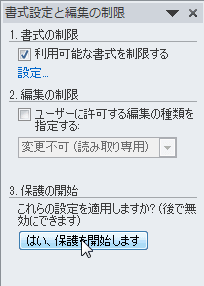
Wordファイルを編集不可にするためには、以下の手順を実行します。
パスワードでファイルを保護する
ファイルを編集不可にする最も効果的な方法は、パスワードでファイルを保護することです。以下の手順で行ってください。
- Wordファイルを開く
- 「ファイル」をクリックし、「情報」を選択
- 「保護」をクリックし、「パスワードでの暗号化」を選択
- パスワードを設定し、「OK」をクリック
ファイルを読み取り専用にする
ファイルを読み取り専用にすることで、編集を制限することができます。以下の手順で行ってください。
- Wordファイルを開く
- 「ファイル」をクリックし、「情報」を選択
- 「保護」をクリックし、「読み取り専用にする」を選択
- 「OK」をクリックして設定を適用
制限付き編集を有効にする
制限付き編集を有効にすることで、ファイルの特定の部分の編集を制限できます。以下の手順で行ってください。
- Wordファイルを開く
- 「レビュー」タブをクリックし、「制限付き編集」を選択
- 「編集制限」の下で、「制限の種類」を選択
- 「はい、ファイルにパスワードを設定します」をクリックし、パスワードを設定
- 「OK」をクリックして設定を適用
Wordの編集権限を解除するには?
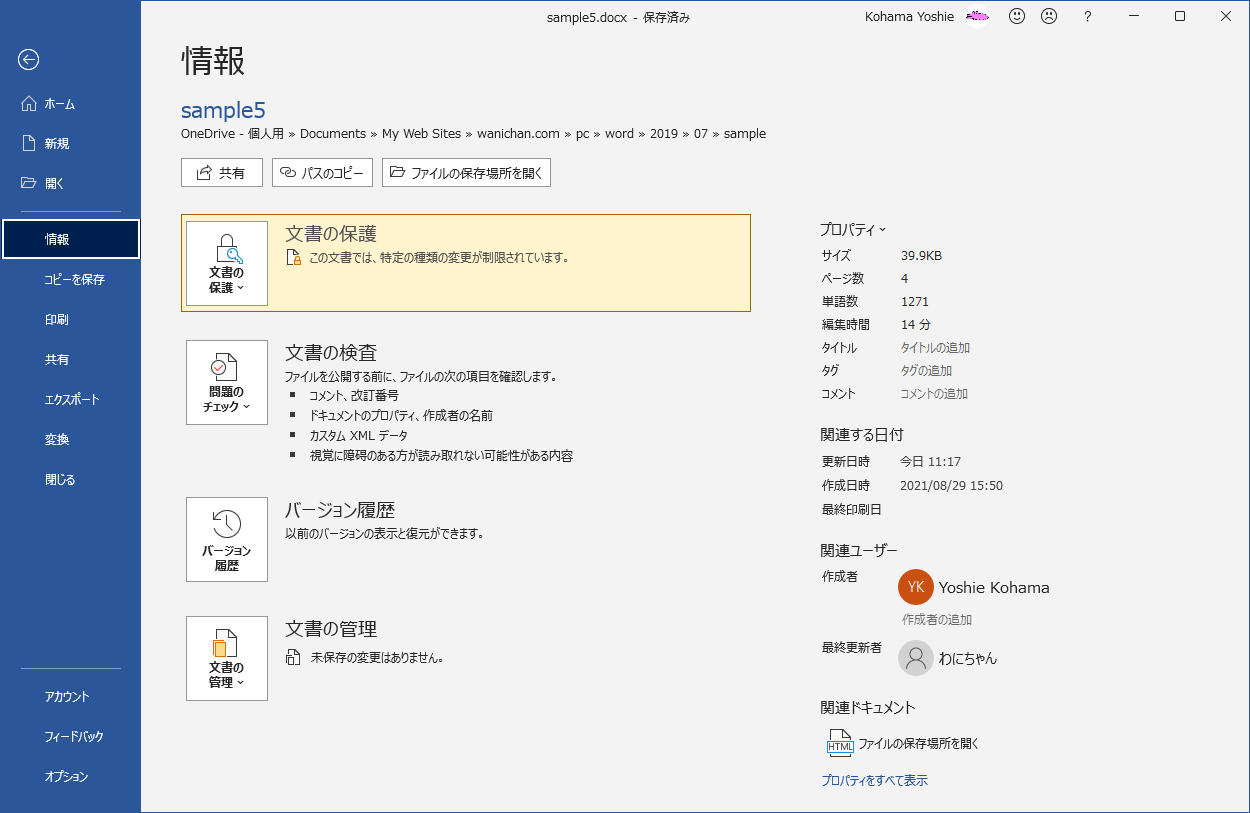
Wordの編集権限を解除するには、以下の手順に従ってください。
パスワードで保護されたドキュメントの編集権限を解除する
パスワードで保護されたWordドキュメントの編集権限を解除するには、以下の手順を実行してください。
- 保護されたWordドキュメントを開きます。
- 「レビュー」タブに移動し、「制限の解除」をクリックします。
- プロンプトが表示されたら、パスワードを入力します。
読み取り専用モードを解除する
Wordドキュメントが読み取り専用モードで開かれている場合、以下の手順で編集権限を取得できます。
- ドキュメントを開き、上部にある「編集を許可」ボタンをクリックします。
- ドキュメントが編集可能な状態になるので、必要な変更を加えます。
保護されたセクションの編集権限を解除する
Wordドキュメントの一部のセクションが保護されている場合、以下の手順でそのセクションの編集権限を解除できます。
- 保護されたセクションを選択し、「レビュー」タブに移動します。
- 「制限の設定」をクリックし、「停止保護」を選択します。
- プロンプトが表示されたら、パスワードを入力します。
Word Viewerとは何ですか?
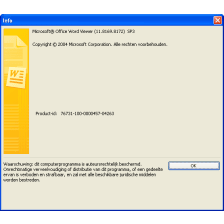
Word Viewerは、マイソフトが開発したアプリケーションで、Wordの文書を閲覧するためのソフトウェアです。Wordがインストールされていないコンピューターでも、Word Viewerを使うことでWord文書を閲覧することが可能です。
Word Viewerの特徴
Word Viewerは、以下のような特徴を持っています。
📄 Wordにフィールドを追加する方法!日付やページ番号を自動挿入- 無料で利用できる
- Word文書の閲覧が可能
- Wordがインストールされていないコンピューターでも利用できる
Word Viewerの制限
Word Viewerには、以下のような制限があります。
- Word文書の編集や保存ができない
- 一部のフォーマットや機能に対応していない
- セキュリティアップデートが提供されない
Word Viewerの代替ソフト
Word Viewerはすでにサポートが終了しているため、以下のような代替ソフトを利用することができます。
- マイソフトのOffice Online
- オープンソースのLibreOffice
- GoogleのGoogleドキュメント
Wordの閲覧モードで編集するにはどうすればいいですか?
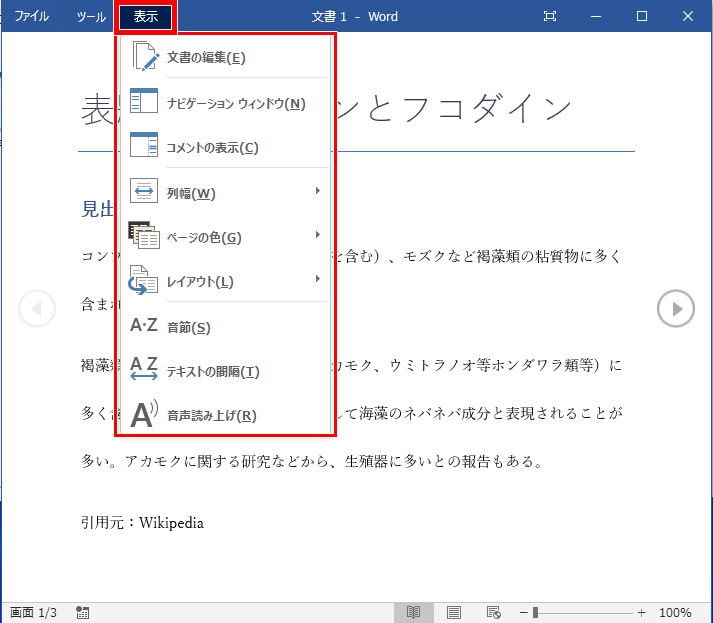
Wordの閲覧モードで編集するには、以下の手順に従ってください。
閲覧モードの解除
閲覧モードで編集するためには、まず閲覧モードを解除する必要があります。Word画面の上部にある「閲覧モード」ボタンをクリックして、「編集モード」に切り替えます。
- Word画面上部の「閲覧モード」ボタンを探す
- ボタンをクリックして「編集モード」に切り替える
- 編集モードに切り替わったら、文書を編集できるようになる
編集モードでの編集方法
編集モードに切り替わったら、通常のWord文書と同じように編集ができます。文字の入力、削除、フォントの変更など、さまざまな編集を行うことができます。
- 文字の入力や削除を行う
- フォントや文字サイズを変更する
- 段落の整形やスタイルの適用を行う
変更の保存
編集が終わったら、変更を保存することをお忘れなく。保存ボタンをクリックするか、「Ctrl+S」キーを押して変更を保存します。
- 画面上部の「保存」ボタンをクリックする
- または、キーボードで「Ctrl+S」キーを押す
- 変更が保存され、文書が更新される
よくある質問
Wordビューアでファイルを開く方法は?
Wordビューアでファイルを開くには、まずWordビューアをインストールしておく必要があります。インストールが完了したら、ファイルを右クリックして「プログラムから開く」を選択し、リストから「Wordビューア」を選びます。この方法で、Wordファイルを簡単に開いて閲覧することが可能です。
Wordビューアでファイルを編集できる?
残念ながら、Wordビューアはその名の通り、ビューアであり、ファイルの編集はできません。ビューアはWordドキュメントを閲覧専用で開くためのもので、編集を行いたい場合は、Microsoft Wordなどの編集可能なソフトウェアを使用する必要があります。
Wordビューアはどのようなファイル形式に対応していますか?
Wordビューアは、基本的にMicrosoft Wordで作成されたドキュメントを閲覧するためのツールです。具体的には、.doc、.docx、.rtfなどのファイル形式に対応しています。これにより、ユーザーはこれらの形式のファイルを簡単に閲覧することができます。
Wordビューアは無料で使用できますか?
はい、Wordビューアは無料で使用することができます。Microsoftの公式サイトからダウンロードしてインストールすることが可能です。この無料のビューアを使えば、Wordがインストールされていない環境でも、Wordファイルを手軽に閲覧することができます。